Förord
Google Docs och Word låter dig båda prata istället för att skriva, och ett stort antal människor använder den ena eller den andra de flesta dagar utan att någonsin lära sig de delar som faktiskt får någon av dem att fungera bra. Denna guide täcker båda verktygen fullt ut: hur man aktiverar röstinmatning, de talade kommandon som går utöver vanlig diktamen, vilka webbläsare och versioner som verkligen stöder det, vilka språk varje verktyg förstår, vart ditt ljud faktiskt går, och exakt vad du ska göra när mikrofonen slutar lyssna utan någon uppenbar anledning.
Om du redan vet att ditt verktyg är trasigt och bara vill ha lösningen, hoppa direkt till Google Docs felsökningssektion eller den Word felsökningssektion. Alla andra, börja från början.
Vad röstinmatning i en dokumentredigerare egentligen är
Röstinmatning i en dokumentredigerare är en funktion inbyggd i ett ordbehandlingsprogram som omvandlar talade ord till skriven text i realtid, så att en person kan skapa ett dokument genom att prata istället för att trycka på tangenter. Redigeraren fångar ljud från mikrofonen och skickar det till en taligenkänningsservice, antingen via en webbläsarstandard eller på företagets egna servrar, och de resulterande orden sätts in vid markören medan du talar.
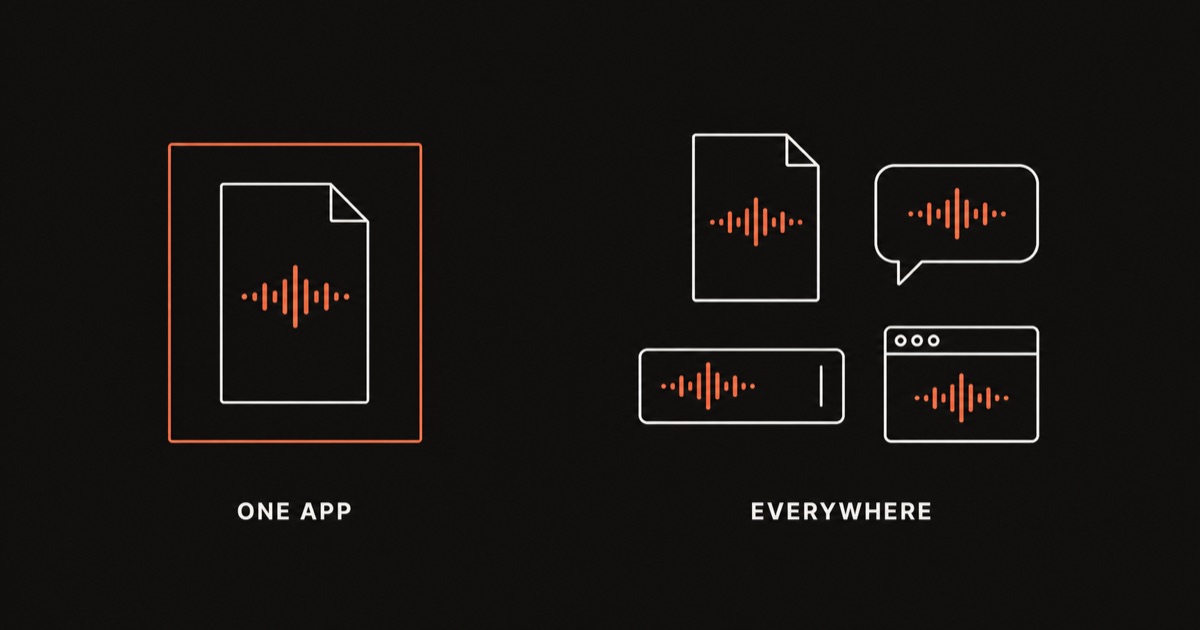
Google Docs och Word skickar var och en sin egen version av detta, kallad Taligenkänning respektive Dictate, och var och en fungerar endast i sin egen editor snarare än i alla appar på enheten. Interpunktion, formatering och redigering kan också styras med röst i båda, med kommandon som "punkt" eller "fetstil" som känns igen tillsammans med vanlig diktat, även om det exakta ordförrådet skiljer sig mellan de två, som tabellerna längre ner i den här guiden visar. Det är annorlunda än ett systemnivå-verktyg för diktering, som skriver in i vilken applikation som helst som för närvarande har fokus, dokumenteditor eller annat, och det behandlas senare i den här guiden.
Hur man aktiverar Taligenkänning i Google Docs
Google Docs röstinmatning är inbyggd i själva Docs-redigeraren. Det finns ingen inställning att aktivera i förväg och inget att installera. Du slår på det inne i det dokument du arbetar i.
Step 1: Open your document in a Chromium browser. Google Docs röstinmatning körs på Web Speech API, som är en webbläsarfunktion snarare än en Google funktion. I praktiken fungerar det pålitligt i Chrome och andra Chromium-baserade webbläsare såsom Edge. Om menyvalet som beskrivs nedan saknas, är detta nästan alltid orsaken.
Step 2: Open the Tools menu. Med ditt dokument öppet, klicka Verktyg i menyraden längst upp på sidan.
Step 3: Click Voice typing. En liten flytande mikrofonlåda visas, vanligtvis nära vänsterkanten av sidan. Du kan också öppna den direkt med kortkommandot Ctrl+Shift+S på Windows och ChromeOS, eller Cmd+Shift+S på en Mac.
Step 4: Set your document language. Röstinmatning använder språket som är inställt för dokumentet, inte bara ditt kontospråk. Klicka på språkmenyn inne i mikrofonlådan och bekräfta att det matchar språket du avser att tala.
Step 5: Click the microphone to start. Ikonen blir röd och börjar lyssna. Tala in i ett aktivt område av dokumentet med din markör placerad där du vill att texten ska hamna.
Step 6: Allow microphone access if asked. För första gången du använder röstinmatning i en webbläsare, kommer den att be om mikrofontillstånd. Klicka Allow. Om du tidigare blockerade det måste du återställa det tillståndet innan röstinmatning överhuvudtaget kan höra dig.
Step 7: Keep the tab in focus. Detta är detaljen som nästan ingen förklarar från början. Google Docs röstinmatning stoppas i samma ögonblick som du klickar på en annan flik eller ett annat fönster. Det är inte en bugg, det är hur funktionen är byggd, och det betyder att du inte kan kontrollera ett meddelande eller titta på ett annat dokument medan du dikterar.
Hur man aktiverar Diktera i Microsoft Word
Word's dikteringsfunktion kallas Dictate, och den finns direkt på menyfliksområdet istället för i en inställningsmeny.
Step 1: Sign in to Microsoft 365. Dictate kräver ett aktivt Microsoft 365-inloggning på Word för Windows och Word för Mac. Word för webben kräver också ett Microsoft-konto. En permanent, icke-prenumerationsbaserad kopia av Word kanske inte visar Dictate-knappen alls, eftersom exakt tillgänglighet beror på din version och licens.
Step 2: Find the Dictate button on the Home tab. Öppna Hem menyn och titta mot höger sida efter en knapp märkt Dictate, som visas som en mikrofonikon. Rubriklayouter ändras mellan Word-versioner, så om den inte är synlig direkt, kontrollera att din meny inte är kollapsad.
Step 3: Click Dictate to start. Klicka in i dokumentet där du vill att texten ska visas, och klicka sedan på knappen Diktera. Ikonen blir röd för att visa att den lyssnar, och en liten inställningsikon visas nära den.
Step 4: Grant microphone permission. Första gången du dikterar kommer Windows eller macOS att fråga om mikrofonåtkomst för Word. Godkänn det. Utan denna behörighet händer ingenting när du klickar på Diktera.
Step 5: Choose your spoken language. Klicka på kugghjulsikonen bredvid knappen Diktera för att öppna dikteringsinställningar, där du kan välja vilket språk du tänker tala och slå på eller av automatisk interpunktion.
Step 6: Speak naturally. Tala i normal takt med markören i texten. Word transkriberar medan du talar och tillämpar automatisk interpunktion om du har lämnat den aktiverad.
Step 7: Click Dictate again, or say "stop dictation," to end the session.
Logga in och öppna fliken Start1 min
Diktering kräver att du är inloggad med ett aktivt Microsoft 365 på skrivbordet och webben. När du är inloggad, öppna Start-menyn och leta efter knappen Diktera i röruppsättningen.
Klicka på Diktera och tillåt mikrofonen30 sek
Klicka i dokumentet, klicka på Diktera och godkänn mikrofontillståndet första gången det visas.
Prata, och klicka sedan på Diktera igen för att stoppaPågår
Prata i normal takt med markören placerad i texten. Klicka på knappen Diktera en andra gång, eller säg "stoppa diktamen," när du är klar.
Starta, pausa och stoppa diktering i varje verktyg
När varje verktyg har slagits på för första gången, handlar daglig användning om några få vanor.
I Google Docs, klicka på mikrofonikonen för att starta, och klicka igen, tryck på Escape, eller klicka utanför mikrofonrutan för att stoppa. Ikonen ändrar färg, från grå till röd, så att du kan se med en blick om den lyssnar. Att flytta markören till en annan del av dokumentet medan mikrofonen är aktiv fungerar bra, eftersom dikteringen följer markören snarare än en fast plats.
I Word, klicka på Diktera för att starta och klicka på det igen för att stoppa, eller säg "stoppa diktering" högt. Själva knappen blir röd under inspelning. Microsoft:s egen supportdokumentation listar också en tangentbordsgenväg, Alt+` (backtick-tangenten), för att växla mikrofonen på och av utan att använda menyfliksområdet, vilket är det snabbaste sättet att fortsätta efter en paus. Se Microsoft:s dokumentation för Diktera för den exakta formuleringen. Till skillnad från Google Docs, överlever Word:s dikteringstillstånd i allmänhet när du bläddrar eller klickar inom samma dokument, även om byte till en annan applikation fortfarande avslutar sessionen i båda verktygen.
Ingen av verktygen hanterar en lång tänkepauser på ett smidigt sätt. Båda är byggda kring molnbaserade tal-tjänster som behandlar lång tystnad som slutet på ett talarbyte, och båda slutar till slut lyssna om du är tyst för länge. Det beteendet, och hur man kan kringgå det, täcks i felsökningsavsnitten nedan.
Talad interpunktion och formateringskommandon: Google Docs vs. Word
Det här är den del av varje verktyg som de flesta aldrig lär sig, och det är skillnaden mellan diktat som behöver en efterbehandling och diktat du kan skicka som det är. Både Google Docs och Word låter dig infoga interpunktion och styra formatering genom att tala specifika fraser, och vokabulären är inte identisk.
| What you want | Say in Google Docs | Say in Word |
|---|---|---|
| Period | "period" | "period" or "full stop" |
| Comma | "comma" | "comma" |
| Question mark | "question mark" | "question mark" |
| Exclamation point | "exclamation point" | "exclamation point" or "exclamation mark" |
| New line | "new line" | "new line" |
| New paragraph | "new paragraph" | "new paragraph" |
| Quotation marks | "open quote" / "close quote" | "open quotes" / "close quotes" |
| Select text | "select [word/paragraph/all]" | Not a general command; use "select [text]" in limited cases |
| Bold selected text | "bold" | "bold that" |
| Italicize selected text | "italics" | "italicize that" |
| Underline selected text | "underline" | "underline that" |
| Delete last word or phrase | "delete [word]" or "backspace" | "delete" or "backspace" |
| Undo | "undo" | Not a dedicated voice command; use Ctrl+Z |
| Stop listening | Click the mic, or press Escape | "stop dictation," or click Dictate again |
Mönstret värt att notera: Google Docs behandlar röstskrivning som ett litet kommandospråk ovanpå diktering, med inbyggda urvals- och navigeringskommandon. Word lutar mer mot "det" som en pekare till vad du just sa eller valde, vilket går snabbt när man är van vid det men är mindre exakt för att redigera något man diktat för ett tag sedan. Ingen av vokabulärerna överförs till det andra verktyget, så att byta mellan dem mitt i ett projekt innebär att man måste lära om ett antal fraser.
Redigering och formatering av text med röst i Google Docs
Google Docs stödjer ett verkligt stort antal redigeringskommandon som de flesta användare aldrig upptäcker, eftersom funktionen lätt kan behandlas som "diktering" och inget annat. Några värda att medvetet lära sig:
- "Select [word]" or "select [paragraph]" markerar texten så att följande kommando, till exempel "fetstil," kan tillämpas på den.
- "Select all" markerar hela dokumentet.
- "Go to the end of the paragraph" or "go to the beginning of the line" flyttar din markör utan att röra tangentbordet.
- "Insert bullet list" or "insert numbered list" startar en lista vid din markör.
- "Align center," "align left," "align right" ändrar styckets justering.
- "Apply heading 1" (och rubriker 2 till 6) tillämpar en Rubrik-stil på aktuell rad eller markering.
- "Copy" and "paste" fungerar som röstkommandon, kopplade till det som för närvarande är markerat.
- "Delete" tar bort en nuvarande markering; "delete [word]" tar bort ett specifikt ord utan att behöva markera det först.
Det praktiska sättet att använda dessa är att diktera din text först, och sedan gå tillbaka och rensa upp den med röst: välj en rubrikrad, säg "använd rubrik 2", välj en fras du vill betona, säg "fetstil", och så vidare. Det är långsammare än en kortkommando för enstaka redigeringar, men det innebär att du aldrig behöver röra musen under en lång dikteringssession.
Redigera och formatera text med röst i Word
Funktionen Dictate i Word stöder ett mindre men ändå användbart antal formaterings- och redigeringskommandon, varav de flesta påverkar "det," vilket betyder ditt senaste val eller den text du precis dikterade.
- "Bold that," "italicize that," "underline that" tillämpa motsvarande formatering på din senaste dikterade fras eller aktuella markering.
- "Strikethrough that" tillämpa genomstruken formatering.
- "Delete" tar bort det sista ordet som sagts; upprepning av kommandot tar bort ord längre tillbaka.
- "New line" and "new paragraph" kontrollerar avstånd på samma sätt som att trycka Enter en eller två gånger.
- "Tab" infogar ett tab-tecken, användbart för att indenta ett nytt listobjekt.
- Automatisk interpunktion, som kan växlas från inställningshjulet bredvid Diktera-knappen, lägger till kommatecken och punkter baserat på dina pauser, liknande hur automatisk interpunktion fungerar på ett telefon-tangentbord.
Redigeringsordförrådet hos Word är avsiktligt smalare än hos Google Docs. Om du behöver omformatera ett dokument kraftigt med rösten, räkna med att behöva använda musen och menyfliksområdet för allt utöver fetstil, kursiv, understrykning och genomstrykning. Word ser på Diktera främst som ett sätt att få ord på sidan, med lätt formatering som en bonus snarare än huvudfunktion.
Vilka webbläsare och appversioner som faktiskt stöder varje verktyg
Google Docs röstinmatning är en webbläsarfunktion innan det är en Google funktion. Den är byggd på Web Speech API, vilket betyder att det är webbläsaren, inte Google, som avgör om det fungerar alls. Chrome och Edge, båda Chromium-baserade, stödjer det pålitligt. Safari och Firefox är inkonsekventa, och om alternativet Röstinmatning saknas helt i din Verktygsmeny är en icke-supporterad webbläsare den mest sannolika orsaken. ChromeOS, att vara Chrome per definition, fungerar direkt.
Knappen Diktat för Word visas över Word för Windows, Word för Mac och Word för webben, men kravet under varierar beroende på version. Desktop Word behöver generellt en aktiv Microsoft 365 prenumeration snarare än en engångslicens, eftersom diktering levereras som en del av den pågående tjänsten snarare än den installerade applikationen. Word för webben behöver ett Microsoft konto inloggat, med en jämförbar funktionalitet som på desktop. Eftersom Microsoft uppdaterar bandlayout och licensvillkor mellan versioner, bör du se den exakta menystigen och tillgängligheten i din version som något att bekräfta samma dag, snarare än något som förblir oförändrat i åratal.
Röstinmatning i Google Docs efter enhet
Google Docs Röstinmatning, funktionerna i menyn Verktyg som beskrivs ovan, är en Chrome funktion för skrivbordets webbläsare byggd på Web Speech API. Den finns inte i den formen på en telefon eller surfplatta, vilket ofta leder till förvirring för den som letar efter den i mobilappens menyer.
Android. Google Docs Android appen har ingen post för Röstinmatning någonstans i sina menyer. Istället, tryck in i dokumentet, och tryck sedan på mikrofonknappen på Gboard's egen röstinmatningsfunktion, det inbyggda tangentbord som de flesta Android telefoner använder. Det är Gboard som lyssnar, inte Docs, så det fungerar precis som det skulle göra i någon annan Android app snarare än att matcha skrivbordsredigeringskommandona som beskrivs ovan.
iPhone and iPad. Samma mönster gäller. Det finns ingen Docs-specifik röstknapp på någon av enheterna. Tryck på dikteringsknappen på iOS-tangentbordet medan markören är i dokumentet, och iOS hanterar transkriberingen på samma sätt som den skulle göra i Mail, Meddelanden eller någon annanstans där du skriver.
Chromebook. Detta är det enda fallet där hela skrivbordsfunktionen gäller oförändrad, eftersom ChromeOS kör Chrome nativt snarare än en separat mobilapp. Verktyg, sedan Röstinmatning, sedan mikrofonikonen, fungerar exakt som beskrivits tidigare i denna guide, utan något tangentbordsbaserat substitut.
Ingen av de tre mobila vägarna ger dig kommandovokabuläret för "markera stycke" eller "tillämpa rubrik 2" som beskrivits tidigare för stationära Docs. Dessa kommandon tillhör Web Speech API-implementeringen i Chrome-webbläsaren, inte det tangentbord som lyssnar på en telefon eller surfplatta.
Röstskrivning i Google Slides talarnoter
Samma underliggande funktion sträcker sig till Slides, där den kallas Voice type speaker notes snarare än Röstskrivning. Öppna en presentation, klicka Verktyg, sedan Voice type speaker notes, eller använd samma Ctrl+Shift+S genväg (Cmd+Shift+S på en Mac) som används i Docs. En mikrofonruta öppnas bredvid talarnotspanelen istället för över själva bilden, och att klicka på den startar diktering i anteckningarna.
Interpunktion-kommandona, "punkt," "komma," "ny rad," fungerar på samma sätt som de gör i Docs, eftersom Google dokumenterar båda funktionerna på samma hjälpsida. Det dikterar endast i fältet för talarnoteringar, inte i bildrutorna eller titlarna på en bild, så att skriva den synliga innehållet på en bild med röst innebär fortfarande att skriva det manuellt eller diktera i Docs och klistra in resultatet.
Språk som stöds i Google Docs och Word
Röstinmatning Google Docs transkriberar själv tal på en lång lista av språk, som kan välj från språkmenyn inne i mikrofonrutan. De formaterings- och redigeringskommandon som beskrivs ovan är dock endast på engelska: både ditt Google kontospråk och dokumentspråket måste vara inställda på engelska för att kommandon som "bold" eller "new paragraph" ska kännas igen som kommandon snarare än transkriberas som ordagranna ord.
Words Diktera stöder ett mindre set av språk med stark, aktivt underhållet support, inklusive variationer av engelska, franska, tyska, italienska, spanska och kinesiska, tillsammans med en längre lista av ytterligare språk med mer begränsad support. Microsoft har stadigt utökat denna lista, så behandla vilket specifikt antal som helst som en ögonblicksbild snarare än en permanent siffra, och kontrollera språkmenyn bredvid Diktera-knappen för vad som för närvarande är tillgängligt på ditt konto.
Om ditt arbete omfattar flera språk i samma session, förväntar sig båda verktygen att du avslutar en mening, byter språkinställning och fortsätter, istället för att automatiskt upptäcka en språkändring mitt i meningen.
Sekretess: Vart Dina Röstdata Faktiskt Går
Ingen av verktygen håller detta hemligt, även om ingen heller skriver ut det med stora bokstäver. Google Docs röstskrivning skickar ditt ljud till Google's servrar för transkribering genom Web Speech API-infrastrukturen som din webbläsare ansluter till. Word's Dictate skickar ditt ljud till Microsoft's talbearbetningsservrar som en del av Microsoft 365 tjänsten. I båda fallen lämnar din röst din enhet innan den blir text på sidan.
För de flesta vardagliga skrivuppgifter är detta helt enkelt hur båda verktygen fungerar och inte en anledning att undvika dem. När innehållet är genuint känsligt tar ett verktyg på enheten som aldrig skickar ljud någonstans bort frågan helt istället för att kräva att du litar på ett policydokument.
Felsökning Google Docs röstinmatning efter symptom
Röstinmatning slutar efter ett uppehåll
Detta är ett förväntat beteende snarare än ett fel. Google Docs röstinmatning stoppas automatiskt efter en tids tystnad, vanligtvis rapporterad inom tjugo till trettio sekunder, och den stoppas också direkt när din webbläsarflik förlorar fokus. För en fullständig genomgång av varför detta händer och alla lösningar som hjälper, se vår dedikerade guide om Google Docs röstinmatning som fortsätter att stanna.
Mikrofonen hittades inte
Kontrollera först din webbläsares mikrofontillstånd: klicka på lås- eller kamerikonen i adressfältet och bekräfta att mikrofonåtkomst är inställd på Tillåt för docs.google.com. Kontrollera sedan ditt operativsystems sekretessinställningar för att bekräfta att webbläsaren själv har mikrofonåtkomst på systemnivå, eftersom en webbläsare kan ha eget tillstånd medan operativsystemet fortfarande blockerar det.
Alternativet Talinmatning saknas i menyn Verktyg
Detta betyder nästan alltid att webbläsaren inte stöds. Öppna dokumentet i Chrome eller Edge och kontrollera igen. Om det fortfarande saknas i en Chromium webbläsare, försök att inaktivera tillägg eller testa i ett privat fönster, eftersom vissa tillägg kan störa funktionen.
Fungerar i en webbläsare men inte i en annan
Detta är förväntat, inte en bugg. Röstinmatning beror på Web Speech API, som Chrome och Edge implementerar fullt ut och andra webbläsare implementerar delvis eller inte alls. Standardisera på Chrome eller Edge för alla dokument där du planerar att diktera.
Dålig noggrannhet
Bekräfta att dokumentspråket matchar språket du talar, flytta till ett tystare rum och använd ett headset eller extern mikrofon istället för en bärbar dators inbyggda mikrofon om du har en. Att tala i fullständiga meningar istället för korta fragment ger också igenkänningsprogrammet mer kontext att arbeta med.
Behörighetsfel efter att ha tillåtit mikrofonen en gång
Webbläsare återställer ibland webbplatsbehörigheter efter en uppdatering. Kontrollera mikrofonikonen i adressfältet igen, och om problemet kvarstår, prova en ny webbläsarprofil för att utesluta en korrupt inställningsfil.
Felsökning Word Diktera efter symtom
Diktering stoppar efter en paus
Även förväntat snarare än en bugg. Word's Diktera är utformat för att tolka en längre tystnad som slutet på en session, och det finns ingen inbyggd inställning för att inaktivera detta beteende. Vår dedikerade guide om Word Diktera som fortsätter att stängas av täcker varje praktisk lösning och exakt tystnadsfönster som Microsoft har bekräftat.
Mikrofonen hittades inte
Bekräfta att Word har mikrofontillstånd på operativsystemnivå: på Windows, kontrollera Inställningar, sedan Integritet, sedan Mikrofon, och säkerställ att skrivbordsappar har åtkomst. På en Mac, kontrollera Systeminställningar, sedan Integritet och säkerhet, sedan Mikrofon, och bekräfta att Word är aktiverad.
Knappen Diktera saknas i menyfliksområdet
Bekräfta att du är inloggad på Microsoft 365 med ett aktivt abonnemang snarare än en engångsköpslicens, eftersom knappen är knuten till abonnemangstjänsten och inte den installerade applikationen. Kontrollera också att ditt menyfliksområde inte är ihopfällt och gömmer knappar på högra sidan av fliken Start.
Fungerar i Word på webben men inte i skrivbordsappen, eller tvärtom
Detta spåras vanligtvis tillbaka till vilket konto som är inloggat och om det kontot har en aktiv Microsoft 365-prenumeration kopplad, eftersom desktop och webben kan vara inloggade med olika konton. Logga ut och in igen med samma konto på båda, och bekräfta sedan prenumerationsstatusen i dina Microsoft-kontoinställningar.
Dålig noggrannhet
Kontrollera din mikrofoningångsnivå i Windows eller macOS-ljudininställningar, minska bakgrundsbrus och bekräfta att automatisk interpunktion är konfigurerad som du önskar i Dictate-inställningarna, eftersom felaktigt konfigurerade interpunktioninställningar kan se ut som ett noggrannhetsproblem när orden själva faktiskt är korrekta.
"Oops, det var ett problem med Diktering"-fel
Detta meddelande pekar generellt på ett problem med mikrofonbehörigheter eller en avbruten anslutning till Microsofts talservice. Kontrollera först mikrofonbehörigheterna igen, och bekräfta sedan att din internetanslutning är stabil, eftersom Diktera inte har någon offline-backup.
Ett verktyg som fungerar på samma sätt i varje app
Ett systemnivå-verktyg för röst löser precis det gap som beskrivs ovan, eftersom det inte är begränsat till någon enskild applikation. Yaps skriver in i vilken applikation som för tillfället har fokus, vilket inkluderar Google Docs i vilken webbläsare som helst, inte bara Chrome, och Word, tillsammans med Slack, e-post, ett webbläsarformulär, eller något annat med ett text cursor.
Den större strukturella skillnaden är var arbetet sker. Yaps kör sin taligenkänning och textstädning på själva enheten, och det fungerar helt offline när det väl är installerat. Det finns ingen molntjänst att nå, så det finns ingen tystnadstidsgräns som påläggs av en server som bestämmer att din tur är över, och ingen regel om flikfokus att snava på.
Att lära sig två kommandovokabulärer för två appar är en tillfällig lösning. Ett röstverktyg som fungerar på samma sätt överallt är den verkliga lösningen.
Yaps
Du startar Yaps med en snabbtangent istället för att klicka i menyn. På macOS är det Fn-tangenten, på Windows är det Ctrl+Win, och på Linux är det en dubbeltryckning av Ctrl, och alla dessa kan bindas om om du föredrar något annat. På mobil trycker du istället på dikteringsknappen på Yaps-tangentbordet. Yaps körs på Windows, macOS på både Apple Silicon och Intel, Linux, Android, iPhone och iPad, så samma vana fungerar oavsett vilken enhet du råkar använda. Skrivbordsversionen startar med en 7-dagars gratis provperiod.
Vanliga frågor
Hur aktiverar jag röstinmatning i Google Docs?
Öppna ditt dokument i Chrome eller en annan Chromium-baserad webbläsare, klicka Verktyg, sedan Voice typing, och klicka på mikrofonikonen som visas för att börja. Du kan också öppna den direkt med Ctrl+Shift+S på Windows och ChromeOS, eller Cmd+Shift+S på en Mac.
Hur dikterar jag i Word?
Logga in på Microsoft 365, öppna Hem menyn, och klicka på Dictate knappen, som visas som en mikrofonikon på högra sidan av fliken. Klicka först i dokumentet så att texten hamnar där du vill ha den, och klicka sedan på Diktera för att börja.
Varför slutar Google Docs röstinmatning hela tiden?
Den stannar efter ungefär tjugo till trettio sekunder av tystnad, och den stannar omedelbart om webbläsarfliken förlorar fokus. Båda är avsiktliga designval snarare än buggar. Se vår fullständiga guide om Google Docs röstinmatning som fortsätter att stanna för varje åtgärd.
Varför stänger Word Dictate av sig själv?
Word's Dictate är byggt för att tolka en längre tystnad som slutet på en session, och Microsoft har bekräftat detta beteende direkt på sitt eget supportforum. Det finns ingen inställning för att stänga av det. Vår guide om Word Diktera som fortsätter att stängas av behandlar de åtgärder som faktiskt hjälper.
Vilken webbläsare fungerar Google Docs röstinmatning i?
Chrome och Edge, båda Chromium-baserade webbläsare, stöder den på ett pålitligt sätt. Safari och Firefox är inkonsekventa, och om alternativet Röstinmatning saknas i din Verktygsmeny är en ej stödd webbläsare den vanligaste orsaken.
Fungerar Word Dictate i Word för Mac?
Ja. Dictate finns tillgängligt i Word för Windows, Word för Mac och Word för webben, även om skrivbordsversioner vanligtvis kräver ett aktivt Microsoft 365 abonnemang istället för en engångslicens. Kontrollera Hem-fliken för Dictate-knappen när du är inloggad.
Vilka är de talade skiljeteckenskommandona för Google Docs?
Säg "punkt," "komma," "frågetecken," "utmärkelsetecken," "ny rad," eller "nytt stycke" för att infoga motsvarande skiljetecken eller avstånd. Google Docs stöder också redigeringskommandon som "välj [ord]," "fetstil," och "ta bort [ord]," vilket Word inte matchar ett till ett.
Vilka är de talade skiljeteckenskommandona för Word?
Word känner igen "punkt" eller "full stopp", "komma", "frågetecken", "utropstecken", "ny rad" och "nytt stycke." Formateringskommandon som "fetstila det" och "understryk det" gäller din senaste dikterade fras eller nuvarande markering.
Kan jag fetstila eller markera text med röst i Google Docs?
Ja. Säg "markera [ord]" eller "markera stycke" för att markera text, och säg sedan "fetstila", "kursiv" eller "understryk" för att formatera markeringen. Google Docs stöder också rubrikformat med röst, som "använd rubrik 2."
Är Google Docs röstinmatning privat?
Ditt ljud skickas till Google:s servrar för transkription via Web Speech API som din webbläsare använder, så det behandlas inte lokalt. Detta är en rimlig kompromiss för rutinmässigt skrivande, men bör undvikas för privilegierat, opublicerat eller reglerat innehåll, där ett verktyg på enheten helt tar bort frågan.
Är Word Dictate privat?
Ditt ljud skickas till Microsoft:s talbehandlingsservrar som en del av Microsoft 365-tjänsten, istället för att behandlas på din PC eller Mac. Samma kompromiss gäller: okej för vardagliga dokument, men värt att ompröva för något som verkligen är känsligt.
Vilka språk stöder Google Docs röstinmatning?
Själva transkriberingen stöder en lång lista med talade språk som kan väljas i mikrofonrutan. Redigerings- och formateringskommandon som tas upp i denna guide fungerar dock endast när både ditt Google-kontos språk och dokumentspråket är inställt på engelska.
Vilka språk stöder Word Dictate?
Word har starkt stöd för engelska och flera andra språk, inklusive variationer av franska, tyska, italienska, spanska och kinesiska, tillsammans med en längre lista med mer begränsat stöd. Microsoft fortsätter att utvidga denna lista, så kontrollera språkmenyn bredvid Dictate-knappen för vad som för närvarande är tillgängligt.
Finns det ett sätt att diktera till vilken app som helst, inte bara Google Docs eller Word?
Ja. Ett systemnivåverktyg som Yaps skriver var som helst där din markör är, över Google Docs i vilken webbläsare som helst, Word, e-post, chatt och allt annat, istället för att bara fungera i en enda applikation. Taligenkänning och rensning körs på enheten, så det fungerar också offline.