Πρόλογος
Google Docs και το Word σάς επιτρέπουν να μιλάτε αντί για πληκτρολόγηση, και πολλοί άνθρωποι χρησιμοποιούν το ένα ή το άλλο τις περισσότερες μέρες χωρίς ποτέ να μάθουν τα μέρη που κάνουν το ένα από τα δύο να λειτουργεί καλά. Αυτός ο οδηγός καλύπτει πλήρως και τα δύο εργαλεία: την ενεργοποίηση της φωνητικής πληκτρολόγησης, τις προφορικές εντολές που ξεπερνούν την απλή υπαγόρευση, τα προγράμματα περιήγησης και τις εκδόσεις που τον υποστηρίζουν πραγματικά, τις γλώσσες που καταλαβαίνει ο καθένας, πού πηγαίνει πραγματικά ο ήχος σας και τι ακριβώς να κάνετε όταν το μικρόφωνο σταματήσει να ακούει χωρίς προφανή λόγο.
Εάν γνωρίζετε ήδη το εργαλείο σας είναι χαλασμένο και θέλετε απλώς τη διόρθωση, μεταβείτε κατευθείαν στο Google Docs ενότητα αντιμετώπισης προβλημάτων ή το Word ενότητα αντιμετώπισης προβλημάτων. Όλοι οι άλλοι, ξεκινήστε από την κορυφή.
Τι είναι στην πραγματικότητα η φωνητική πληκτρολόγηση σε ένα πρόγραμμα επεξεργασίας εγγράφων
Η φωνητική πληκτρολόγηση σε ένα πρόγραμμα επεξεργασίας εγγράφων είναι μια δυνατότητα ενσωματωμένη σε έναν επεξεργαστή κειμένου που μετατρέπει τις προφορικές λέξεις σε πληκτρολογημένο κείμενο σε πραγματικό χρόνο, έτσι ώστε ένα άτομο να μπορεί να συνθέτει ένα έγγραφο μιλώντας αντί να πατάει πλήκτρα. Το πρόγραμμα επεξεργασίας καταγράφει ήχο από το μικρόφωνο και τον στέλνει σε μια υπηρεσία αναγνώρισης ομιλίας, είτε μέσω ενός προτύπου προγράμματος περιήγησης είτε σε διακομιστές της ίδιας της εταιρείας, και οι λέξεις που προκύπτουν εισάγονται στον κέρσορα καθώς μιλάτε.
Google Docs και Word το καθένα αποστέλλει τη δική του έκδοση αυτού, που ονομάζεται Voice typing και Dictate αντίστοιχα, και το καθένα λειτουργεί μόνο μέσα στο δικό του πρόγραμμα επεξεργασίας και όχι σε κάθε εφαρμογή στη συσκευή. Η στίξη, η μορφοποίηση και η επεξεργασία μπορούν επίσης να ελέγχονται φωνητικά και στα δύο, με εντολές όπως "period" ή "bold" να αναγνωρίζονται παράλληλα με την απλή υπαγόρευση, αν και το ακριβές λεξιλόγιο διαφέρει μεταξύ των δύο, όπως δείχνουν οι πίνακες παρακάτω σε αυτόν τον οδηγό. Αυτό είναι διαφορετικό από ένα εργαλείο υπαγόρευσης σε επίπεδο συστήματος, το οποίο πληκτρολογεί οποιαδήποτε εφαρμογή έχει επί του παρόντος εστίαση, πρόγραμμα επεξεργασίας εγγράφων ή άλλο, και καλύπτεται αργότερα σε αυτόν τον οδηγό.
Πώς να ενεργοποιήσετε τη φωνητική πληκτρολόγηση στο Google Docs
Google Docs Η φωνητική πληκτρολόγηση είναι ενσωματωμένη στο ίδιο το πρόγραμμα επεξεργασίας Εγγράφων. Δεν υπάρχει ρύθμιση για ενεργοποίηση εκ των προτέρων και τίποτα για εγκατάσταση. Το ενεργοποιείτε μέσα στο έγγραφο στο οποίο εργάζεστε.
Step 1: Open your document in a Chromium browser. Google Docs φωνητική πληκτρολόγηση εκτελείται στο Web Speech API, το οποίο είναι μια δυνατότητα προγράμματος περιήγησης και όχι μια δυνατότητα Google. Στην πράξη λειτουργεί αξιόπιστα σε Chrome και σε άλλα προγράμματα περιήγησης που βασίζονται σε Chromium, όπως το Edge. Εάν η επιλογή μενού που περιγράφεται παρακάτω λείπει, αυτός είναι σχεδόν πάντα ο λόγος.
Step 2: Open the Tools menu. Με το έγγραφό σας ανοιχτό, κάντε κλικ στο Εργαλεία στη γραμμή μενού στο επάνω μέρος της σελίδας.
Step 3: Click Voice typing. Εμφανίζεται ένα μικρό πλωτό πλαίσιο μικροφώνου, συνήθως κοντά στο αριστερό άκρο της σελίδας. Μπορείτε επίσης να το ανοίξετε απευθείας με τη συντόμευση πληκτρολογίου Ctrl+Shift+S σε Windows και ChromeOS ή Cmd+Shift+S σε Mac.
Step 4: Set your document language. Η φωνητική πληκτρολόγηση χρησιμοποιεί τη γλώσσα που έχει οριστεί για το έγγραφο, όχι μόνο τη γλώσσα του λογαριασμού σας. Κάντε κλικ στο αναπτυσσόμενο μενού γλώσσας μέσα στο πλαίσιο του μικροφώνου και επιβεβαιώστε ότι ταιριάζει με τη γλώσσα που σκοπεύετε να μιλήσετε.
Step 5: Click the microphone to start. Το εικονίδιο γίνεται κόκκινο και αρχίζει να ακούει. Μιλήστε σε μια ενεργή περιοχή του εγγράφου με τον κέρσορα τοποθετημένο στο σημείο που θέλετε να προσγειωθεί το κείμενο.
Step 6: Allow microphone access if asked. Την πρώτη φορά που χρησιμοποιείτε τη φωνητική πληκτρολόγηση σε ένα πρόγραμμα περιήγησης, θα ζητηθεί άδεια μικροφώνου. Κάντε κλικ στο Allow. Εάν το είχατε αποκλείσει προηγουμένως, θα χρειαστεί να επαναφέρετε αυτήν την άδεια για να σας ακούσει καθόλου η φωνητική πληκτρολόγηση.
Step 7: Keep the tab in focus. Αυτή είναι η λεπτομέρεια που σχεδόν κανείς δεν εξηγεί εκ των προτέρων. Η Google Docs φωνητική πληκτρολόγηση σταματά τη στιγμή που κάνετε κλικ σε διαφορετική καρτέλα ή παράθυρο. Δεν είναι σφάλμα, είναι ο τρόπος με τον οποίο δημιουργείται η δυνατότητα και σημαίνει ότι δεν μπορείτε να ελέγξετε ένα μήνυμα ή να ρίξετε μια ματιά σε άλλο έγγραφο ενώ υπαγορεύετε.
Πώς να ενεργοποιήσετε την υπαγόρευση στο Microsoft Word
Η δυνατότητα υπαγόρευσης του Word ονομάζεται Dictateκαι βρίσκεται απευθείας στην κορδέλα και όχι σε ένα μενού ρυθμίσεων.
Step 1: Sign in to Microsoft 365. Η υπαγόρευση απαιτεί ενεργή σύνδεση Microsoft 365 στο Word για Windows και Word για Mac. Το Word για τον Ιστό απαιτεί επίσης λογαριασμό Microsoft. Ένα διαρκές, μη συνδρομητικό αντίγραφο του Word ενδέχεται να μην εμφανίζει καθόλου το κουμπί Υπαγόρευση, καθώς η ακριβής διαθεσιμότητα εξαρτάται από την έκδοση και την άδειά σας.
Step 2: Find the Dictate button on the Home tab. Ανοίξτε την κορδέλα Σπίτι κορδέλα και κοιτάξτε προς τη δεξιά πλευρά για ένα κουμπί με την ένδειξη Dictate, που εμφανίζεται ως εικονίδιο μικροφώνου. Οι διατάξεις της κορδέλας εναλλάσσονται μεταξύ των εκδόσεων Word, επομένως, εάν δεν είναι άμεσα ορατή, βεβαιωθείτε ότι η κορδέλα σας δεν έχει συμπτυχθεί.
Step 3: Click Dictate to start. Κάντε κλικ στο έγγραφο όπου θέλετε να εμφανίζεται το κείμενο και, στη συνέχεια, κάντε κλικ στο κουμπί Υπαγόρευση. Το εικονίδιο γίνεται κόκκινο για να δείξει ότι ακούει και ένα μικρό γρανάζι ρυθμίσεων εμφανίζεται κοντά του.
Step 4: Grant microphone permission. Την πρώτη φορά που υπαγορεύετε, ο Windows ή ο macOS θα ζητήσει πρόσβαση στο μικρόφωνο για Word. Εγκρίνετέ το. Χωρίς αυτήν την άδεια, κάνοντας κλικ στην Υπαγόρευση δεν κάνει τίποτα.
Step 5: Choose your spoken language. Κάντε κλικ στο εικονίδιο με το γρανάζι δίπλα στο κουμπί Υπαγόρευση για να ανοίξετε τις ρυθμίσεις υπαγόρευσης, όπου μπορείτε να επιλέξετε τη γλώσσα που σκοπεύετε να μιλήσετε και να αλλάξετε τα αυτόματα σημεία στίξης.
Step 6: Speak naturally. Μιλήστε με κανονικό ρυθμό με τον κέρσορα στο κείμενο. Το Word μεταγράφει καθώς προχωράτε, εφαρμόζοντας αυτόματα σημεία στίξης εάν το αφήσετε ενεργοποιημένο.
Step 7: Click Dictate again, or say "stop dictation," to end the session.
Συνδεθείτε και ανοίξτε την καρτέλα Αρχική σελίδα1 λεπτό
Το Dictate χρειάζεται ενεργή σύνδεση Microsoft 365 σε επιτραπέζιους υπολογιστές και στον ιστό. Μόλις συνδεθείτε, ανοίξτε την αρχική κορδέλα και αναζητήστε το κουμπί Υπαγόρευση στην ομάδα Φωνή.
Κάντε κλικ στην Υπαγόρευση και επιτρέψτε το μικρόφωνο30 δευτ
Κάντε κλικ στο έγγραφο, κάντε κλικ στην Υπαγόρευση και εγκρίνετε την προτροπή άδειας μικροφώνου την πρώτη φορά που εμφανίζεται.
Μιλήστε και μετά κάντε ξανά κλικ στην Υπαγόρευση για να σταματήσετε τοΣε εξέλιξη
Μιλήστε με φυσικό ρυθμό με τον κέρσορα τοποθετημένο στο κείμενο. Κάντε κλικ στο κουμπί Υπαγόρευση για δεύτερη φορά ή πείτε "διακοπή υπαγόρευσης", όταν τελειώσετε.
Έναρξη, παύση και διακοπή υπαγόρευσης σε κάθε εργαλείο
Όταν κάθε εργαλείο ενεργοποιηθεί για πρώτη φορά, η καθημερινή χρήση περιορίζεται σε μερικές συνήθειες.
Στο Google Docs, κάντε κλικ στο εικονίδιο του μικροφώνου για να ξεκινήσετε και κάντε ξανά κλικ σε αυτό, πατήστε Escape ή κάντε κλικ έξω από το πλαίσιο του μικροφώνου για να σταματήσετε. Το εικονίδιο αλλάζει χρώμα, από γκρι σε κόκκινο, ώστε να μπορείτε να καταλάβετε με μια ματιά αν ακούει. Η μετακίνηση του δρομέα σε διαφορετικό μέρος του εγγράφου ενώ το μικρόφωνο είναι ενεργό λειτουργεί καλά, καθώς η υπαγόρευση ακολουθεί τον κέρσορα και όχι μια σταθερή θέση.
Στο Word, κάντε κλικ στην Υπαγόρευση για να ξεκινήσετε και κάντε ξανά κλικ για να σταματήσετε ή πείτε "διακοπή υπαγόρευσης" δυνατά. Το ίδιο το κουμπί γίνεται κόκκινο κατά την εγγραφή. Η τεκμηρίωση υποστήριξης του ίδιου του Microsoft παραθέτει επίσης μια συντόμευση πληκτρολογίου, Alt+` (το πλήκτρο backtick), για να ενεργοποιείτε και να απενεργοποιείτε το μικρόφωνο χωρίς να πιάσετε την κορδέλα, που είναι ο πιο γρήγορος τρόπος για να συνεχίσετε μετά από μια παύση. Δείτε Τεκμηρίωση υπαγόρευσης του Microsoft για την ακριβή διατύπωση. Σε αντίθεση με το Google Docs, η κατάσταση υπαγόρευσης του Word γενικά επιβιώνει με κύλιση ή κλικ στο ίδιο έγγραφο, αν και η εναλλαγή σε διαφορετική εφαρμογή εξακολουθεί να τερματίζει τη συνεδρία και στα δύο εργαλεία.
Κανένα εργαλείο δεν χειρίζεται με χάρη μια μεγάλη παύση σκέψης. Και τα δύο είναι χτισμένα γύρω από υπηρεσίες ομιλίας cloud που αντιμετωπίζουν την εκτεταμένη σιωπή ως το τέλος μιας στροφής και σταματούν τελικά να ακούν εάν σιωπήσετε για πολύ. Αυτή η συμπεριφορά και ο τρόπος αντιμετώπισης καλύπτονται στις παρακάτω ενότητες αντιμετώπισης προβλημάτων.
Προφορικές εντολές στίξης και μορφοποίησης: Google Docs έναντι Word
Αυτό είναι το μέρος του κάθε εργαλείου, το οποίο δεν χρειάζεται ποτέ να μάθουν το πέρασμα και το πέρασμα. μπορείτε να στείλετε ως έχουν. Τόσο το Google Docs όσο και το Word σάς επιτρέπουν να εισάγετε σημεία στίξης και να ελέγχετε τη μορφοποίηση εκφωνώντας συγκεκριμένες φράσεις και τα λεξιλόγια δεν είναι πανομοιότυπα.
| What you want | Say in Google Docs | Say in Word |
|---|---|---|
| Period | "period" | "period" or "full stop" |
| Comma | "comma" | "comma" |
| Question mark | "question mark" | "question mark" |
| Exclamation point | "exclamation point" | "exclamation point" or "exclamation mark" |
| New line | "new line" | "new line" |
| New paragraph | "new paragraph" | "new paragraph" |
| Quotation marks | "open quote" / "close quote" | "open quotes" / "close quotes" |
| Select text | "select [word/paragraph/all]" | Not a general command; use "select [text]" in limited cases |
| Bold selected text | "bold" | "bold that" |
| Italicize selected text | "italics" | "italicize that" |
| Underline selected text | "underline" | "underline that" |
| Delete last word or phrase | "delete [word]" or "backspace" | "delete" or "backspace" |
| Undo | "undo" | Not a dedicated voice command; use Ctrl+Z |
| Stop listening | Click the mic, or press Escape | "stop dictation," or click Dictate again |
Το μοτίβο που αξίζει να παρατηρηθεί: Google Docs αντιμετωπίζει την πληκτρολόγηση με φωνή ως μια μικρή γλώσσα εντολών που έχει στρωθεί πάνω στη διήγηση, με ενσωματωμένες εντολές επιλογής και πλοήγησης. Word βασίζεται περισσότερο στο “αυτό” ως δείκτη σε ό,τι μόλις είπατε ή επιλέξατε, κάτι που είναι γρήγορο μόλις το συνηθίσετε, αλλά λιγότερο ακριβές για την επεξεργασία κάτι που υπαγορεύσατε πριν λίγο καιρό. Ούτε το ένα λεξιλόγιο μεταφέρεται στο άλλο εργαλείο, οπότε η εναλλαγή μεταξύ τους κατά τη διάρκεια ενός έργου σημαίνει ότι πρέπει να ξαναμάθετε μερικές εκφράσεις.
Επεξεργασία και μορφοποίηση κειμένου μέσω φωνής στο Google Docs
Google Docs υποστηρίζει ένα πραγματικά μεγάλο σύνολο των χαρακτηριστικών που δεν είναι ποτέ εύκολο να ανακαλύψουν οι χρήστες. τίποτα άλλο. Μερικά που αξίζει να τα μάθετε σκόπιμα:
- "Select [word]" or "select [paragraph]" επισημαίνει αυτό το κείμενο, επομένως μια ακόλουθη εντολή, όπως "έντονη", ισχύει για αυτό. Το
- "Select all" επισημαίνει ολόκληρο το έγγραφο. Το
- "Go to the end of the paragraph" or "go to the beginning of the line" μετακινεί τον κέρσορα χωρίς να αγγίζει το πληκτρολόγιο. Το
- "Insert bullet list" or "insert numbered list" ξεκινά μια λίστα στον κέρσορα σας. Το
- "Align center," "align left," "align right" αλλάζει τη στοίχιση παραγράφου. Το
- "Apply heading 1" (και οι επικεφαλίδες 2 έως 6) εφαρμόζει ένα στυλ επικεφαλίδας στην τρέχουσα γραμμή ή επιλογή. Το
- "Copy" and "paste" λειτουργεί ως φωνητικές εντολές, συνδεδεμένο με ό,τι έχει επιλεγεί αυτήν τη στιγμή. Το
- "Delete" αφαιρεί μια τρέχουσα επιλογή. Το "delete [word]" αφαιρεί μια συγκεκριμένη λέξη χωρίς να χρειάζεται να την επιλέξετε πρώτα.
Ο πρακτικός τρόπος για να τα χρησιμοποιήσετε είναι να υπαγορεύσετε πρώτα το κείμενό σας, μετά να επιστρέψετε και να το καθαρίσετε φωνητικά: επιλέξτε μια γραμμή επικεφαλίδας, πείτε "εφαρμογή επικεφαλίδας 2", επιλέξτε μια φράση που θέλετε να τονιστεί, πείτε "έντονη" και ούτω καθεξής. Είναι πιο αργή από μια συντόμευση πληκτρολογίου για μεμονωμένες επεξεργασίες, αλλά σημαίνει ότι δεν χρειάζεται ποτέ να αγγίξετε το ποντίκι κατά τη διάρκεια μιας μακράς συνεδρίας υπαγόρευσης.
Επεξεργασία και μορφοποίηση κειμένου μέσω φωνής στο Word
Word Η δυνατότητα Υπαγόρευσης υποστηρίζει μια μικρότερη και πιο χρήσιμη λειτουργία της εντολής σας, η οποία είναι η πιο χρήσιμη ρύθμιση της μορφής σας. η πιο πρόσφατη επιλογή ή το κείμενο που μόλις υπαγορεύσατε.
- "Bold that," "italicize that," "underline that" εφαρμόστε την αντίστοιχη μορφοποίηση στην τελευταία υπαγορευμένη φράση ή την τρέχουσα επιλογή σας. Το
- "Strikethrough that" εφαρμόζει μορφοποίηση διαγραφής. Το
- "Delete" αφαιρεί την τελευταία λέξη που ειπώθηκε. η επανάληψη της εντολής διαγράφει πιο πίσω. Το
- "New line" and "new paragraph" ελέγχει την απόσταση με τον ίδιο τρόπο που θα πατούσε το Enter, μία ή δύο φορές. Το
- "Tab" εισάγει έναν χαρακτήρα καρτέλας, χρήσιμο για την εσοχή ενός νέου στοιχείου λίστας.
- Αυτόματη στίξη, με εναλλαγή από το γρανάζι ρυθμίσεων δίπλα στο κουμπί Υπαγόρευση, προσθέτει κόμματα και τελείες με βάση τις παύσεις σας, παρόμοια με τη συμπεριφορά της αυτόματης στίξης σε ένα πληκτρολόγιο τηλεφώνου. Το λεξιλόγιο επεξεργασίας του
του Word είναι σκόπιμα πιο στενό από το Google Docs. Εάν χρειάζεται να διαμορφώσετε ξανά ένα έγγραφο σε μεγάλο βαθμό φωνητικά, περιμένετε να επιστρέψετε με το ποντίκι και την κορδέλα για οτιδήποτε πέρα από έντονη, πλάγια γραφή, υπογράμμιση και διαγραφή. Το Word αντιμετωπίζει το Dictate κυρίως ως έναν τρόπο εισαγωγής λέξεων στη σελίδα, με ελαφριά μορφοποίηση ως μπόνους και όχι ως κύριο χαρακτηριστικό.
Ποια προγράμματα περιήγησης και οι εκδόσεις εφαρμογών υποστηρίζουν πραγματικά κάθε εργαλείο
Google Docs Η φωνητική πληκτρολόγηση είναι μια δυνατότητα του προγράμματος περιήγησης πριν γίνει Google. Είναι χτισμένο στο Web Speech API, που σημαίνει ότι το πρόγραμμα περιήγησης, όχι το Google, αποφασίζει αν θα λειτουργήσει καθόλου. Το Chrome και το Edge, και τα δύο βασισμένα στο Chromium, το υποστηρίζουν αξιόπιστα. Τα Safari και Firefox είναι ασυνεπή και εάν η επιλογή Φωνητική πληκτρολόγηση λείπει εντελώς από το μενού Εργαλεία, ο πιο πιθανός λόγος είναι ένα μη υποστηριζόμενο πρόγραμμα περιήγησης. Το ChromeOS, όντας Chrome εξ ορισμού, λειτουργεί εκτός πλαισίου.
Το κουμπί Υπαγόρευσης του Word εμφανίζεται στα Word για Windows, Word για Mac και Word για τον ιστό, αλλά η απαίτηση διαφέρει ανάλογα με την έκδοση. Ο επιτραπέζιος υπολογιστής Word χρειάζεται γενικά μια ενεργή συνδρομή Microsoft 365 αντί για άδεια εφάπαξ αγοράς, καθώς η υπαγόρευση παρέχεται ως μέρος της τρέχουσας υπηρεσίας και όχι της εγκατεστημένης εφαρμογής. Το Word για τον ιστό χρειάζεται έναν λογαριασμό Microsoft συνδεδεμένο, με ένα συγκρίσιμο χαρακτηριστικό που έχει οριστεί σε επιτραπέζιους υπολογιστές. Επειδή το Microsoft ενημερώνει τις διατάξεις κορδέλας και τους όρους αδειοδότησης μεταξύ των εκδόσεων, αντιμετωπίστε την ακριβή διαδρομή μενού και τη διαθεσιμότητα στην έκδοσή σας ως κάτι που πρέπει να επιβεβαιώσετε την ημέρα, παρά ως κάτι που παραμένει σταθερό για χρόνια.
Η φωνητική πληκτρολόγηση στο Google Docs από τη συσκευή
Google Docs Η φωνητική πληκτρολόγηση, η δυνατότητα του μενού Εργαλεία που περιγράφεται παραπάνω, είναι μια λειτουργία του προγράμματος περιήγησης για επιτραπέζιους υπολογιστές Chrome που είναι ενσωματωμένη στο Web Speech API. Δεν υπάρχει σε αυτή τη μορφή σε τηλέφωνο ή tablet, κάτι που αποτελεί συχνή πηγή σύγχυσης για όποιον πηγαίνει να το αναζητήσει στα μενού της εφαρμογής για κινητά.
Android. Η εφαρμογή Google Docs Android δεν έχει καταχώρηση φωνητικής πληκτρολόγησης πουθενά στα μενού της. Αντίθετα, πατήστε στο έγγραφο και, στη συνέχεια, πατήστε το πλήκτρο μικροφώνου στο Η δική του δυνατότητα φωνητικής πληκτρολόγησης του Gboard, το πληκτρολόγιο της συσκευής που χρησιμοποιούν τα περισσότερα Android τηλέφωνα. Αυτό σημαίνει ότι ο Gboard κάνει την ακρόαση, όχι τα Έγγραφα, επομένως συμπεριφέρεται ακριβώς όπως θα έκανε σε οποιαδήποτε άλλη εφαρμογή Android αντί να ταιριάζει με τις εντολές επεξεργασίας επιφάνειας εργασίας που καλύπτονται παραπάνω.
iPhone and iPad. Ισχύει το ίδιο μοτίβο. Δεν υπάρχει κουμπί φωνής ειδικά για τα Έγγραφα σε καμία από τις συσκευές. Πατήστε το πλήκτρο υπαγόρευσης στο πληκτρολόγιο iOS ενώ ο κέρσορας βρίσκεται στο έγγραφο και ο iOS χειρίζεται τη μεταγραφή με τον ίδιο τρόπο που θα χειριζόταν στο Mail, τα Μηνύματα ή οπουδήποτε αλλού πληκτρολογείτε.
Chromebook. Αυτή είναι η μοναδική περίπτωση όπου η πλήρης λειτουργία επιτραπέζιου υπολογιστή ισχύει αμετάβλητη, καθώς το ChromeOS εκτελεί το Chrome εγγενώς αντί για ξεχωριστή εφαρμογή για κινητά. Τα εργαλεία, μετά η φωνητική πληκτρολόγηση και μετά το εικονίδιο του μικροφώνου, λειτουργούν ακριβώς όπως περιγράφηκε προηγουμένως σε αυτόν τον οδηγό, χωρίς να υπάρχει υποκατάστατο σε επίπεδο πληκτρολογίου.
Καμία από τις τρεις διαδρομές για κινητά δεν σας δίνει το λεξιλόγιο εντολών "επιλογή παραγράφου" ή "εφαρμογή κεφαλίδας 2" που περιγράφηκε προηγουμένως για τα Έγγραφα επιφάνειας εργασίας. Αυτές οι εντολές ανήκουν στην εφαρμογή Web Speech API μέσα στο πρόγραμμα περιήγησης Chrome, όχι σε όποιο πληκτρολόγιο κάνει την ακρόαση σε τηλέφωνο ή tablet.
Φωνητική πληκτρολόγηση σε Google Slides Σημειώσεις ομιλητή
Το ίδιο υποκείμενο χαρακτηριστικό επεκτείνεται και στις Παρουσιάσεις, όπου ονομάζεται Voice type speaker notes και όχι Φωνητική πληκτρολόγηση. Ανοίξτε μια παρουσίαση, κάντε κλικ στο Εργαλεία, μετά Voice type speaker notesή χρησιμοποιήστε την ίδια συντόμευση Ctrl+Shift+S (Cmd+Shift+S σε ένα Mac) που χρησιμοποιείται στα Έγγραφα. Ένα πλαίσιο μικροφώνου ανοίγει δίπλα στο παράθυρο σημειώσεων του ηχείου και όχι πάνω από την ίδια τη διαφάνεια και κάνοντας κλικ σε αυτό ξεκινά η υπαγόρευση στις σημειώσεις.
Οι εντολές στίξης, "περίοδος", "κόμμα", "νέα γραμμή," συμπεριφέρονται με τον ίδιο τρόπο που συμπεριφέρονται στα Έγγραφα, αφού Google τεκμηριώνει και τις δύο δυνατότητες στην ίδια σελίδα βοήθειας. Υπαγορεύει μόνο στο πεδίο σημειώσεων ομιλητή, όχι στα πλαίσια κειμένου ή τους τίτλους μιας διαφάνειας, επομένως η φωνητική εγγραφή του ορατού περιεχομένου μιας διαφάνειας σημαίνει ότι πληκτρολογείτε χειροκίνητα ή υπαγορεύετε στα Έγγραφα και επικολλάτε το αποτέλεσμα.
Γλώσσες που υποστηρίζονται σε Google Docs και Word
Google Docs φωνητική πληκτρολόγηση σε μια αναπτυσσόμενη γλώσσα που πληκτρολογεί η ίδια η φωνητική πληκτρολόγηση μεταγράφει από τις μακροσκελείς λίστες της γλώσσας με δυνατότητα μεταγραφής κουτί μικροφώνου. Οι εντολές μορφοποίησης και επεξεργασίας που καλύπτονται παραπάνω, ωστόσο, είναι μόνο στα Αγγλικά: τόσο η γλώσσα του λογαριασμού σας Google όσο και η γλώσσα του εγγράφου πρέπει να οριστούν στα Αγγλικά για εντολές όπως "έντονη γραφή" ή "νέα παράγραφος" να αναγνωρίζονται ως εντολές αντί να μεταγράφονται ως κυριολεκτικές λέξεις.
Το Dictate του Word υποστηρίζει ένα μικρότερο σύνολο γλωσσών με ισχυρή, ενεργά διατηρούμενη υποστήριξη, συμπεριλαμβανομένων παραλλαγών των Αγγλικών, Γαλλικών, Γερμανικών, Ιταλικών, Ισπανικών και Κινέζων, μαζί με μια μεγαλύτερη λίστα πρόσθετων γλωσσών με πιο περιορισμένη υποστήριξη. Ο Microsoft επεκτείνει σταθερά αυτήν τη λίστα, επομένως αντιμετωπίζετε οποιονδήποτε συγκεκριμένο αριθμό ως στιγμιότυπο και όχι ως μόνιμη φιγούρα και ελέγξτε το αναπτυσσόμενο μενού γλώσσας δίπλα στο κουμπί Υπαγόρευση για το τι είναι επί του παρόντος διαθέσιμο στον λογαριασμό σας.
Εάν η εργασία σας εκτείνεται σε πολλές γλώσσες στην ίδια περίοδο λειτουργίας, και τα δύο εργαλεία περιμένουν από εσάς να ολοκληρώσετε μια πρόταση, να αλλάξετε τη ρύθμιση γλώσσας και να συνεχίσετε, αντί να εντοπίσετε αυτόματα μια αλλαγή γλώσσας στη μέση πρόταση.
Απόρρητο: Πού πηγαίνουν πραγματικά τα φωνητικά σας δεδομένα
Κανένα εργαλείο δεν το κρατά μυστικό, αν και κανένα από τα δύο δεν το τοποθετεί σε μεγάλο κείμενο. Η φωνητική πληκτρολόγηση Google Docs στέλνει τον ήχο σας στους διακομιστές του Google για μεταγραφή μέσω της υποδομής Web Speech API στην οποία συνδέεται το πρόγραμμα περιήγησής σας. Το Word's Dictate στέλνει τον ήχο σας στους διακομιστές επεξεργασίας ομιλίας του Microsoft ως μέρος της υπηρεσίας Microsoft 365. Και στις δύο περιπτώσεις, η φωνή σας φεύγει από τη συσκευή σας πριν γίνει κείμενο στη σελίδα.
Για τις περισσότερες καθημερινές γραφές, αυτός είναι απλώς ο τρόπος με τον οποίο λειτουργούν και τα δύο εργαλεία και όχι ένας λόγος για να τα αποφύγετε. Όταν το περιεχόμενο είναι πραγματικά ευαίσθητο, ένα εργαλείο στη συσκευή που δεν στέλνει ποτέ ήχο πουθενά καταργεί εντελώς την ερώτηση αντί να απαιτεί από εσάς να εμπιστευτείτε ένα έγγραφο πολιτικής.
Αντιμετώπιση προβλημάτων Google Docs Φωνητική πληκτρολόγηση κατά σύμπτωμα
Η φωνητική πληκτρολόγηση σταματά μετά από μια παύση
Αυτή είναι αναμενόμενη συμπεριφορά και όχι σφάλμα. Google Docs η φωνητική πληκτρολόγηση σταματά αυτόματα μετά από μια περίοδο σιωπής, που συνήθως αναφέρεται στο εύρος των είκοσι έως τριάντα δευτερολέπτων, και σταματά επίσης τη στιγμή που η καρτέλα του προγράμματος περιήγησής σας χάσει την εστίαση. Για την πλήρη ανάλυση του γιατί συμβαίνει αυτό και για κάθε επιδιόρθωση που βοηθάει, ανατρέξτε στον αποκλειστικό μας οδηγό για Google Docs φωνητική πληκτρολόγηση που σταματά συνεχώς.
Δεν εντοπίστηκε μικρόφωνο
Ελέγξτε πρώτα την άδεια μικροφώνου του προγράμματος περιήγησής σας: κάντε κλικ στο εικονίδιο του λουκέτου ή της κάμερας στη γραμμή διευθύνσεων και επιβεβαιώστε ότι η πρόσβαση στο μικρόφωνο έχει οριστεί σε Να επιτρέπεται για docs.google.com. Στη συνέχεια, ελέγξτε τις ρυθμίσεις απορρήτου του λειτουργικού σας συστήματος για να επιβεβαιώσετε ότι το ίδιο το πρόγραμμα περιήγησης έχει πρόσβαση σε μικρόφωνο σε επίπεδο συστήματος, καθώς ένα πρόγραμμα περιήγησης μπορεί να έχει τη δική του άδεια ενώ το λειτουργικό σύστημα εξακολουθεί να το αποκλείει.
Η επιλογή Φωνητική πληκτρολόγηση λείπει από το μενού Εργαλεία
Αυτό σχεδόν πάντα σημαίνει μη υποστηριζόμενο πρόγραμμα περιήγησης. Ανοίξτε το έγγραφο σε Chrome ή Edge και ελέγξτε ξανά. Εάν εξακολουθεί να λείπει σε ένα πρόγραμμα περιήγησης Chromium, δοκιμάστε να απενεργοποιήσετε τις επεκτάσεις ή να δοκιμάσετε σε ένα παράθυρο ανώνυμης περιήγησης, καθώς ορισμένες επεκτάσεις παρεμβαίνουν στη λειτουργία.
Λειτουργεί σε ένα πρόγραμμα περιήγησης αλλά όχι σε άλλο
Αυτό είναι αναμενόμενο, όχι σφάλμα. Η φωνητική πληκτρολόγηση εξαρτάται από το Web Speech API, το οποίο Chrome και Edge εφαρμόζουν πλήρως και άλλα προγράμματα περιήγησης εφαρμόζουν εν μέρει ή καθόλου. Τυποποιήστε σε Chrome ή Edge για οποιοδήποτε έγγραφο σκοπεύετε να υπαγορεύσετε.
Κακή ακρίβεια
Επιβεβαιώστε ότι η γλώσσα του εγγράφου ταιριάζει με τη γλώσσα που μιλάτε, μετακινηθείτε σε ένα πιο ήσυχο δωμάτιο και χρησιμοποιήστε ακουστικά ή εξωτερικό μικρόφωνο αντί για φορητό υπολογιστή, εάν έχετε ενσωματωμένο μικρόφωνο. Η ομιλία με πλήρεις προτάσεις και όχι με μικρά αποσπάσματα δίνει επίσης στον αναγνωριστή περισσότερο πλαίσιο για να εργαστεί.
Σφάλματα άδειας μετά την άδεια χρήσης του μικροφώνου μία φορά
Τα προγράμματα περιήγησης επαναφέρουν περιστασιακά τα δικαιώματα του ιστότοπου μετά από μια ενημέρωση. Ελέγξτε ξανά το εικονίδιο του μικροφώνου στη γραμμή διευθύνσεων και εάν το πρόβλημα παραμένει, δοκιμάστε ένα νέο προφίλ προγράμματος περιήγησης για να αποκλείσετε ένα κατεστραμμένο αρχείο ρυθμίσεων.
Αντιμετώπιση προβλημάτων Word Υπαγόρευση κατά σύμπτωμα
Η υπαγόρευση σταματά μετά από μια παύση
Επίσης αναμένεται και όχι σφάλμα. Το Dictate του Word έχει σχεδιαστεί για να ερμηνεύει μια εκτεταμένη σιωπή ως το τέλος μιας περιόδου λειτουργίας και δεν υπάρχει ενσωματωμένη ρύθμιση για την απενεργοποίηση αυτής της συμπεριφοράς. Ο ειδικός μας οδηγός στο Word Υπαγόρευση που σβήνει συνεχώς καλύπτει κάθε πρακτική επιδιόρθωση και το ακριβές παράθυρο σίγασης Microsoft έχει επιβεβαιωθεί.
Δεν εντοπίστηκε μικρόφωνο
Επιβεβαιώστε ότι το Word έχει άδεια μικροφώνου σε επίπεδο λειτουργικού συστήματος: στο Windows, επιλέξτε Ρυθμίσεις, μετά Απόρρητο, μετά Μικρόφωνο και βεβαιωθείτε ότι επιτρέπεται η πρόσβαση σε εφαρμογές επιφάνειας εργασίας. Σε ένα Mac, ελέγξτε τις Ρυθμίσεις συστήματος, μετά Απόρρητο και ασφάλεια, μετά Μικρόφωνο και επιβεβαιώστε ότι το Word είναι ενεργοποιημένο.
Το κουμπί Υπαγόρευση λείπει από την κορδέλα
Επιβεβαιώστε ότι είστε συνδεδεμένοι στο Microsoft 365 και όχι με ενεργή συνδρομή και όχι με μια εφάπαξ συνδρομή. την εγκατεστημένη εφαρμογή. Βεβαιωθείτε επίσης ότι η κορδέλα σας δεν έχει συμπτυχθεί, κρύβοντας κουμπιά στη δεξιά πλευρά της καρτέλας Αρχική σελίδα.
Λειτουργεί στο Word για τον ιστό, αλλά όχι για την εφαρμογή επιφάνειας εργασίας, ή το αντίστροφο
Αυτό συνήθως ανιχνεύει ποιος λογαριασμός είναι συνδεδεμένος και εάν αυτός ο λογαριασμός έχει συνδεδεμένη μια ενεργή συνδρομή Microsoft 365, καθώς ο υπολογιστής και ο ιστός μπορούν να συνδεθούν με διαφορετικούς λογαριασμούς. Αποσυνδεθείτε και συνδεθείτε με τον ίδιο λογαριασμό και στα δύο και, στη συνέχεια, επιβεβαιώστε την κατάσταση της συνδρομής στις ρυθμίσεις του λογαριασμού σας Microsoft.
Κακή ακρίβεια
Ελέγξτε τη στάθμη εισόδου του μικροφώνου στις ρυθμίσεις ήχου Windows ή macOS, μειώστε τον θόρυβο του φόντου και επιβεβαιώστε ότι η αυτόματη στίξη έχει διαμορφωθεί με τον τρόπο που περιμένετε στο γρανάζι ρυθμίσεων Υπαγόρευση, καθώς το πρόβλημα της λανθασμένης ρύθμισης μπορεί να μοιάζει με τις ίδιες τις ρυθμίσεις στίξης.
Σφάλμα "Ωχ, υπήρχε πρόβλημα με την υπαγόρευση"
Αυτό το μήνυμα γενικά υποδεικνύει ένα πρόβλημα άδειας μικροφώνου ή μια διακοπή σύνδεσης στην υπηρεσία ομιλίας του Microsoft. Ελέγξτε ξανά πρώτα τις άδειες μικροφώνου και, στη συνέχεια, επιβεβαιώστε ότι η σύνδεσή σας στο Διαδίκτυο είναι σταθερή, καθώς το Dictate δεν έχει εναλλακτική λύση εκτός σύνδεσης.
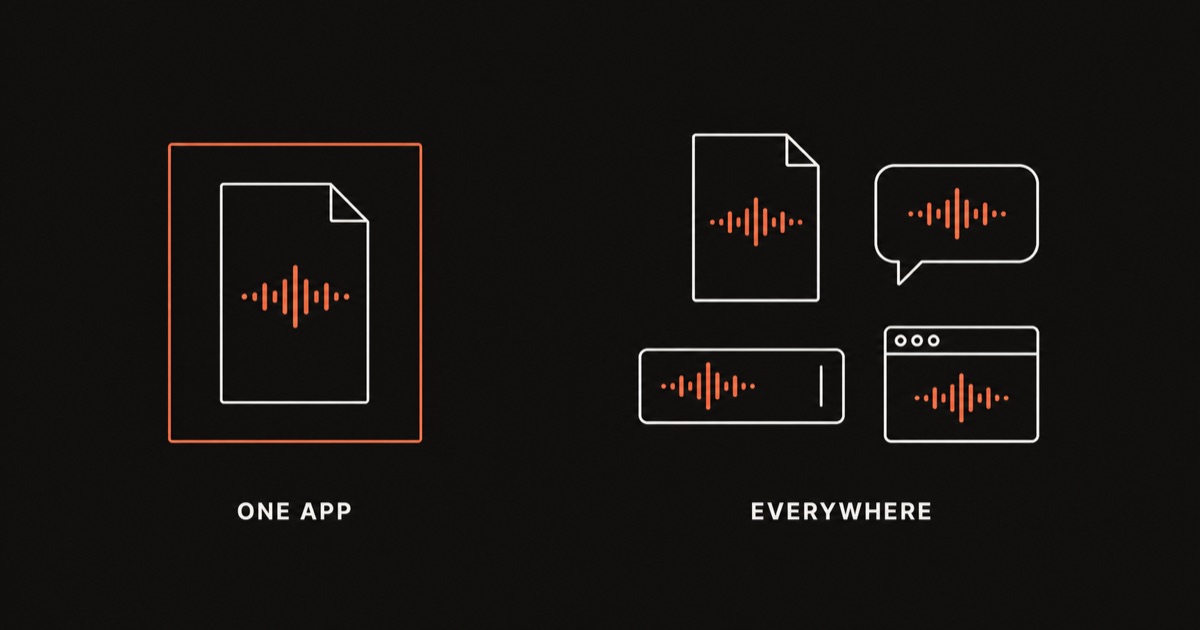
Ένα εργαλείο που λειτουργεί με τον ίδιο τρόπο σε κάθε εφαρμογή
Ένα φωνητικό εργαλείο σε επίπεδο συστήματος λύνει το ακριβές κενό που περιγράφεται παραπάνω, επειδή δεν βρίσκεται σε καμία μεμονωμένη εφαρμογή. Yaps πληκτρολογεί οποιαδήποτε εφαρμογή έχει επί του παρόντος εστίαση, η οποία περιλαμβάνει Google Docs σε οποιοδήποτε πρόγραμμα περιήγησης, όχι μόνο Chrome, και Word, μαζί με Slack, email, μια φόρμα προγράμματος περιήγησης ή οτιδήποτε άλλο με κείμενο cursor.
Η μεγαλύτερη δομική διαφορά είναι που συμβαίνει το έργο. Το Yaps εκτελεί την αναγνώριση ομιλίας και την εκκαθάριση κειμένου στην ίδια τη συσκευή και λειτουργεί πλήρως εκτός σύνδεσης μόλις εγκατασταθεί. Δεν υπάρχει υπηρεσία cloud για πρόσβαση, επομένως δεν υπάρχει χρονικό όριο σιωπής που επιβάλλεται από έναν διακομιστή που αποφασίζει ότι η σειρά σας έχει τελειώσει και δεν υπάρχει κανόνας εστίασης στηλοθέτη για παραπάτημα.
Η εκμάθηση δύο λεξιλογίων εντολών για δύο εφαρμογές είναι μια λύση. Ένα φωνητικό εργαλείο που λειτουργεί με τον ίδιο τρόπο παντού είναι η πραγματική λύση.
Yaps
Ξεκινάτε Yaps με ένα πλήκτρο συντόμευσης αντί να κάνετε κλικ σε ένα μενού. Σε macOS είναι το πλήκτρο Fn, σε Windows είναι Ctrl+Win, και σε Linux είναι διπλό πάτημα του Ctrl, και καθένα από αυτά μπορεί να επαναπρογραμματιστεί αν προτιμάτε κάτι άλλο. Σε κινητά, πατάτε το κουμπί υπαγόρευσης στο πληκτρολόγιο Yaps. Yaps τρέχει σε Windows, macOS σε Apple Silicon και Intel, Linux, Android, iPhone, και iPad, έτσι η ίδια συνήθεια ισχύει ανεξάρτητα από τη συσκευή που χρησιμοποιείτε. Το Desktop ξεκινά με μια 7-ημέρων δωρεάν δοκιμή.
Συχνές Ερωτήσεις
Πώς μπορώ να ενεργοποιήσω τη φωνητική πληκτρολόγηση στο Google Docs;
Ανοίξτε το έγγραφό σας στο Chrome ή σε άλλο πρόγραμμα περιήγησης που βασίζεται σε Chromium, κάντε κλικ στο Εργαλεία, μετά Voice typingκαι κάντε κλικ στο εικονίδιο του μικροφώνου που εμφανίζεται για να ξεκινήσει. Μπορείτε επίσης να το ανοίξετε απευθείας με Ctrl+Shift+S στο Windows και ChromeOS ή Cmd+Shift+S σε Mac.
Πώς υπαγορεύω στο Word;
Συνδεθείτε στο Microsoft 365, ανοίξτε την κορδέλα Σπίτι κορδέλα και κάντε κλικ στο κουμπί Dictate , που εμφανίζεται ως εικονίδιο μικροφώνου στη δεξιά πλευρά της καρτέλας. Κάντε πρώτα κλικ στο έγγραφό σας, ώστε το κείμενο να φτάσει στο σημείο που θέλετε και, στη συνέχεια, κάντε κλικ στην Υπαγόρευση για να ξεκινήσει.
Γιατί σταματάει το [T] πληκτρολόγηση Google Docs;
Σταματά μετά από περίπου είκοσι έως τριάντα δευτερόλεπτα σιωπής και σταματά αμέσως εάν η καρτέλα του προγράμματος περιήγησής σας χάσει την εστίαση. Και οι δύο είναι σκόπιμες επιλογές σχεδίασης και όχι σφάλματα. Δείτε τον πλήρη οδηγό μας στο Google Docs φωνητική πληκτρολόγηση που σταματά συνεχώς για κάθε επιδιόρθωση.
Γιατί το Word Dictate απενεργοποιείται από μόνο του;
Το Dictate του Word έχει δημιουργηθεί για να αντιμετωπίζει μια εκτεταμένη σιωπή ως το τέλος μιας περιόδου σύνδεσης και ο Microsoft έχει επιβεβαιώσει αυτήν τη συμπεριφορά απευθείας στο δικό του φόρουμ υποστήριξης. Δεν υπάρχει ρύθμιση για απενεργοποίηση. Ο οδηγός μας στο Word Υπαγόρευση που σβήνει συνεχώς καλύπτει τις επιδιορθώσεις που πραγματικά βοηθούν.
Σε ποιο πρόγραμμα περιήγησης λειτουργεί η φωνητική πληκτρολόγηση Google Docs; Το
Chrome και Edge, και τα δύο προγράμματα περιήγησης που βασίζονται στο Chromium, το υποστηρίζουν αξιόπιστα. Τα Safari και Firefox είναι ασυνεπή και εάν η επιλογή Φωνητική πληκτρολόγηση λείπει από το μενού Εργαλεία, η πιο κοινή αιτία είναι ένα μη υποστηριζόμενο πρόγραμμα περιήγησης.
Το Word Υπαγορεύει εργασία στο Word για το Mac;
Ναι. Το Dictate είναι διαθέσιμο σε Word για Windows, Word για Mac και Word για τον ιστό, αν και οι εκδόσεις για επιτραπέζιους υπολογιστές γενικά απαιτούν ενεργή συνδρομή Microsoft 365 αντί για άδεια εφάπαξ αγοράς. Ελέγξτε την αρχική κορδέλα για το κουμπί Υπαγόρευση μόλις συνδεθείτε.
Ποιες είναι οι προφορικές εντολές στίξης για το Google Docs;
Πείτε "περίοδος", "κόμμα", "ερωτηματικό", "θαυμαστικό", "νέα γραμμή" ή "νέα παράγραφο" για να εισαγάγετε τα αντίστοιχα σημεία στίξης ή κενά. Το Google Docs υποστηρίζει επίσης εντολές επεξεργασίας όπως "επιλογή [λέξης]", "έντονη γραφή" και "διαγραφή [λέξης]", οι οποίες Word δεν ταιριάζουν ένα προς ένα.
Ποιες είναι οι προφορικές εντολές στίξης για το Word;
Word αναγνωρίζει "τελεία" ή "τελική", "κόμμα", "ερωτηματικό", "θαυμαστικό", "νέα γραμμή" και "νέα παράγραφο". Οι εντολές μορφοποίησης όπως "έντονη γραφή" και "υπογράμμιση αυτό" ισχύουν για την τελευταία σας υπαγορευμένη φράση ή την τρέχουσα επιλογή.
Μπορώ να κάνω έντονη γραφή ή να επιλέξω κείμενο φωνητικά στο Google Docs;
Ναι. Πείτε "επιλογή [λέξη]" ή "επιλογή παραγράφου" για να επισημάνετε το κείμενο και, στη συνέχεια, πείτε "έντονη γραφή", "πλάγια γραφή" ή "υπογράμμιση" για να μορφοποιήσετε την επιλογή. Το Google Docs υποστηρίζει επίσης στυλ επικεφαλίδων με φωνή, όπως "εφαρμογή επικεφαλίδας 2".
Είναι ιδιωτική η φωνητική πληκτρολόγηση Google Docs;
Ο ήχος σας αποστέλλεται στους διακομιστές του Google για μεταγραφή μέσω του Web Speech API που χρησιμοποιεί το πρόγραμμα περιήγησής σας, επομένως δεν υφίσταται τοπική επεξεργασία. Αυτή είναι μια λογική αντιστάθμιση για τη συνήθη γραφή, αλλά αξίζει να αποφευχθεί για προνομιακό, αδημοσίευτο ή ελεγχόμενο περιεχόμενο, όπου ένα εργαλείο στη συσκευή αφαιρεί εντελώς την ερώτηση.
Είναι το Word Dictate ιδιωτικό;
Ο ήχος σας αποστέλλεται στους διακομιστές επεξεργασίας ομιλίας του Microsoft ως μέρος της υπηρεσίας Microsoft 365, αντί να υποβάλλεται σε επεξεργασία στον υπολογιστή σας ή στο Mac. Ισχύει ο ίδιος συμβιβασμός: πρόστιμο για καθημερινά έγγραφα, αξίζει να το ξανασκεφτείτε για οτιδήποτε πραγματικά ευαίσθητο.
Ποιες γλώσσες υποστηρίζει η φωνητική πληκτρολόγηση Google Docs;
Η ίδια η μεταγραφή υποστηρίζει μια μακρά λίστα ομιλούμενων γλωσσών με δυνατότητα επιλογής στο πλαίσιο του μικροφώνου. Ωστόσο, οι εντολές επεξεργασίας και μορφοποίησης που καλύπτονται σε αυτόν τον οδηγό λειτουργούν μόνο όταν η γλώσσα του λογαριασμού Google σας και η γλώσσα του εγγράφου έχουν οριστεί στα Αγγλικά.
Ποιες γλώσσες υποστηρίζει το Word; Το
Word υποστηρίζει ισχυρά τα Αγγλικά και πολλές άλλες γλώσσες, συμπεριλαμβανομένων παραλλαγών των Γαλλικών, Γερμανικών, Ιταλικών, Ισπανικών και Κινεζικών, μαζί με μια μεγαλύτερη λίστα με πιο περιορισμένη υποστήριξη. Η Microsoft συνεχίζει να επεκτείνει αυτήν τη λίστα, επομένως ελέγξτε το αναπτυσσόμενο μενού γλώσσας δίπλα στο κουμπί Υπαγόρευση για ό,τι είναι διαθέσιμο αυτήν τη στιγμή.
Υπάρχει τρόπος υπαγόρευσης σε οποιαδήποτε εφαρμογή, όχι μόνο Google Docs ή Word;
Ναι. Ένα εργαλείο σε επίπεδο συστήματος, όπως το Yaps , πληκτρολογεί όπου κι αν βρίσκεται ο δρομέας σας, κατά μήκος Google Docs σε οποιοδήποτε πρόγραμμα περιήγησης, Word, email, συνομιλία και οτιδήποτε άλλο, αντί να εργάζεται σε μία μόνο εφαρμογή. Η αναγνώριση ομιλίας και η εκκαθάριση εκτελούνται στη συσκευή, επομένως λειτουργεί και εκτός σύνδεσης.