Esipuhe
Google Docs ja Word molemmat antavat sinun puhua kirjoittamisen sijaan, ja suuri määrä ihmisiä käyttää toista tai toista useimpina päivinä koskaan oppimatta osia, jotka saavat kumpaankin toimimaan hyvin. Tämä opas kattaa molemmat työkalut kokonaisuudessaan: kuinka äänikirjoitus otetaan käyttöön, puhutut komennot, jotka menevät tavallisen sanelun edelle, mitkä selaimet ja versiot todella tukevat sitä, mitkä kielet kumpikin ymmärtää, mihin äänesi todellisuudessa menee, ja täsmälleen mitä tehdä, kun mikrofoni lakkaa kuuntelemasta ilman ilmeistä syytä.
Jos tiedät jo, että työkalusi on rikki ja haluat vain korjauksen, siirry suoraan kohtaan Google Docs vianmääritysosio tai Word vianmääritysosio. Kaikki muut, aloittakaa alusta.
Mitä Äänikirjoitus Asiakirjaeditorissa Todellisuudessa On
Äänikirjoitus asiakirjaeditorissa on ominaisuus, joka on sisäänrakennettu tekstinkäsittelyohjelmaan ja muuntaa puhutut sanat kirjoitetuksi tekstiksi reaaliajassa, jotta henkilö voi laatia asiakirjan puhumalla sen sijaan, että painaisi näppäimiä. Editorit sieppaavat äänen mikrofonista ja lähettävät sen puheentunnistuspalveluun, joko selaimen standardin kautta tai yrityksen omilla palvelimilla, ja tuloksena olevat sanat lisätään kohdistimen kohdalle puheen aikana.
Google Docs ja Word julkaisevat kumpikin oman versionsa tästä, nimeltään Voice Typing ja Dictate, ja kumpikin toimii vain omassa editorissaan, ei kaikissa laitteen sovelluksissa. Välimerkit, muotoilu ja muokkaus voidaan myös hallita äänellä molemmissa, ja komennot kuten "piste" tai "lihavoitu" tunnistetaan yhdessä yksinkertaisen sanelun kanssa, vaikka tarkka sanasto eroaa näiden kahden välillä, kuten tämän oppaan alempina olevat taulukot osoittavat. Tämä eroaa järjestelmätason sanelutyökalusta, joka kirjoittaa sovellukseen, jossa on tällä hetkellä fokus, dokumenttieditori tai muu, ja siitä käsitellään myöhemmin tässä oppaassa.
Kuinka ottaa puheenkirjoitus käyttöön Google Docs
Google Docs puhekirjoitus on rakennettu suoraan Dokumentit-editoriin. Ei ole asetusta, jota voisi ottaa käyttöön etukäteen, eikä mitään asennettavaa. Otat sen käyttöön siinä asiakirjassa, jossa työskentelet.
Step 1: Open your document in a Chromium browser. Google Docs puhekirjoitus toimii Web Speech API:n avulla, joka on selainominaisuus eikä Google ominaisuus. Käytännössä se toimii luotettavasti Chrome ja muissa Chromium-pohjaisissa selaimissa, kuten Edge. Jos alla kuvattu valikkovaihtoehto puuttuu, syy on lähes aina tämä.
Step 2: Open the Tools menu. Kun asiakirjasi on auki, napsauta Työkalut valikkopalkissa sivun yläosassa.
Step 3: Click Voice typing. Pieni kelluva mikrofonilaatikko ilmestyy, yleensä sivun vasemman reunan lähelle. Voit myös avata sen suoraan näppäimistön pikanäppäimellä Ctrl+Shift+S Windows- ja ChromeOS-laitteilla, tai Cmd+Shift+S Mac-laitteella.
Step 4: Set your document language. Äänikirjoitus käyttää asiakirjalle asetettua kieltä, ei pelkästään tilisi kieltä. Napsauta mikrofonilaatikon sisällä olevaa kielivalikkoa ja varmista, että se vastaa kieltä, jota aiot puhua.
Step 5: Click the microphone to start. Kuvake muuttuu punaiseksi ja alkaa kuunnella. Puhu asiakirjan aktiiviseen alueeseen, kun kursori on paikassa, johon haluat tekstin tulevan.
Step 6: Allow microphone access if asked. Ensimmäisellä kerralla, kun käytät puhekirjoitusta selaimessa, se kysyy lupaa mikrofonille. Napsauta Allow. Jos olet aiemmin estänyt sen, sinun on palautettava kyseinen lupa, ennen kuin puheentunnistus voi kuulla sinua lainkaan.
Step 7: Keep the tab in focus. Tämä on yksityiskohta, jonka melkein kukaan ei selitä etukäteen. Google Docs-puheentunnistus pysähtyy heti, kun klikkaat toiseen välilehteen tai ikkunaan. Se ei ole bugi, se on ominaisuuden suunnittelun tapa, ja se tarkoittaa, että et voi tarkistaa viestiä tai vilkaista toista asiakirjaa diktoidessasi.
Kuinka ottaa käyttöön diktaatti Microsoft Word:ssa
Word:n diktaatio-ominaisuuden nimi on Dictate, ja se sijaitsee suoraan nauhassa eikä asetuksissa.
Step 1: Sign in to Microsoft 365. Sanelu vaatii aktiivisen Microsoft 365 kirjautumisen Word varten Windows ja Word varten Mac. Myös Word verkossa vaatii Microsoft tilin. Pysyvä, ei-tilauspohjainen kopio Word saattaa olla, ettei Sanelu-painiketta näy lainkaan, sillä tarkka saatavuus riippuu versiostasi ja lisenssistäsi.
Step 2: Find the Dictate button on the Home tab. Avaa Kotiin nauha ja katso oikealle sivulle painiketta, jossa lukee Dictate, esitetty mikrofonikuvakkeena. Nauhan asettelut muuttuvat Word versioiden välillä, joten jos sitä ei näy heti, tarkista, ettei nauhasi ole piilotettuna.
Step 3: Click Dictate to start. Klikkaa dokumenttia siihen kohtaan, johon haluat tekstin ilmestyvän, ja sitten klikkaa Sanelu-painiketta. Kuvake muuttuu punaiseksi osoittaakseen, että se kuuntelee, ja sen lähelle ilmestyy pieni asetusten hammasratas.
Step 4: Grant microphone permission. Ensimmäisellä kerralla kun sanet, Windows tai macOS kysyy lupaa mikrofonin käyttöön Word-sovelluksessa. Hyväksy se. Ilman tätä lupaa Sanelu-painikkeen klikkaaminen ei tee mitään.
Step 5: Choose your spoken language. Klikkaa Sanelu-painikkeen vieressä olevaa hammasratasikonia avataksesi saneluasetukset, joissa voit valita puhumasi kielen ja ottaa käyttöön tai pois automaattisen välimerkkien lisäämisen.
Step 6: Speak naturally. Puhu normaalilla nopeudella ja pidä kohdistin tekstissä. Word kirjoittaa samalla kun puhut, käyttäen automaattista välimerkin lisäämistä, jos jätit sen käyttöön.
Step 7: Click Dictate again, or say "stop dictation," to end the session.
Kirjaudu sisään ja avaa Koti-välilehti1 min
Puheentunnistus tarvitsee aktiivisen Microsoft 365 kirjautumisen työpöydällä ja verkossa. Kun olet kirjautunut sisään, avaa Koti-nauha ja etsi Puheentunnistus-painiketta Ääni-ryhmästä.
Napsauta Sano ja salli mikrofoni30 sek
Klikkaa dokumenttia, klikkaa Puheentunnistus ja hyväksy mikrofonin käyttöoikeuskehotus ensimmäisellä kerralla, kun se ilmestyy.
Puhu, sitten napsauta Tallenna uudelleen lopettaaksesiMeneillään
Puhu luonnollisella vauhdilla kursorisi ollessa tekstissä. Napsauta Sanelu-painiketta toisen kerran tai sano "lopeta sanelu", kun olet valmis.
Sanelun aloittaminen, keskeyttäminen ja lopettaminen jokaisessa työkalussa
Kun jokainen työkalu on kytketty päälle ensimmäisen kerran, päivittäinen käyttö koostuu muutamista tavoista.
Valitsessä Google Docs, napsauta mikrofonikuvaketta aloittaaksesi, ja napsauta sitä uudelleen, paina Escape-näppäintä tai napsauta mikrofonilaatikon ulkopuolelle lopettaaksesi. Kuvakkeen väri muuttuu harmaasta punaiseksi, joten voit yhdellä silmäyksellä nähdä, kuunteleeko se. Kun siirrät kursoriasi asiakirjan toiseen osaan mikrofonin ollessa aktiivinen, se toimii hyvin, sillä sanelu seuraa kursoria eikä kiinteää sijaintia.
Valitsessä Word, klikkaa Sano-painiketta aloittaaksesi ja klikkaa sitä uudelleen lopettaaksesi, tai sano ääneen "lopeta diktaaminen". Painike itsessään muuttuu punaiseksi tallennuksen aikana. Microsoft:n oma tukidokumentaatio listaa myös näppäimistön pikakuvakkeen, Alt+` (backtick-näppäin), mikrofonin kytkemiseen päälle ja pois ilman, että pitää kurkottaa nauhalle, mikä on nopein tapa jatkaa tauon jälkeen. Katso Microsoft:n Dictate-dokumentaatio täsmällisen sanamuodon löytämiseksi. Toisin kuin Google Docs, Word:n puheentunnistustila yleensä säilyy, vaikka vierittäisit tai napsauttaisit samassa asiakirjassa, vaikka siirtyminen toiseen sovellukseen lopettaa istunnon molemmissa työkaluissa.
Kumpikaan työkaluista ei käsittele pitkää ajattelutaukoa sujuvasti. Molemmat perustuvat pilvipuhepalveluihin, jotka käsittävät pidemmän hiljaisuuden vuoron lopuksi, ja molemmat lopettavat kuuntelun, jos hiljenet liian pitkäksi aikaa. Tätä käyttäytymistä ja sen kiertämistä käsitellään alla olevissa vianetsintäosioissa.
Äänitetyt välimerkit ja muotoilukomennot: Google Docs vs. Word
Tämä on se osa kutakin työkalua, jota suurin osa ihmisistä ei koskaan opi, ja se on ero siistityn puheen ja sellaisen puheen välillä, jonka voi lähettää sellaisenaan. Sekä Google Docs että Word antavat sinun lisätä välimerkkejä ja hallita muotoilua puhumalla tiettyjä lauseita, ja sanastot eivät ole täysin identtisiä.
| What you want | Say in Google Docs | Say in Word |
|---|---|---|
| Period | "period" | "period" or "full stop" |
| Comma | "comma" | "comma" |
| Question mark | "question mark" | "question mark" |
| Exclamation point | "exclamation point" | "exclamation point" or "exclamation mark" |
| New line | "new line" | "new line" |
| New paragraph | "new paragraph" | "new paragraph" |
| Quotation marks | "open quote" / "close quote" | "open quotes" / "close quotes" |
| Select text | "select [word/paragraph/all]" | Not a general command; use "select [text]" in limited cases |
| Bold selected text | "bold" | "bold that" |
| Italicize selected text | "italics" | "italicize that" |
| Underline selected text | "underline" | "underline that" |
| Delete last word or phrase | "delete [word]" or "backspace" | "delete" or "backspace" |
| Undo | "undo" | Not a dedicated voice command; use Ctrl+Z |
| Stop listening | Click the mic, or press Escape | "stop dictation," or click Dictate again |
Huomionarvoinen malli: Google Docs käsittelee puhekirjoitusta pienen komentokielenä, joka on kerrostettu sanelun päälle, ja siihen on sisäänrakennettu valinta- ja navigointikomentoja. Word tukeutuu enemmän ”that”-sanaan viittaamaan siihen, mitä juuri sanoit tai valitsit, mikä on nopeaa, kun tottuu siihen, mutta vähemmän tarkkaa muokattaessa jotain, mitä sanelit vähän aikaa sitten. Kumpikaan sanasto ei siirry toiseen työkaluun, joten niiden välillä vaihtaminen projektin keskellä tarkoittaa pienen joukon fraasien uudelleen oppimista.
Tekstin muokkaaminen ja muotoilu äänellä Google Docs:ssa
Google Docs tukee aidosti laajaa joukkoa muokkauskäskyjä, joita suurin osa käyttäjistä ei koskaan löydä, koska ominaisuutta on helppo käsitellä pelkkänä 'diktaattina' eikä muuna. Muutamia, joita kannattaa oppia tietoisesti:
- "Select [word]" or "select [paragraph]" korostaa tekstiä niin, että sitä seuraava komento, kuten "lihavoitu", kohdistuu siihen.
- "Select all" korostaa koko asiakirjan.
- "Go to the end of the paragraph" or "go to the beginning of the line" siirtää kohdistinta koskettamatta näppäimistöä.
- "Insert bullet list" or "insert numbered list" aloittaa luettelon kohdistimelta.
- "Align center," "align left," "align right" muuttaa kappaleen tasausta.
- "Apply heading 1" (ja otsikot 2–6) soveltaa otsikkotyyliä nykyiselle riville tai valinnalle.
- "Copy" and "paste" toimivat puhekomentoina, sidottuna siihen, mikä on tällä hetkellä valittuna.
- "Delete" poistaa nykyisen valinnan; "delete [word]" poistaa tietyn sanan ilman, että sitä tarvitsee ensin valita.
Käytännöllinen tapa käyttää näitä on ensin lukea tekstisi, sitten palata ja siistiä se äänellä: valitse otsikkorivi, sano "käytä otsikko 2", valitse korostettava lause, sano "lihavoitu" ja niin edelleen. Se on yksittäisiin muokkauksiin hiiren pikanäppäintä hitaampi, mutta se tarkoittaa, ettei sinun koskaan tarvitse koskea hiireen pitkän puheentunnistussession aikana.
Tekstin muokkaaminen ja muotoilu äänellä Word:ssa
Word-toiminnon Sanelu-ominaisuus tukee pienempää mutta silti hyödyllistä määrää muotoilu- ja muokkauskäskyjä, joista suurin osa vaikuttaa "siihen," eli viimeisimpään valintaasi tai juuri sanelemaasi tekstiin.
- "Bold that," "italicize that," "underline that" käytä vastaavaa muotoilua viimeksi saneltuun lauseeseesi tai nykyiseen valintaasi.
- "Strikethrough that" soveltaa yliviivausmuotoilua.
- "Delete" poistaa viimeisen sanotun sanan; komennon toistaminen poistaa aiempia sanoja.
- "New line" and "new paragraph" hallitsee välilyöntejä samalla tavalla kuin Enter-näppäimen painaminen, kerran tai kahdesti.
- "Tab" lisää tabulaattorimerkin, hyödyllinen uuden listakohteen sisennyksessä.
- Automaattinen välimerkkien lisääminen, joka voidaan kytkeä päälle asetusten ratista Dictate-painikkeen vieressä, lisää pilkkuja ja pisteitä taukojesi perusteella, samalla tavalla kuin automaattinen välimerkkien lisäys käyttäytyy puhelimen näppäimistöllä.
Word:n muokkaussanasto on tarkoituksella kapeampi kuin Google Docs. Jos sinun täytyy muotoilla asiakirja vahvasti äänen mukaan, varaudu käyttämään hiirtä ja nauhaa kaikkea muuta kuin lihavoidun, kursiivin, alleviivauksen ja viivauksen lisäksi. Word käsittelee Dictatea ensisijaisesti tapana saada sanoja sivulle, kevyt muotoilu on bonus, ei pääominaisuus.
Mitkä selaimet ja sovellusversiot tukevat todella kutakin työkalua
Google Docs puhekirjoitus on selainominaisuus ennen kuin se on Google ominaisuus. Se on rakennettu Web Speech API:n päälle, mikä tarkoittaa, että selain, ei Google, päättää, toimiiko se lainkaan. Chrome ja Edge, molemmat Chromium-pohjaisia, tukevat sitä luotettavasti. Safari ja Firefox ovat epäjohdonmukaisia, ja jos Puhekirjoitus-vaihtoehto puuttuu kokonaan Työkalut-valikostasi, todennäköisin syy on tukematon selain. ChromeOS, ollen Chrome luonnostaan, toimii suoraan ilman asetuksia.
Word-painike ilmestyy Word-sovellukseen Windows:lle, Word:lle Mac:ssä ja Word:lle verkossa, mutta alla oleva vaatimus vaihtelee version mukaan. Työpöytä Word vaatii yleensä aktiivisen Microsoft 365-tilauksen sen sijaan, että tarvittaisiin kertamaksullinen lisenssi, koska puheentunnistus toimitetaan osana jatkuvaa palvelua eikä asennettuna sovelluksena. Word verkossa tarvitsee kirjautuneen Microsoft-tilin, ja ominaisuudet ovat verrattavissa työpöytäversioon. Koska Microsoft päivittää nauhapalkin asettelut ja lisenssiehdot julkaisujen välillä, käsittele tarkkaa valikkopolun ja saatavuuden versiostasi sellaisena, että se kannattaa varmistaa samaan päivään, eikä ajatella sen pysyvän samana vuosien ajan.
Puheentunnistus laitteessa Google Docs
Google Docs Puhekirjoitus, yllä kuvatun Työkalut-valikon ominaisuus, on Chrome työpöytäselaimen ominaisuus, joka on rakennettu Web Speech API:in päälle. Sellaista ei ole olemassa puhelimessa tai tabletissa, mikä on yleinen sekaannuksen lähde kaikille, jotka etsivät sitä mobiilisovelluksen valikoista.
Android. Google Docs Android -sovelluksessa ei ole Puhekirjoitus-valintaa missään valikoissaan. Sen sijaan napauta asiakirjaa ja sitten mikrofoniäppäintä Gboard:n oma puhekirjoitusominaisuus, laitteen omassa näppäimistössä, jota useimmat Android puhelimet käyttävät. Se on Gboard joka kuuntelee, ei Docs, joten se käyttäytyy täsmälleen samalla tavalla kuin missä tahansa muussa Android sovelluksessa sen sijaan, että se noudattaisi yllä käsiteltyjä työpöytämuokkaussääntöjä.
iPhone and iPad. Sama kaava pätee. Kummassakaan laitteessa ei ole Docs-spesifistä äänipainiketta. Napauta sanelupainike iOS näppäimistöllä kun kohdistin on asiakirjassa, ja iOS käsittelee puheentunnistuksen samalla tavalla kuin Mailissa, Viesteissä tai missä tahansa muussa kirjoituskohteessa.
Chromebook. Tämä on ainoa tapaus, jossa koko työpöytäominaisuus pätee muuttumattomana, koska ChromeOS ajaa Chrome natiivisti eikä erillisenä mobiilisovelluksena. Työkalut, sitten Äänikirjoitus, sitten mikrofonikuvake, toimii täsmälleen kuten aiemmin tässä oppaassa on kuvattu, ilman näppäimistötason korvaavaa ratkaisua.
Mikään kolmesta mobiilireitistä ei anna sinulle aikaisemmin kuvattua "valitse kappale" tai "käytä otsikko 2" -komentojen sanastoa työpöydän Dokumenteissa. Nämä komennot kuuluvat Chrome -selaimeen sisällytettyyn Web Speech API -toteutukseen, eivät siihen näppäimistöön, joka kuuntelee puhelimessa tai tabletissa.
Puhekirjoitus Google Slides Speaker Notes -muistiinpanoissa
Sama taustalla oleva ominaisuus ulottuu Slideshowhin, jossa sitä kutsutaan Voice type speaker notes puhekirjoituksen sijaan. Avaa esitys, klikkaa Työkalut, sitten Voice type speaker notes, tai käytä samaa Ctrl+Shift+S pikanäppäintä (Cmd+Shift+S tietokoneella Mac), jota käytetään Docsissa. Mikrofoniruutu avautuu esittäjän muistiinpanopaneelin viereen sen sijaan, että se ilmestyisi dian päälle, ja sen napsauttaminen aloittaa muistiinpanojen puheentunnistuksen.
Välimerkkikomentojen, kuten "piste", "pilkku", "uusi rivi", käyttäytyminen on sama kuin Docsissa, koska Google dokumentoi molemmat ominaisuudet samalla ohjesivulla. Se diktatoi vain esittäjän muistiinpanokenttään, ei dian tekstilaatikoihin tai otsikoihin, joten dian näkyvän sisällön kirjoittaminen äänellä tarkoittaa edelleen sen manuaalista kirjoittamista tai lausumista Docsissa ja tuloksen liittämistä dian kohtaan.
Kielet, joita tuetaan Google Docs- ja Word-ohjelmissa
Google Docs puheentunnistus kirjoittaa puhetta suoraan tekstiin monilla kielillä, jotka voi valita mikrofonin laatikon kielivalikosta. Kuitenkin yllä käsitellyt muotoilu- ja muokkauskomennot ovat vain englanniksi: sekä sinun Google -tilisi kieli että dokumentin kieli täytyy olla asetettu englanniksi, jotta komennot kuten "bold" tai "new paragraph" tunnistetaan komennoiksi eikä kirjoiteta kirjaimellisesti sanoiksi.
Word:n Dictate tukee pienempää kielijoukkoa, jolla on vahva ja aktiivisesti ylläpidetty tuki, mukaan lukien muunnelmia englanniksi, ranskaksi, saksaksi, italiaksi, espanjaksi ja kiinaksi, sekä pidempi lista lisäkieliä, joilla on rajoitetumpi tuki. Microsoft on laajentanut tätä listaa tasaisesti, joten käsittele tarkkaa määrää tilannekuvana eikä pysyvänä lukuna, ja tarkista Dictate-painikkeen vierestä oleva pudotusvalikko, mitä tililläsi on tällä hetkellä saatavilla.
Jos työsi kattaa useita kieliä samassa sessiossa, molemmat työkalut odottavat sinun suorittavan lauseen, vaihtavan kieliasetusta ja jatkavan, sen sijaan että havaitsisit kielen muutoksen automaattisesti kesken lauseen.
Yksityisyys: Minne äänidatasi oikeasti menevät
Kumpikaan työkalu ei pidä tätä salassa, vaikka kumpikaan ei myöskään laita sitä isolla tekstillä esille. Google Docs puhekirjoitus lähettää äänesi Google:n palvelimille kirjoituksen tekemistä varten Web Speech API -infrastruktuurin kautta, johon selaimesi yhdistyy. Word:n Dictate lähettää äänesi Microsoft:n puheenkäsittelypalvelimille osana Microsoft 365-palvelua. Molemmissa tapauksissa äänesi lähtee laitteestasi ennen kuin siitä tulee tekstiä sivulle.
Useimmassa arkikielisessä kirjoittamisessa tämä on yksinkertaisesti se, miten molemmat työkalut toimivat, eikä syy välttää niitä. Kun sisältö on aidosti arkaluonteista, laitteessa toimiva työkalu, joka ei koskaan lähetä ääntä minnekään, poistaa kysymyksen kokonaan sen sijaan, että sinun pitäisi luottaa politiikkadokumenttiin.
Vianmääritys Google Docs Puhekirjoittamiseen oireen mukaan
Puhekirjoittaminen pysähtyy tauon jälkeen
Tämä on odotettua käyttäytymistä eikä vika. Google Docs puhekirjoittaminen pysähtyy automaattisesti hiljaisuuden jälkeen, mikä yleisesti ilmoitetaan kaksikymmentästä kolmeenkymmeneen sekuntiin sijoittuvaksi, ja se pysähtyy myös heti, kun selaimen välilehti menettää fokuksen. Kattavan selvityksen siitä, miksi näin tapahtuu, ja jokaisesta auttavasta korjauksesta löydät omasta oppaastamme Google Docs puhekirjoittaminen, joka pysähtyy jatkuvasti.
Mikrofoni ei tunnistettu
Tarkista ensin selaimesi mikrofonin käyttöoikeus: napsauta osoiterivin lukko- tai kamerakuvaketta ja varmista, että mikrofonin käyttöoikeus on asetettu Salli for docs.google.com. Tarkista sitten käyttöjärjestelmän yksityisyysasetukset varmistaaksesi, että selain itsessään saa mikrofonin käyttöoikeuden järjestelmätasolla, koska selain voi saada oman käyttöoikeutensa, vaikka käyttöjärjestelmä estäisi sen.
Äänentunnistuksen vaihtoehto puuttuu Työkalut-valikosta
Tämä tarkoittaa lähes aina sitä, että selain ei ole tuettu. Avaa asiakirja Chrome tai Edge ja tarkista uudelleen. Jos se on edelleen puuttuvana Chromium-selaimessa, kokeile poistaa laajennuksia käytöstä tai testaa yksityisessä ikkunassa, sillä jotkin laajennukset voivat häiritä ominaisuutta.
Toimii yhdessä selaimessa mutta ei toisessa
Tämä on odotettua, ei virhe. Puheentunnistus kirjoittamiseen perustuu Web Speech API:iin, jonka Chrome ja Edge toteuttavat täysin ja muut selaimet toteuttavat osittain tai eivät lainkaan. Käytä standardina Chrome tai Edge kaikissa asiakirjoissa, joita aiot diktoida.
Heikko tarkkuus
Varmista, että asiakirjan kieli vastaa puhumaasi kieltä, siirry hiljaisempaan huoneeseen ja käytä kuulokkeita tai ulkoista mikrofonia sen sijaan, että käyttäisit kannettavan tietokoneen sisäänrakennettua mikrofonia, jos sinulla on sellainen. Täydellisten lauseiden puhuminen lyhyiden katkelmien sijaan antaa myös tunnistimelle enemmän kontekstia käytettäväksi.
Lupavirheitä mikrofoniin yhden kerran sallimisen jälkeen
Selaimet nollaavat toisinaan sivustojen käyttöoikeudet päivityksen jälkeen. Tarkista mikrofonin kuvake osoiterivillä uudelleen, ja jos ongelma jatkuu, kokeile uutta selainprofiilia varmistaaksesi, ettei asetustiedosto ole vioittunut.
Vianmääritys Word Määrittele oireen mukaan
Sanelu pysähtyy tauon jälkeen
Myös odotettavissa pikemminkin kuin bugi. Word'n Sanelu on suunniteltu tulkitsemaan pidennetty hiljaisuus istunnon lopuksi, eikä siinä ole sisäänrakennettua asetusta tämän käytöksen poiskytkemiseksi. Omistautunut oppaamme Word Sanelu, joka jatkaa sammumista käsittelee jokaisen käytännön korjauksen ja tarkalleen hiljaisuuden aikavälin, jonka Microsoft on vahvistanut.
Mikrofoni ei tunnistettu
Vahvista, että Wordilla on mikrofonin käyttöoikeus käyttöjärjestelmän tasolla: tarkista Windows:llä Asetukset, sitten Tietosuoja, sitten Mikrofoni, ja varmista, että työpöytäsovellusten pääsy on sallittu. Mac:llä tarkista Järjestelmäasetukset, sitten Tietosuoja ja turvallisuus, sitten Mikrofoni, ja vahvista, että Word on kytketty päälle.
Sanelupainike puuttuu valintanauhasta
Varmista, että olet kirjautunut sisään Microsoft 365:aan aktiivisella tilauksella sen sijaan, että käyttäisit kertaluonteista osto-oikeutta, koska painike liittyy tilauspalveluun eikä asennettuun sovellukseen. Tarkista myös, ettei nauha ole kutistettuna, piilottaen painikkeet Koti-välilehden oikealta puolelta.
Toimii Word:ssa verkossa mutta ei työpöytäsovelluksessa, tai päinvastoin
Tämä johtuu yleensä siitä, millä tilillä on kirjauduttu sisään ja onko kyseisellä tilillä aktiivinen Microsoft 365 tilaus, koska työpöytä- ja verkkosovellukseen voidaan kirjautua eri tilillä. Kirjaudu ulos ja takaisin sisään samalla tilillä molemmissa, ja vahvista sen jälkeen tilauksen tila Microsoft tiliasetuksissasi.
Heikko tarkkuus
Tarkista mikrofonin syötön taso Windows tai macOS ääniasetuksissa, vähennä taustamelua ja varmista, että automaattinen välimerkkien käyttö on määritetty haluamallasi tavalla Sanelu-asetusten rattaassa, sillä väärin määritetyt välimerkkiasetukset voivat näyttää tarkkuusongelmalta, vaikka sanat itsessään olisivat oikein.
„Hups, Tallenne-toiminnossa ilmeni ongelma” -virhe
Tämä viesti viittaa yleensä mikrofonin käyttöoikeusongelmaan tai katkenneeseen yhteyteen Microsoft:n puhepalveluun. Tarkista ensin mikrofonin käyttöoikeudet ja varmista sitten, että internet-yhteytesi on vakaa, sillä Dictate ei toimi offline-tilassa.
Työkalu, joka toimii samalla tavalla kaikissa sovelluksissa
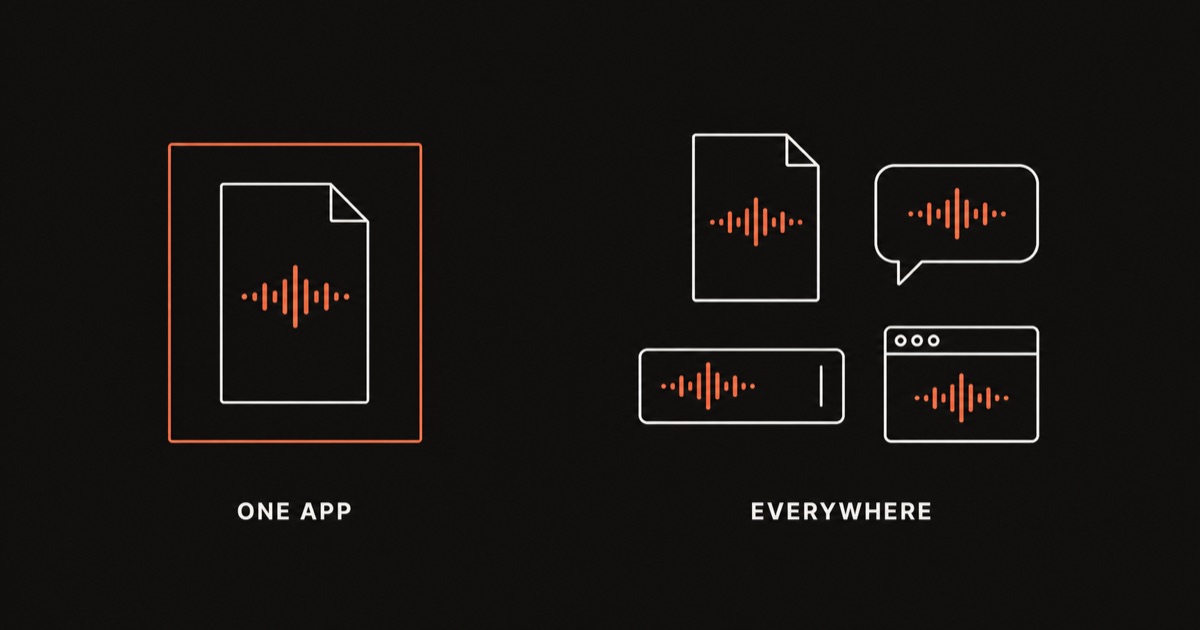
Järjestelmätason äänityökalu ratkaisee yllä kuvatun tarkalleen ongelman, koska se ei toimi minkään yksittäisen sovelluksen sisällä. Yaps kirjoittaa mihin tahansa sovellukseen, joka on tällä hetkellä aktiivisena, mukaan lukien Google Docs missä tahansa selaimessa, ei vain Chrome, ja Word, yhdessä Slack kanssa, sähköpostiin, selainlomakkeeseen tai mihin tahansa muuhun tekstiä sisältävään cursor.
Suurempi rakenteellinen ero on siinä, missä työ tapahtuu. Yaps suorittaa puheentunnistuksen ja tekstin siivouksen itse laitteessa, ja se toimii täysin offline-tilassa asennuksen jälkeen. Pilvipalvelua ei ole saavutettavana, joten palvelin ei aseta hiljaisuutta koskevaa aikakatkaisua päättäessään, että vuorosi on ohi, eikä ole välilehden fokukseen perustuvaa sääntöä, johon kompastua.
Kahden sovelluksen komentosanaston opetteleminen on kiertotapa. Ääniohjain, joka toimii samalla tavalla kaikkialla, on todellinen ratkaisu.
Yaps
Aloitat Yaps-toiminnon pikanäppäimellä sen sijaan, että napsauttaisit valikkoa. macOS-laitteessa se on Fn-näppäin, Windows-laitteessa se on Ctrl+Win, ja Linux-laitteessa se tapahtuu napauttamalla Ctrl-näppäintä kahdesti, ja jokaisen näistä voi määrittää uudelleen, jos haluat jotain muuta. Mobiilissa napautat sanelluspainiketta Yaps-näppäimistöllä sen sijaan. Yaps toimii Windows-laitteella, macOS sekä Apple Silicon- että Intel-laitteilla, Linux, Android, iPhone ja iPad, joten sama tapa toimii riippumatta siitä, millä laitteella olet. Työpöytä alkaa 7 päivän kokeilujaksolla.
Usein kysytyt kysymykset
Kuinka otan puhekirjoituksen käyttöön Google Docs-ohjelmassa?
Avaa asiakirjasi Chrome-ohjelmassa tai toisessa Chromium-pohjaisessa selaimessa, napsauta Työkalut, sitten Voice typing, ja klikkaa mikrofonikuvaketta, joka ilmestyy käynnistykseen. Voit myös avata sen suoraan Ctrl+Shift+S -näppäimillä Windows ja ChromeOS, tai Cmd+Shift+S Mac.
Miten määrään Word-muodossa?
Kirjaudu sisään osoitteeseen Microsoft 365, avaa Kotiin nauha ja klikkaa Dictate painikkeella, joka näkyy mikrofonikuvakkeena välilehden oikealla puolella. Klikkaa ensin dokumenttiasi, jotta teksti osuu haluamaasi paikkaan, ja sitten klikkaa Disantele aloittaaksesi.
Miksi Google Docs puhekirjoitus pysähtyy jatkuvasti?
Se loppuu noin 20–30 sekunnin hiljaisuuden jälkeen, ja loppuu heti, jos selaimesi välilehti menettää fokuksen. Molemmat ovat tarkoituksellisia suunnitteluvalintoja, eivät bugeja. Katso koko oppaamme Google Docs puhekirjoittaminen, joka pysähtyy jatkuvasti jokaiselle korjaukselle.
Miksi Word Dictate sammuu itsestään?
Word'n Dictate on suunniteltu käsittelemään pidennetty hiljaisuus istunnon loppuna, ja Microsoft on vahvistanut tämän käyttäytymisen suoraan omalla tukifoorumillaan. Tätä ei voi poistaa käytöstä asetuksilla. Oppaamme Word Sanelu, joka jatkaa sammumista käsittelee korjaukset, jotka todella auttavat.
Missä selaimessa Google Docs puheentunnistus toimii?
Chrome ja Edge, molemmat Chromium-pohjaisia selaimia, tukevat sitä luotettavasti. Safari ja Firefox ovat epäjohdonmukaisia, ja jos Puheentunnistus-vaihtoehto puuttuu Työkalut-valikosta, yleisin syy on tuettamaton selain.
Toimiiko Word Dictate Word:ssä Mac varten?
Kyllä. Puheentunnistus on käytettävissä Word kohdalla Windows, Word kohdalla Mac, ja Word verkkoversiolla, vaikka työpöytäversiot yleensä vaativat aktiivisen Microsoft 365 tilauksen sen sijaan, että tarvittaisiin kertaluonteinen lisenssi. Tarkista Koti-valintanauhasta Puheentunnistus-painike, kun olet kirjautunut sisään.
Mitkä ovat puhutut välimerkkikomenot Google Docs:lle?
Sano "piste", "pilkku", "kysymysmerkki", "huutomerkki", "uusi rivi" tai "uusi kappale" lisätäksesi vastaavan välimerkin tai välin. Google Docs tukee myös muokkauskäskyjä kuten "valitse [sana]", "lihavoitu" ja "poista [sana]", joita Word ei vastaa yksitellen.
Mitkä ovat Word:n puhutut välimerkkikomentot?
Word tunnistaa sanonnat "piste" tai "täyspiste", "pilkku", "kysymysmerkki", "huutomerkki", "uusi rivi" ja "uusi kappale." Muotoilukomennot kuten "vahvista tämä" ja "alleviivaa tämä" koskevat viimeksi sanottuasi lausetta tai nykyistä valintaa.
Voinko vahvistaa tai valita tekstiä puheella Google Docs:ssa?
Kyllä. Sano "valitse [sana]" tai "valitse kappale" korostaaksesi tekstiä, sitten sano "lihavoitu," "kursivoitu" tai "alleviivattu" muokataksesi valintaa. Google Docs tukee myös otsikkotyylejä äänellä, kuten "käytä otsikko 2."
Onko Google Docs:n puheentunnistus yksityistä?
Äänesi lähetetään Google:n palvelimille puheen tarkistusta varten Web Speech API:n kautta, jota selaimesi käyttää, joten sitä ei käsitellä paikallisesti. Tämä on kohtuullinen kompromissi tavallisessa kirjoittamisessa, mutta sitä kannattaa välttää luottamuksellisessa, julkaisemattomassa tai säännellyssä sisällössä, jossa laitteen sisäinen työkalu poistaa kysymyksen kokonaan.
Onko Word Dictate yksityinen?
Äänesi lähetetään Microsoft:n puheenkäsittelypalvelimille osana Microsoft 365-palvelua, eikä sitä käsitellä tietokoneellasi tai Mac:lla. Sama kompromissi pätee: sopii jokapäiväisiin asiakirjoihin, mutta kannattaa harkita uudelleen kaiken aidosti arkaluonteisen kohdalla.
Mitä kieliä Google Docs puheentunnistus tukee?
Itse kirjoituksen transkriptio tukee pitkää listaa puhuttuja kieliä, jotka voi valita mikrofoniboxista. Kuitenkin tässä oppaassa käsitellyt muokkaus- ja muotoilukomennot toimivat vain, kun sekä Google -tilisi kieli että asiakirjan kieli on asetettu englanniksi.
Mitä kieliä Word Dictate tukee?
Word ylläpitää vahvaa tukea englannille ja useille muille kielille, mukaan lukien ranskan, saksan, italian, espanjan ja kiinan eri variaatiot, samalla kun pidempään listaan kuuluu kieliä, joilla on rajoitetumpi tuki. Microsoft jatkaa tämän listan laajentamista, joten tarkista kielivalikko Dictate-painikkeen vierestä nähdäksesi, mitä on tällä hetkellä saatavilla.
Onko olemassa tapa diktoida mihin tahansa sovellukseen, ei vain Google Docs tai Word?
Kyllä. Järjestelmätason työkalu kuten Yaps kirjoittaa mihin tahansa kohdistimesi sijaitsee, kaikkialla Google Docs missä tahansa selaimessa, Word, sähköpostissa, chatissa ja kaikessa muussa, sen sijaan että toimisi vain yhdessä sovelluksessa. Puheentunnistus ja puhdistus tapahtuvat laitteessa, joten se toimii myös offline-tilassa.