مقدمة
Google Docs وWord كلاهما يتيح لك التحدث بدلاً من الكتابة، ويستخدم عدد كبير من الأشخاص يومًا أو آخر في معظم الأيام دون تعلم الأجزاء التي تؤدي إلى أي منهماواحد يعمل بشكل جيد في الواقع. يغطي هذا الدليل كلتا الأداتين بالكامل: تشغيل الكتابة الصوتية، والأوامر المنطوقة التي تتجاوز الإملاء البسيط، والمتصفحات والإصدارات التي تدعمها حقًا، واللغات التي يفهمها كل شخص، وأين يذهب الصوت فعليًا، وما يجب فعله بالضبط عندما يتوقف الميكروفون عن الاستماع دون سبب واضح.
إذا كنت تعرف بالفعل أن أداتك معطلة وتريد فقط الإصلاح، فانتقل مباشرة إلى Google Docs قسم استكشاف الأخطاء وإصلاحها أو Word قسم استكشاف الأخطاء وإصلاحها.أي شخص آخر، يبدأ من الأعلى.
ما هي الكتابة الصوتية في محرر المستندات في الواقع
الكتابة الصوتية في محرر المستندات هي ميزة مضمنة في معالج النصوص الذي يحول الكلمات المنطوقة إلى نص مكتوب في الوقت الفعلي، بحيث يمكن لأي شخص إنشاء مستند عن طريق التحدث بدلاً من الضغط على المفاتيح. يلتقط المحرر الصوت من الميكروفون ويرسله إلى خدمة التعرف على الكلام، إما من خلال معيار المتصفح أو على خوادم الشركة الخاصة، ويتم إدراج الكلمات الناتجة عند المؤشر أثناء التحدث. يقدم كل من
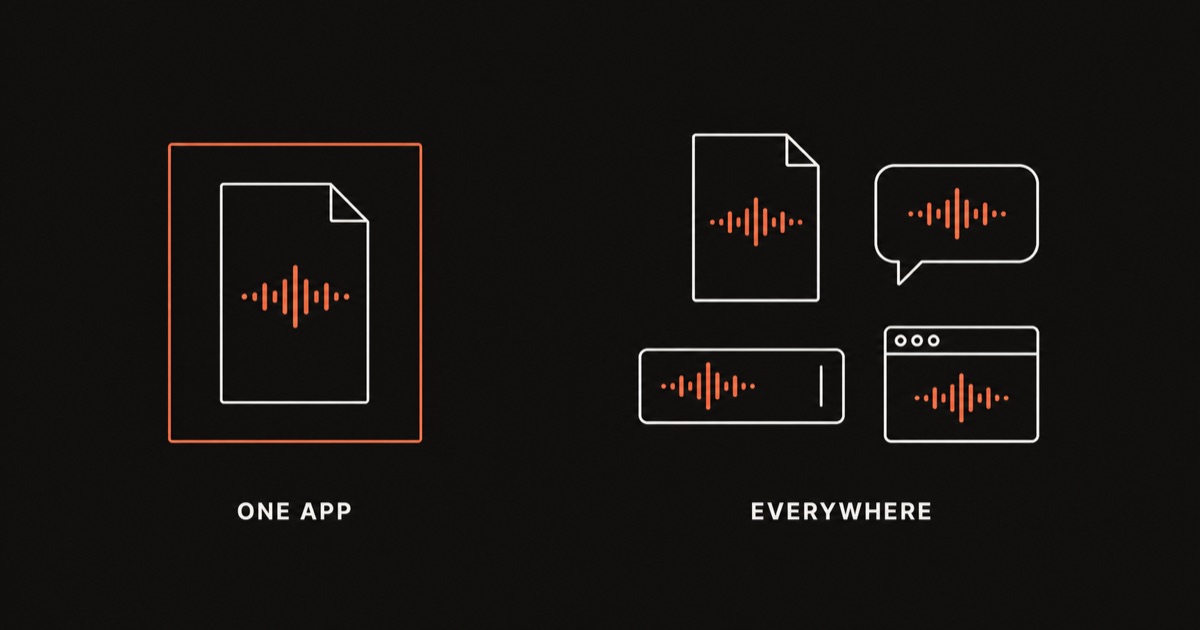
Google Docs وWord نسخته الخاصة من هذا، والتي تسمى الكتابة الصوتية والإملاء على التوالي، ويعمل كل منهما فقط داخل المحرر الخاص به وليس عبر كل تطبيق على الجهاز. يمكن أيضًا التحكم في علامات الترقيم والتنسيق والتحرير عن طريق الصوت في كليهما، مع التعرف على أوامر مثل "النقطة" أو "الغامق" جنبًا إلى جنب مع الإملاء البسيط، على الرغم من اختلاف المفردات الدقيقة بين الاثنين، كما تظهر الجداول الموجودة أسفل هذا الدليل. ويختلف ذلك عن أداة الإملاء على مستوى النظام، والتي تكتب في أي تطبيق يركز عليه حاليًا أو محرر مستندات أو غير ذلك، وسيتم تناوله لاحقًا في هذا الدليل.
كيفية تشغيل الكتابة الصوتية في Google Docs
Google Docs الكتابة الصوتية مدمجة في محرر المستندات نفسه. لا يوجد إعداد لتمكينه مسبقًا ولا يوجد شيء لتثبيته. يمكنك تشغيله داخل المستند الذي تعمل فيه. تعمل الكتابة الصوتية
Step 1: Open your document in a Chromium browser. Google Docs على Web Speech API، وهي إحدى ميزات المتصفح وليست ميزة Google. ومن الناحية العملية، يعمل بشكل موثوق في Chrome والمتصفحات الأخرى المستندة إلى Chromium مثل Edge. إذا كان خيار القائمة الموضح أدناه مفقودًا، فهذا هو السبب دائمًا تقريبًا.
Step 2: Open the Tools menu. أثناء فتح المستند، انقر فوق أدوات في شريط القائمة أعلى الصفحة.
Step 3: Click Voice typing. يظهر صندوق ميكروفون صغير عائم، عادة بالقرب من الحافة اليسرى للصفحة. يمكنك أيضًا فتحه مباشرةً باستخدام اختصار لوحة المفاتيح Ctrl+Shift+S على Windows وChromeOS، أو Cmd+Shift+S على Mac.
Step 4: Set your document language. تستخدم الكتابة الصوتية اللغة التي تم تعيينها للمستند، وليس لغة حسابك فقط. انقر فوق القائمة المنسدلة للغة داخل مربع الميكروفون وتأكد من مطابقتها للغة التي تنوي التحدث بها.
Step 5: Click the microphone to start. يتحول الرمز إلى اللون الأحمر ويبدأ في الاستماع. تحدث في منطقة نشطة من المستند مع وضع المؤشر في المكان الذي تريد أن يصل إليه النص.
Step 6: Allow microphone access if asked. في المرة الأولى التي تستخدم فيها الكتابة الصوتية في المتصفح، سيطلب منك إذن الميكروفون. انقر فوق Allow.إذا قمت بحظره مسبقًا، فستحتاج إلى إعادة تعيين هذا الإذن قبل أن تتمكن الكتابة الصوتية من سماعك على الإطلاق.
Step 7: Keep the tab in focus. هذه هي التفاصيل التي لم يشرحها أحد تقريبًا مقدمًا. Google Docs تتوقف الكتابة الصوتية بمجرد النقر فوق علامة تبويب أو نافذة مختلفة. إنه ليس خطأ، بل هو كيفية إنشاء الميزة، ويعني أنه لا يمكنك التحقق من رسالة أو إلقاء نظرة سريعة على مستند آخر أثناء الإملاء.
كيفية تشغيل الإملاء في Microsoft Word
Word تسمى ميزة الإملاء Dictate، وهو موجود مباشرة على الشريط وليس في قائمة الإعدادات.
Step 1: Sign in to Microsoft 365. يتطلب الإملاء تسجيل دخول نشط Microsoft 365 على Word لـ Windows و Word لـ Mac. يتطلب Word للويب أيضًا حساب Microsoft. قد لا تعرض النسخة الدائمة بدون اشتراك من Word زر الإملاء على الإطلاق، نظرًا لأن التوفر الدقيق يعتمد على الإصدار والترخيص الخاص بك.
Step 2: Find the Dictate button on the Home tab. افتح شريط الصفحة الرئيسية وانظر نحو الجانب الأيمن بحثًا عن زر يسمى Dictate، يظهر كرمز ميكروفون. تتغير تخطيطات الشريط بين إصدارات Word، لذلك إذا لم يكن مرئيًا على الفور، فتأكد من عدم طي الشريط.
Step 3: Click Dictate to start. انقر داخل المستند الذي تريد ظهور النص فيه، ثم انقر فوق زر "إملاء". يتحول لون الرمز إلى اللون الأحمر لإظهار أنه يستمع، ويظهر ترس إعدادات صغير بالقرب منه.
Step 4: Grant microphone permission. في المرة الأولى التي تقوم فيها بالإملاء، سيطلب Windows أو macOS الوصول إلى الميكروفون لـ Word. الموافقة عليه. وبدون هذا الإذن، فإن النقر على "إملاء" لا يؤدي إلى أي شيء.
Step 5: Choose your spoken language. انقر على أيقونة الترس بجوار زر الإملاء لفتح إعدادات الإملاء، حيث يمكنك اختيار اللغة التي تنوي التحدث بها وتبديل علامات الترقيم التلقائية.
Step 6: Speak naturally. تحدث بوتيرة عادية باستخدام المؤشر في النص. يقوم Word بالنسخ أثناء التنقل، مع تطبيق علامات الترقيم التلقائية إذا تركتها ممكنة.
Step 7: Click Dictate again, or say "stop dictation," to end the session.
قم بتسجيل الدخول وافتح علامة التبويب "الصفحة الرئيسية"1 دقيقة
يحتاج الإملاء إلى تسجيل دخول نشط Microsoft 365 على سطح المكتب والويب. بمجرد تسجيل الدخول، افتح شريط الصفحة الرئيسية وابحث عن زر الإملاء في المجموعة الصوتية.
انقر فوق "إملاء" واسمح للميكروفون30 ثانية
انقر داخل المستند، وانقر فوق "إملاء"، وقم بالموافقة على مطالبة إذن الميكروفون عند ظهورها لأول مرة.
تحدث، ثم انقر فوق "إملاء" مرة أخرى لإيقافمستمر
تحدث بوتيرة طبيعية مع وضع المؤشر في النص. انقر على زر الإملاء مرة ثانية، أو قل "أوقف الإملاء" عند الانتهاء.
بدء الإملاء وإيقافه مؤقتًا وإيقافه في كل أداة
بمجرد تشغيل كل أداة للمرة الأولى، يعود الاستخدام اليومي إلى بعض العادات.
في Google Docs، انقر فوق رمز الميكروفون للبدء، ثم انقر فوقه مرة أخرى، ثم اضغط على Escape، أو انقر خارج صندوق الميكروفون للتوقف. يتغير لون الرمز من الرمادي إلى الأحمر، حتى تتمكن من معرفة ما إذا كان يستمع أم لا. يعمل تحريك المؤشر إلى جزء مختلف من المستند أثناء تنشيط الميكروفون بشكل جيد، نظرًا لأن الإملاء يتبع المؤشر بدلاً من موقع ثابت.
في Word، انقر فوق "إملاء" للبدء ثم انقر فوقه مرة أخرى للتوقف، أو قل "إيقاف الإملاء" بصوت عالٍ.يتحول الزر نفسه إلى اللون الأحمر أثناء التسجيل. تسرد وثائق الدعم الخاصة بـ Microsoft أيضًا اختصار لوحة المفاتيح، Alt+` (مفتاح النقر الخلفي)، لتشغيل الميكروفون وإيقاف تشغيله دون الوصول إلى الشريط، وهي أسرع طريقة للاستئناف بعد التوقف المؤقت. يرى Microsoft للصياغة الدقيقة. على عكس Google Docs، فإن حالة الإملاء في Word تستمر بشكل عام في التمرير أو النقر داخل نفس المستند، على الرغم من أن التبديل إلى تطبيق مختلف لا يزال يؤدي إلى إنهاء الجلسة في كلا الأداتين. وثائق إملاء
لا تتعامل أي من الأداتين مع وقفة التفكير الطويلة بأمان. كلاهما مبني على خدمات الكلام السحابية التي تتعامل مع الصمت الممتد كنهاية للدورة، وكلاهما يتوقف في النهاية عن الاستماع إذا صمت لفترة طويلة جدًا. يتم تناول هذا السلوك وكيفية التغلب عليه في أقسام استكشاف الأخطاء وإصلاحها أدناه.
علامات الترقيم المنطوقة وأوامر التنسيق: Google Docs مقابل Word
هذا هو الجزء من كل أداة الذي لا يتعلمه معظم الأشخاص أبدًا، وهو الفرق بين الإملاء الذي يحتاج إلى تمريرة تنظيفوالإملاء يمكنك إرساله كما هو. يتيح لك كل من Google Docs وWord إدراج علامات الترقيم والتحكم في التنسيق من خلال نطق عبارات محددة، والمفردات ليست متطابقة.
| What you want | Say in Google Docs | Say in Word |
|---|---|---|
| Period | "period" | "period" or "full stop" |
| Comma | "comma" | "comma" |
| Question mark | "question mark" | "question mark" |
| Exclamation point | "exclamation point" | "exclamation point" or "exclamation mark" |
| New line | "new line" | "new line" |
| New paragraph | "new paragraph" | "new paragraph" |
| Quotation marks | "open quote" / "close quote" | "open quotes" / "close quotes" |
| Select text | "select [word/paragraph/all]" | Not a general command; use "select [text]" in limited cases |
| Bold selected text | "bold" | "bold that" |
| Italicize selected text | "italics" | "italicize that" |
| Underline selected text | "underline" | "underline that" |
| Delete last word or phrase | "delete [word]" or "backspace" | "delete" or "backspace" |
| Undo | "undo" | Not a dedicated voice command; use Ctrl+Z |
| Stop listening | Click the mic, or press Escape | "stop dictation," or click Dictate again |
النمط الجدير بالملاحظة: Google Docs يتعامل مع الكتابة الصوتية كلغة أوامر صغيرة توضع فوق الإملاء، مع أوامر التحديد والتنقل المضمنة. Word يعتمد بشكل أكبر على "ذلك" كمؤشر إلى كل ما قلته أو حددته للتو، وهو أمر سريع بمجرد أن تعتاد عليه ولكنه أقل دقةتحرير شيء تمليه عليك منذ فترة. ولا يتم نقل أي من المفردات إلى الأداة الأخرى، لذا فإن التبديل بينهما في منتصف المشروع يعني إعادة تعلم عدد قليل من العبارات.
تحرير النص وتنسيقه عن طريق الصوت في Google Docs
Google Docs يدعم مجموعة كبيرة حقًا من أوامر التحرير التي لا يكتشفها معظم المستخدمين أبدًا، لأنه من السهل التعامل مع الميزة على أنها "إملاء" ولا شيء غير ذلك. بعض منها تستحق التعلم عمدًا:
- "Select [word]" or "select [paragraph]" يسلط الضوء على هذا النص بحيث ينطبق عليه الأمر التالي، مثل "غامق".
- "Select all" يسلط الضوء على المستند بأكمله.
- "Go to the end of the paragraph" or "go to the beginning of the line" يحرك المؤشر دون لمس لوحة المفاتيح.
- "Insert bullet list" or "insert numbered list" يبدأ القائمة عند المؤشر.
- "Align center," "align left," "align right" يغير محاذاة الفقرة. يطبق
- "Apply heading 1" (والعناوين من 2 إلى 6) نمط عنوان على السطر أو التحديد الحالي. تعمل
- "Copy" and "paste" كأوامر صوتية مرتبطة بكل ما تم تحديده حاليًا.
- "Delete" يزيل التحديد الحالي؛ "delete [word]" يزيل كلمة معينة دون الحاجة إلى تحديدها أولا.
الطريقة العملية لاستخدام هذه هي إملاء النص الخاص بك أولاً، ثم الرجوع مرة أخرى وتنظيفه بالصوت: حدد سطر عنوان، وقل "تطبيق العنوان 2"، وحدد العبارة التي تريد التركيز عليها، وقل "غامق"، وما إلى ذلك. إنه أبطأ من اختصار لوحة المفاتيح لإجراء التعديلات لمرة واحدة، ولكنه يعني أنك لن تضطر أبدًا إلى لمس الماوس أثناء جلسة إملاء طويلة.
تحرير وتنسيق النص عن طريق الصوت في Word
تدعم ميزة الإملاء في Word مجموعة أصغر ولكنها لا تزال مفيدة من أوامر التنسيق والتحرير، ومعظمها يعمل بناءً على "ذلك"، مما يعني أحدث أوامركالتحديد أو النص الذي أملته للتو.
- "Bold that," "italicize that," "underline that" قم بتطبيق التنسيق المقابل على آخر عبارة تم إملاؤها أو التحديد الحالي.
- "Strikethrough that" يطبق التنسيق الذي يتوسطه خط.
- "Delete" يزيل آخر كلمة تم نطقها؛تكرار الأمر يحذف مرة أخرى.
- "New line" and "new paragraph" يمكنك التحكم في التباعد بنفس طريقة الضغط على Enter، مرة أو مرتين. يقوم
- "Tab" بإدراج حرف جدولة، وهو مفيد لوضع مسافة بادئة لعنصر قائمة جديد.
- علامات الترقيم التلقائية، التي يتم تبديلها من ترس الإعدادات بجوار زر الإملاء، تضيف فواصل ونقاط بناءً على توقفاتك، على غرار كيفية عمل علامات الترقيم التلقائي على لوحة مفاتيح الهاتف.
مفردات التحرير الخاصة بـ Word أضيق عمدًا من Google Docs. إذا كنت بحاجة إلى إعادة تنسيق مستند بشكل كبير عن طريق الصوت، فتوقع الرجوع إلى الماوس والشريط لأي شيء يتجاوز الخط الغامق والمائل والتسطير ويتوسطه خط. Word يتعامل مع الإملاء في المقام الأول كوسيلة لجلب الكلمات إلى الصفحة، مع التنسيق الخفيف كمكافأة بدلاً من الميزة الرئيسية.
ما هي المتصفحات وإصدارات التطبيقات التي تدعم فعليًا كل أداة
Google Docs الكتابة الصوتية هي إحدى ميزات المتصفح قبل أن تكون ميزة Google. إنه مبني على Web Speech API، مما يعني أن المتصفح، وليس Google، هو الذي يقرر ما إذا كان يعمل على الإطلاق. Chrome وEdge، وكلاهما يعتمدان على Chromium، ويدعمانه بشكل موثوق. Safari وFirefox غير متناسقين، وإذا كان خيار الكتابة الصوتية مفقودًا من قائمة الأدوات لديك تمامًا، فإن المتصفح غير المدعوم هو السبب الأكثر ترجيحًا. ChromeOS، كونه Chrome حسب التعريف، يعمل خارج الصندوق. يظهر زر الإملاء
Word عبر Word لـ Windows، وWord لـ Mac، وWord لـweb، ولكن المتطلبات الواردة أدناه تختلف حسب الإصدار. يحتاج سطح المكتب Word بشكل عام إلى اشتراك Microsoft 365 نشط بدلاً من ترخيص شراء لمرة واحدة، حيث يتم تسليم الإملاء كجزء من الخدمة المستمرة بدلاً من التطبيق المثبت. يحتاج Word للويب إلى حساب Microsoft مسجل الدخول، مع تعيين ميزة قابلة للمقارنة على سطح المكتب. نظرًا لأن Microsoft يقوم بتحديث تخطيطات الشريط وشروط الترخيص بين الإصدارات، تعامل مع مسار القائمة الدقيق ومدى التوفر في الإصدار الخاص بك كشيء يجب تأكيده في اليوم، بدلاً من شيء يظل ثابتًا لسنوات.
الكتابة الصوتية في Google Docs بواسطة الجهاز
Google Docs الكتابة الصوتية، وهي ميزة قائمة الأدوات الموضحة أعلاه، هي ميزة متصفح سطح المكتب Chrome المبنية على Web Speech API. وهو غير موجود بهذا الشكل على الهاتف أو الجهاز اللوحي، وهو مصدر ارتباك شائع لأي شخص يبحث عنه في قوائم تطبيق الهاتف المحمول.
Android. لا يحتوي تطبيق Google Docs Android على إدخال للكتابة الصوتية في أي مكان في قوائمه. بدلاً من ذلك، اضغط على المستند، ثم اضغط على مفتاح الميكروفون في Gboard، وهي لوحة المفاتيح الموجودة على الجهاز والتي تستخدمها معظم هواتف Android. هذا هو Gboard الذي يقوم بالاستماع، وليس Docs، لذا فهو يتصرف تمامًا كما يفعل في أي تطبيق Android آخر بدلاً من مطابقة أوامر تحرير سطح المكتب الموضحة أعلاه. ميزة الكتابة الصوتية الخاصة بـ
iPhone and iPad. تنطبق نفس النمط. لا يوجد زر صوتي خاص بالمستندات على أي من الجهازين. اضغط على مفتاح الإملاء على لوحة المفاتيح iOS أثناء وجود المؤشر في المستند، وسيتعامل iOS مع النسخ بنفس الطريقة التي يتعامل بها في البريد أو الرسائل أو في أي مكان آخر تكتبه.
Chromebook. هذه هي الحالة الوحيدة التي يتم فيها تطبيق ميزة سطح المكتب الكاملة دون تغيير، نظرًا لأن ChromeOS يشغل Chrome محليًا بدلاً من تطبيق جوال منفصل. تعمل الأدوات، ثم الكتابة الصوتية، ثم أيقونة الميكروفون، تمامًا كما هو موضح سابقًا في هذا الدليل، دون الحاجة إلى استخدام بديل على مستوى لوحة المفاتيح.
لا يمنحك أي من مسارات الهاتف المحمول الثلاثة مفردات الأمر "تحديد فقرة" أو "تطبيق العنوان 2" الموضحة سابقًا لمحرّر مستندات سطح المكتب. تنتمي هذه الأوامر إلى تطبيق Web Speech API داخل متصفح Chrome، وليس إلى أي لوحة مفاتيح تقوم بالاستماع على الهاتف أو الجهاز اللوحي.
الكتابة الصوتية في Google Slides ملاحظات المتحدث
تمتد نفس الميزة الأساسية إلى الشرائح، حيث يطلق عليها Voice type speaker notes بدلاً من الكتابة الصوتية. افتح عرضًا تقديميًا، وانقر على أدوات، ثم Voice type speaker notes، أو استخدم نفس الاختصار Ctrl+Shift+S (Cmd+Shift+S) على Mac) المستخدم في المستندات. يتم فتح مربع الميكروفون بجوار جزء ملاحظات المتحدث بدلاً من فتحه فوق الشريحة نفسها، والنقر فوقه يبدأ الإملاء في الملاحظات.
أوامر علامات الترقيم، "النقطة"، "الفاصلة"، "السطر الجديد"، تتصرف بنفس الطريقة التي تعمل بها في المستندات، منذ Google يوثق كلا الميزتين في نفس صفحة المساعدة.فهو يُملي فقط في حقل ملاحظات المتحدث، وليس على مربعات النص أو العناوين الخاصة بالشريحة، لذا فإن كتابة المحتوى المرئي للشريحة بالصوت لا يزال يعني كتابته يدويًا أو الإملاء في المستندات ولصق النتيجة عبرها.
اللغات المدعومة في Google Docs وWord
Google Docs تقوم الكتابة الصوتية نفسها بنسخ الكلام في قائمة طويلة من اللغات، يمكن تحديدها من القائمة المنسدلة للغة داخل صندوق الميكروفون. ومع ذلك، فإن أوامر التنسيق والتحرير المذكورة أعلاه هي باللغة الإنجليزية فقط: يجب تعيين كل من لغة حسابك ولغة المستند Google على اللغة الإنجليزية حتى يتم التعرف على أوامر مثل "غامق" أو "فقرة جديدة" كأوامر بدلاً من نسخها ككلمات حرفية. تدعم خاصية
Word مجموعة أصغر من اللغات مع دعم قوي ومستمر بشكل نشط، بما في ذلك أشكال مختلفة من اللغة الإنجليزية والفرنسية والألمانية والإيطالية والإسبانية والصينية، إلى جانب قائمة أطول من اللغات الإضافية مع دعم محدود أكثر. يعمل Microsoft على توسيع هذه القائمة بشكل مطرد، لذا تعامل مع أي عدد محدد على أنه لقطة بدلاً من رقم دائم، وتحقق من القائمة المنسدلة للغة بجوار زر الإملاء لمعرفة ما هو متاح حاليًا لحسابك.
إذا كان عملك يشمل عدة لغات في نفس الجلسة، تتوقع كلتا الأداتين منك إنهاء جملة، وتبديل إعداد اللغة، والمتابعة، بدلاً من اكتشاف تغيير اللغة في منتصف الجملة تلقائيًا.
الخصوصية: أين تذهب بياناتك الصوتية فعليًا
لا تحافظ أي من الأداتين على هذا سرًا، على الرغم من أن أيًا منهما لا تضعه في نص كبير أيضًا. ترسل الكتابة الصوتية Google Docs الصوت إلى خوادم Google للنسخ من خلال البنية الأساسية لـ Web Speech API التي يتصل بها متصفحك. تُرسل إملاءات Word الصوت إلى خوادم معالجة الكلام الخاصة بـ Microsoft كجزء من خدمة Microsoft 365. وفي كلتا الحالتين، يغادر صوتك جهازك قبل أن يصبح نصًا على الصفحة.
بالنسبة لمعظم الكتابة اليومية، هذه هي الطريقة التي تعمل بها كلتا الأداتين وليس سببًا لتجنبهما. عندما يكون المحتوى حساسًا حقًا، فإن الأداة الموجودة على الجهاز والتي لا ترسل الصوت مطلقًا إلى أي مكان تزيل السؤال بالكامل بدلاً من مطالبتك بالوثوق في مستند السياسة.
استكشاف الأخطاء وإصلاحها Google Docs الكتابة الصوتية حسب الأعراض
تتوقف الكتابة الصوتية بعد التوقف المؤقت
هذا سلوك متوقع وليس خطأ. Google Docs تتوقف الكتابة الصوتية تلقائيًا بعد فترة من الصمت، والتي يتم الإبلاغ عنها عادةً في نطاق يتراوح من عشرين إلى ثلاثين ثانية، كما أنها تتوقف أيضًا في اللحظة التي تفقد فيها علامة تبويب المتصفح التركيز. للحصول على التفاصيل الكاملة لسبب حدوث ذلك وكل إصلاح يساعد، راجع دليلنا المخصص على Google Docs الكتابة الصوتية التي تستمر في التوقف.
لم يتم اكتشاف الميكروفون
تحقق من متصفحكإذن الميكروفون أولاً: انقر على رمز القفل أو الكاميرا في شريط العناوين وتأكد من تعيين الوصول إلى الميكروفون على السماح لـ docs.google.com. ثم تحقق من إعدادات الخصوصية لنظام التشغيل الخاص بك للتأكد من أن المتصفح نفسه لديه حق الوصول إلى الميكروفون على مستوى النظام، حيث يمكن للمتصفح أن يحصل على إذن خاص به بينما لا يزال نظام التشغيل يحظره.
خيار الكتابة الصوتية مفقود من قائمة الأدوات
وهذا يعني دائمًا متصفحًا غير مدعوم. افتح المستند في Chrome أو Edge وتحقق مرة أخرى. إذا كانت لا تزال مفقودة في متصفح Chromium، فحاول تعطيل الإضافات أو الاختبار في نافذة التصفح المتخفي، نظرًا لأن بعض الإضافات تتداخل مع الميزة.
يعمل في متصفح واحد وليس في متصفح آخر
هذا متوقع، وليس خطأ. تعتمد الكتابة الصوتية على Web Speech API، والتي يتم تنفيذها بواسطة Chrome وEdge بشكل كامل، بينما تقوم المتصفحات الأخرى بتنفيذها جزئيًا أو لا يتم تنفيذها على الإطلاق. قم بالتوحيد القياسي على Chrome أو Edge لأي مستند تخطط للإملاء فيه.
دقة منخفضة
تأكد من تطابق لغة المستند مع اللغة التي تتحدث بها، وانتقل إلى غرفة أكثر هدوءًا، واستخدم سماعة رأس أو ميكروفون خارجي بدلاً من الميكروفون المدمج في الكمبيوتر المحمول إذا كان لديك واحد. إن التحدث بجمل كاملة بدلاً من الأجزاء القصيرة يمنح أداة التعرّف مزيدًا من السياق للعمل معه.
أخطاء الأذونات بعد السماح للميكروفون مرة واحدة
تقوم المتصفحات أحيانًا بإعادة تعيين أذونات الموقع بعد التحديث. أعد التحقق من رمز الميكروفون في شريط العناوين، وإذا استمرت المشكلة، فجرب ملف تعريف متصفح جديدًا لاستبعاد ملف الإعدادات التالف.
استكشاف الأخطاء وإصلاحها Word الإملاء حسب الأعراض
يتوقف الإملاء بعد توقف مؤقت
متوقع أيضًا وليس خطأ. تم تصميم الإملاء الخاص بـ Word لتفسير الصمت الممتد على أنه نهاية الجلسة، ولا يوجد إعداد مضمن لتعطيل هذا السلوك. دليلنا المخصص على Word قم بإملاء استمرار إيقاف تشغيل يغطي كل إصلاح عملي وتم تأكيد نافذة الصمت الدقيقة Microsoft.
لم يتم اكتشاف الميكروفون
تأكد من أن Word لديه إذن الميكروفون على مستوى نظام التشغيل: في Windows، تحقق من الإعدادات، ثم الخصوصية، ثم الميكروفون، وتأكد من السماح لتطبيقات سطح المكتب بالوصول. في Mac، تحقق من إعدادات النظام، ثم الخصوصية والأمان، ثم الميكروفون، وتأكد من تشغيل Word.
زر الإملاء مفقود من الشريط
تأكد من تسجيل الدخول إلى Microsoft 365 باستخدام اشتراك نشط بدلاً من ترخيص شراء لمرة واحدة، نظرًا لأن الزر مرتبط بخدمة الاشتراك بدلاً من التطبيق المثبت. تأكد أيضًا من عدم طي الشريط الخاص بك، وذلك بإخفاء الأزرار الموجودة على الجانب الأيمن من علامة التبويب "الصفحة الرئيسية".
يعمل في Word للويب ولكن ليس تطبيق سطح المكتب، أو العكس
يتتبع هذا عادةً الحساب الذي تم تسجيل الدخول إليه وما إذا كان هذا الحساب يحتوي على اشتراك نشط Microsoft 365 مرفق، حيث يمكن توقيع سطح المكتب والويبفي مع حسابات مختلفة. قم بتسجيل الخروج ثم تسجيل الدخول مرة أخرى بنفس الحساب على كليهما، ثم قم بتأكيد حالة الاشتراك في إعدادات حساب Microsoft الخاصة بك.
دقة منخفضة
تحقق من مستوى إدخال الميكروفون في إعدادات الصوت Windows أو macOS، وقلل ضوضاء الخلفية، وتأكد من تكوين علامات الترقيم التلقائي بالطريقة التي تتوقعها في ترس إعدادات الإملاء، نظرًا لأن إعدادات علامات الترقيم التي تم تكوينها بشكل خاطئ يمكن أن تبدو وكأنها مشكلة دقة عندما تكون الكلمات نفسها صحيحة بالفعل.
الخطأ "عفوًا، حدثت مشكلة في الإملاء"
تشير هذه الرسالة عمومًا إلى مشكلة في إذن الميكروفون أو انقطاع الاتصال بخدمة الكلام الخاصة بـ Microsoft. أعد التحقق من أذونات الميكروفون أولاً، ثم تأكد من أن اتصالك بالإنترنت مستقر، نظرًا لأن الإملاء ليس لديه إمكانية الرجوع دون الاتصال بالإنترنت.
أداة تعمل بنفس الطريقة في كل تطبيق
أداة صوتية على مستوى النظام تحل الفجوة الدقيقة الموضحة أعلاه، لأنها لا توجد داخل أي تطبيق واحد. Yaps تكتب في أي تطبيق يتم التركيز عليه حاليًا، والذي يتضمن Google Docs في أي متصفح، وليس فقط Chrome، وWord، إلى جانب Slack، البريد الإلكتروني، أو نموذج المتصفح، أو أي شيء آخر يحتوي على نص cursor.
الفرق الهيكلي الأكبر هو مكان تنفيذ العمل. يقوم Yaps بتشغيل ميزة التعرف على الكلام وتنظيف النص على الجهاز نفسه، ويعمل بشكل كامل دون اتصال بالإنترنت بمجرد تثبيته. لا توجد خدمة سحابية يمكنك الوصول إليها، لذلك لا توجد مهلة صمت يفرضها الخادم عندما يقرر انتهاء دورك، ولا توجد قاعدة للتركيز على علامة التبويب لتتعثر.
يعد تعلم مفردتين للأوامر لتطبيقين بمثابة حل بديل. إن الأداة الصوتية التي تعمل بنفس الطريقة في كل مكان هي الحل الفعلي.
Yaps
يمكنك بدء Yaps باستخدام مفتاح التشغيل السريع بدلاً من النقر على القائمة. في macOS هو المفتاح Fn، وفي Windows هو Ctrl+Win، وفي Linux هو نقرة مزدوجة على Ctrl، وكل واحدة منها قابلة لإعادة الضبط إذا كنت تفضل شيئًا آخر. على الهاتف المحمول، يمكنك النقر فوق زر الإملاء الموجود على لوحة المفاتيح Yaps بدلاً من ذلك. Yaps يعمل على Windows، macOS على كل من Apple Silicon وIntel، Linux، Android، iPhone، وiPad، لذا فإن العادة نفسها تعمل بغض النظر عن الجهاز الذي تستخدمه. يبدأ سطح المكتب بنسخة تجريبية مجانية مدتها 7 أيام.
الأسئلة المتداولة
كيف يمكنني تشغيل الكتابة الصوتية في Google Docs؟
افتح مستندك في Chrome أو متصفح آخر يستند إلى Chromium، وانقر فوق أدوات، ثم Voice typing، ثم انقر فوق رمز الميكروفون الذي يظهر للبدء. يمكنك أيضًا فتحه مباشرةً باستخدام Ctrl+Shift+S على Windows وChromeOS، أو Cmd+Shift+S على Mac.
كيف أملي في Word؟
قم بتسجيل الدخول إلى Microsoft 365، وافتح شريط الصفحة الرئيسية ، وانقر فوق الزر Dictate ، الذي يظهر كرمز ميكروفون باتجاه الجانب الأيمن من علامة التبويب. انقر فوق المستند أولاً حتى يصل النص إلى المكان الذي تريده، ثم انقر فوق "إملاء" للبدء.
لماذا تستمر الكتابة بالصوت Google Docs في التوقف؟
ويتوقف بعد حوالي عشرين إلى ثلاثين ثانية من الصمت، ويتوقف فورًا إذا فقدت علامة تبويب المتصفح التركيز. كلاهما اختيارات تصميم مقصودة وليست أخطاء. راجع دليلنا الكامل على Google Docs الكتابة الصوتية التي تستمر في التوقف لكل إصلاح.
لماذا يتم إيقاف تشغيل الإملاء Word من تلقاء نفسه؟تم تصميم إملاء
Word للتعامل مع الصمت الممتد باعتباره نهاية الجلسة، وقد أكد Microsoft هذا السلوك مباشرة في منتدى الدعم الخاص به. لا يوجد إعداد لإيقاف تشغيله. يغطي دليلنا على Word قم بإملاء استمرار إيقاف تشغيل الإصلاحات التي تساعد بالفعل.
ما المتصفح الذي تعمل به الكتابة الصوتية Google Docs؟
Chrome و Edge، كلا المستعرضين المستندين إلى Chromium، يدعمانه بشكل موثوق. Safari وFirefox غير متناسقين، وإذا كان خيار الكتابة الصوتية مفقودًا من قائمة الأدوات، فإن المتصفح غير المدعوم هو السبب الأكثر شيوعًا.
هل يقوم Word بإملاء العمل في Word لـ Mac؟
نعم. الإملاء متاح في Word لـ Windows، وWord لـ Mac، وWord للويب، على الرغم من أن إصدارات سطح المكتب تتطلب عمومًا اشتراكًا نشطًا Microsoft 365 بدلاً من ترخيص شراء لمرة واحدة. تحقق من شريط الصفحة الرئيسية بحثًا عن زر الإملاء بمجرد تسجيل الدخول.
ما هي أوامر علامات الترقيم المنطوقة لـ Google Docs؟
قل "نقطة"، "فاصلة"، "علامة استفهام"، "علامة تعجب"، "سطر جديد"، أو "فقرة جديدة" لإدراج علامة الترقيم أو المسافة المقابلة. كما يدعم Google Docs أوامر التعديل مثل "تحديد [كلمة]"، "جعلها بخط عريض"، و"حذف [كلمة]"، والتي لا يتطابق معها Word كلمة بكلمة.
ما هي أوامر علامات الترقيم المنطوقة لـ Word؟
Word يتعرف على "النقطة" أو "النقطة" و"الفاصلة" و"علامة الاستفهام" و"علامة التعجب" و"السطر الجديد" و"الفقرة الجديدة". تنطبق أوامر التنسيق مثل "غامق ذلك" و"تسطير ذلك" على آخر عبارة تم إملاؤها أو التحديد الحالي.
هل يمكنني تحديد النص بالخط الغامق أو تحديده بالصوت في Google Docs؟
نعم. قل "حدد [كلمة]" أو "حدد فقرة" لتمييز النص، ثم قل "غامق" أو "مائل" أو "تسطير" لتنسيق التحديد. Google Docs يدعم أيضًا أنماط العناوين بالصوت، مثل "تطبيق العنوان 2".
هل الكتابة بالصوت Google Docs خاصة؟
يتم إرسال الصوت الخاص بك إلى خوادم Google للنسخ من خلال Web Speech API الذي يستخدمه متصفحك، لذلك لا تتم معالجته محليًا. تعد هذه مقايضة معقولة للكتابة الروتينية، ولكنها تستحق تجنبها بالنسبة للمحتوى المميز أو غير المنشور أو الخاضع للتنظيم، حيث تزيل الأداة الموجودة على الجهاز السؤال بالكامل.
هل Word الإملاء خاص؟
يتم إرسال الصوت الخاص بك إلى خوادم معالجة الكلام الخاصة بـ Microsoft كجزء من خدمة Microsoft 365، بدلاً من معالجته على جهاز الكمبيوتر الخاص بك أو Mac. وتنطبق نفس المقايضة: غرامة بالنسبة للوثائق اليومية، تستحق إعادة النظر في أي شيء حساس حقا.
ما هي اللغات التي تدعم الكتابة الصوتية Google Docs؟
يدعم النسخ نفسه قائمة طويلة من اللغات المنطوقة التي يمكن تحديدها في صندوق الميكروفون. ومع ذلك، فإن أوامر التحرير والتنسيق التي يغطيها هذا الدليل، لا تعمل إلا عندما يتم تعيين كل من لغة حساب Google ولغة المستند على اللغة الإنجليزية.
ما هي اللغات التي يملي الدعم عليها Word؟يحتفظ
Word بدعم قوي للغة الإنجليزية والعديد من اللغات الأخرى، بما في ذلك الاختلافات في الفرنسية والألمانية والإيطالية والإسبانية والصينية، إلى جانب قائمة أطول مع دعم محدود أكثر. يستمر Microsoft في توسيع هذه القائمة، لذا تحقق من القائمة المنسدلة للغة بجوار زر الإملاء لمعرفة ما هو متاح حاليًا.
هل هناك طريقة للإملاء على أي تطبيق، وليس فقط Google Docs أو Word؟
نعم. أداة على مستوى النظام مثل Yaps تكتب أينما كان المؤشر، عبر Google Docs في أي متصفح، Word، والبريد الإلكتروني، والدردشة، وكل شيء آخر، بدلاً من العمل داخل تطبيق واحد فقط. يتم تشغيل ميزة التعرف على الكلام وتنظيفه على الجهاز، لذا فهو يعمل أيضًا دون اتصال بالإنترنت.