Предисловие
Google Docs и Оба Word позволяют вам говорить, а не печатать, и большое количество людей используют тот или иной большую часть дня, даже не изучая те части, которые делают любой из них действительно эффективным. В этом руководстве полностью описаны оба инструмента: включение голосового набора, голосовые команды, выходящие за рамки простой диктовки, какие браузеры и версии действительно поддерживают их, языки, которые понимает каждый из них, куда на самом деле идет ваш звук, и что именно делать, когда микрофон перестает слушать без очевидной причины.
Если вы уже знаете, что ваш инструмент сломан и просто хотите починить, переходите прямо на Google Docs раздел устранения неполадок или Word раздел устранения неполадок. Все остальные, начните сверху.
Что на самом деле представляет собой голосовой набор в редакторе документов
Голосовой набор в редакторе документов, это функция, встроенная в текстовый процессор, которая в реальном времени преобразует произносимые слова в печатный текст, поэтому человек может составлять документ, разговаривая, а не нажимая клавиши. Редактор захватывает звук с микрофона и отправляет его в службу распознавания речи, работающую либо через стандарт браузера, либо на собственных серверах компании, а полученные слова вставляются в курсор, пока вы говорите.
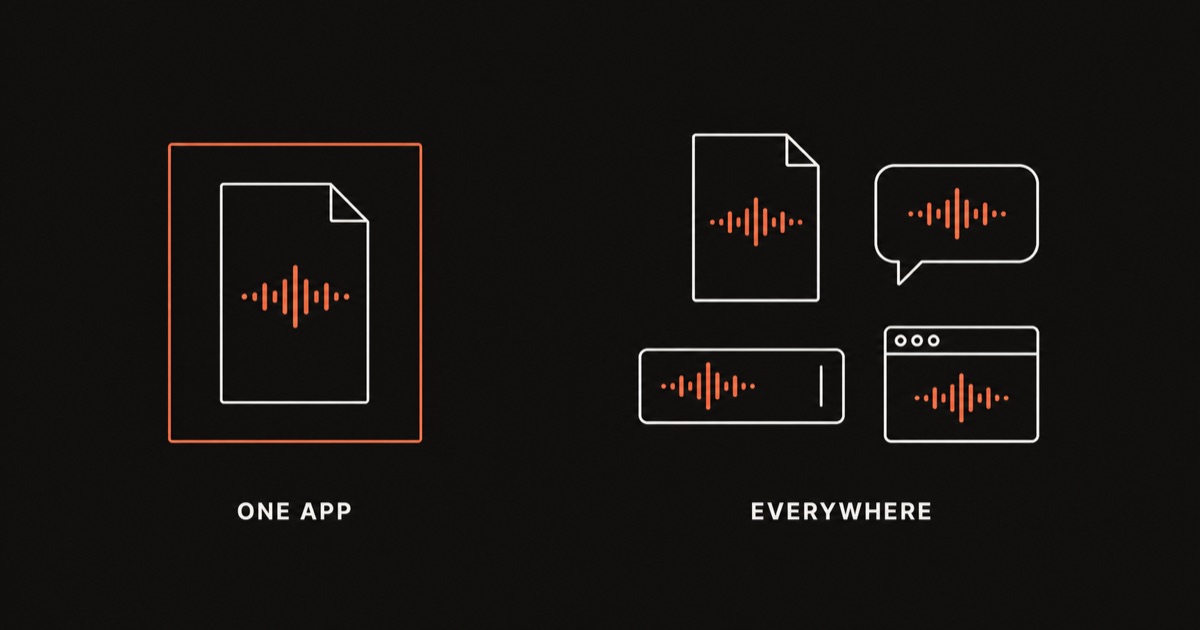
Google Docs и Word поставляют свою собственную версию этой функции, называемую голосовым вводом и диктовкой соответственно, и каждая из них работает только внутри своего собственного редактора, а не во всех приложениях на устройстве. Пунктуацией, форматированием и редактированием также можно управлять с помощью голоса в обоих случаях, при этом такие команды, как «точка» или «жирный шрифт», распознаются наряду с простой диктовкой, хотя точный словарный запас между ними различается, как показано в таблицах ниже в этом руководстве. Это отличается от инструмента диктовки на системном уровне, который вводит данные в любое приложение, на котором в данный момент находится фокус, редактор документов или другое, и рассматривается далее в этом руководстве.
Как включить голосовой набор в Google Docs
Google Docs голосовой набор встроен в сам редактор Документов. Нет никаких настроек, которые можно было бы включить заранее, и ничего не нужно было бы устанавливать. Вы включаете его внутри документа, с которым работаете.
Step 1: Open your document in a Chromium browser. Google Docs голосовой ввод выполняется на основе Web Speech API, который является функцией браузера, а не функцией Google. На практике он надежно работает в Chrome и других браузерах на основе Chromium, таких как Edge. Если опция меню, описанная ниже, отсутствует, то почти всегда причина именно в этом.
Step 2: Open the Tools menu. Открыв документ, нажмите Инструменты в строке меню вверху страницы.
Step 3: Click Voice typing. Появляется небольшой плавающий квадратик с микрофоном, обычно возле левого края страницы. Вы также можете открыть его напрямую с помощью сочетания клавиш Ctrl+Shift+S на Windows и ChromeOS или Cmd+Shift+S на Mac.
Step 4: Set your document language. Голосовой ввод использует язык, установленный для документа, а не только язык вашего аккаунта. Щелкните раскрывающийся список языка внутри поля микрофона и убедитесь, что он соответствует языку, на котором вы собираетесь говорить.
Step 5: Click the microphone to start. Значок становится красным и начинается прослушивание. Говорите в активную область документа, поместив курсор туда, где вы хотите, чтобы текст находился.
Step 6: Allow microphone access if asked. При первом использовании голосового набора в браузере он запросит разрешение микрофона. Нажмите Allow. Если вы ранее заблокировали его, вам нужно будет сбросить это разрешение, прежде чем голосовой ввод вообще сможет вас услышать.
Step 7: Keep the tab in focus. Эту деталь почти никто не объясняет заранее. Google Docs голосовой ввод прекращается в тот момент, когда вы переходите на другую вкладку или окно. Это не ошибка, это то, как устроена эта функция, и это означает, что вы не можете проверить сообщение или просмотреть другой документ во время диктовки.
Как включить диктат в Microsoft Word
Функция диктовки в Word называется Dictate, и она находится непосредственно на ленте, а не в меню настроек.
Step 1: Sign in to Microsoft 365. Для диктата требуется активный вход Microsoft 365 на Word для Windows и Word для Mac. Для Word для Интернета также требуется учетная запись Microsoft. В бессрочной копии Word без подписки кнопка «Диктовать» может вообще не отображаться, поскольку точная доступность зависит от вашей версии и лицензии.
Step 2: Find the Dictate button on the Home tab. Откройте ленту Главная и посмотрите справа на кнопку с надписью Dictate, показанную в виде значка микрофона. Макеты ленты меняются между версиями Word, поэтому, если они не видны сразу, убедитесь, что лента не свернута.
Step 3: Click Dictate to start. Щелкните документ, в котором вы хотите разместить текст, затем нажмите кнопку «Диктовать». Значок станет красным, показывая, что он прослушивает, а рядом с ним появится небольшая шестеренка настроек.
Step 4: Grant microphone permission. При первой диктовке Windows или macOS запросит доступ к микрофону для Word. Одобрите это. Без этого разрешения нажатие кнопки «Диктовка» ничего не даст.
Step 5: Choose your spoken language. Нажмите на значок шестеренки рядом с кнопкой «Диктовка», чтобы открыть настройки диктовки, где вы можете выбрать язык, на котором хотите говорить, и включить автоматическую пунктуацию.
Step 6: Speak naturally. Разговаривайте в обычном темпе с курсором в тексте. Word расшифровывает по ходу дела, применяя автоматическую пунктуацию, если вы оставили ее включенной.
Step 7: Click Dictate again, or say "stop dictation," to end the session.
Войдите в систему и откройте вкладку «Главная».1 мин.
Для диктанта требуется активный вход Microsoft 365 на компьютере и в Интернете. После входа в систему откройте ленту «Домой» и найдите кнопку «Диктовка» в группе «Голос».
Нажмите «Диктовать» и разрешите микрофон30 секунд
Щелкните документ, нажмите «Диктировать» и подтвердите запрос на разрешение микрофона при первом появлении.
Говорите, затем снова нажмите «Диктовка», чтобы остановитьТекущий
Говорите в естественном темпе, наведя курсор на текст. Когда закончите, нажмите кнопку «Диктовать» еще раз или скажите «Прекратить диктовку».
Запуск, приостановка и остановка диктовки в каждом инструменте
После первого включения каждого инструмента повседневное использование сводится к нескольким привычкам.
В Google Docsщелкните значок микрофона, чтобы начать, и щелкните его еще раз, нажмите Escape или щелкните за пределами поля микрофона, чтобы остановить. Значок меняет цвет с серого на красный, поэтому вы можете сразу определить, прослушивает ли он. Перемещение курсора в другую часть документа при активном микрофоне работает нормально, поскольку диктовка следует за курсором, а не по фиксированному местоположению.
В Word, нажмите «Диктовать», чтобы начать, и нажмите еще раз, чтобы остановить, или скажите «прекратить диктовку» вслух. Сама кнопка во время записи становится красной. В собственной документации поддержки Microsoft также указано сочетание клавиш Alt+` (клавиша обратного кавычка), позволяющее включать и выключать микрофон, не доставая ленту, что является самым быстрым способом возобновить работу после паузы. Точную формулировку смотрите в Документация по диктату Microsoft . В отличие от Google Docs, состояние диктовки Word обычно сохраняется после прокрутки или щелчка в одном и том же документе, хотя переключение на другое приложение по-прежнему завершает сеанс в обоих инструментах.
Ни один из инструментов не справляется с длительной паузой для размышлений. Оба построены на основе облачных речевых сервисов, которые рассматривают длительное молчание как конец хода, и оба в конечном итоге перестают слушать, если вы молчите слишком долго. Такое поведение и способы его устранения описаны в разделах по устранению неполадок ниже.
Разговорные команды пунктуации и форматирования: Google Docs против Word
Это часть каждого инструмента, которую большинство людей никогда не изучает, и в этом разница между диктовкой, требующей очистки, и диктовкой, которую вы можете отправить как есть. И Google Docs и Word позволяют вставлять знаки препинания и управлять форматированием, произнося определенные фразы, а словари не идентичны.
| What you want | Say in Google Docs | Say in Word |
|---|---|---|
| Period | "period" | "period" or "full stop" |
| Comma | "comma" | "comma" |
| Question mark | "question mark" | "question mark" |
| Exclamation point | "exclamation point" | "exclamation point" or "exclamation mark" |
| New line | "new line" | "new line" |
| New paragraph | "new paragraph" | "new paragraph" |
| Quotation marks | "open quote" / "close quote" | "open quotes" / "close quotes" |
| Select text | "select [word/paragraph/all]" | Not a general command; use "select [text]" in limited cases |
| Bold selected text | "bold" | "bold that" |
| Italicize selected text | "italics" | "italicize that" |
| Underline selected text | "underline" | "underline that" |
| Delete last word or phrase | "delete [word]" or "backspace" | "delete" or "backspace" |
| Undo | "undo" | Not a dedicated voice command; use Ctrl+Z |
| Stop listening | Click the mic, or press Escape | "stop dictation," or click Dictate again |
Шаблон, на который стоит обратить внимание: Google Docs рассматривает голосовой набор как небольшой командный язык, наложенный поверх диктовки, со встроенными командами выбора и навигации. Word больше опирается на «это» как на указатель на все, что вы только что сказали или выбрали, что происходит быстро, если вы к этому привыкли, но менее точно для редактирования того, что вы продиктовали некоторое время назад. Ни один словарный запас не переносится в другой инструмент, поэтому переключение между ними в середине проекта означает переучивание нескольких фраз.
Голосовое редактирование и форматирование текста в Google Docs
Google Docs поддерживает действительно большой набор команд редактирования, которые большинство пользователей никогда не обнаруживают, поскольку эту функцию легко рассматривать как «диктовку», и ничего больше. Некоторые из них стоит изучить сознательно:
- "Select [word]" or "select [paragraph]" выделяет этот текст, поэтому к нему применяется следующая команда, например «жирный».
- "Select all" выделяет весь документ.
- "Go to the end of the paragraph" or "go to the beginning of the line" перемещает курсор, не касаясь клавиатуры.
- "Insert bullet list" or "insert numbered list" запускает список под курсором.
- "Align center," "align left," "align right" меняет выравнивание абзацев.
- "Apply heading 1" (и заголовки со 2 по 6) применяет стиль заголовка к текущей строке или выделенному фрагменту.
- "Copy" and "paste" работают как голосовые команды, привязанные к тому, что выбрано в данный момент.
- "Delete" удаляет текущее выделение; "delete [word]" удаляет определенное слово без необходимости его предварительного выделения.
Практический способ их использования, сначала продиктовать текст, затем вернуться и очистить его голосом: выберите строку заголовка, скажите «применить заголовок 2», выберите фразу, которую вы хотите выделить, скажите «жирный шрифт» и так далее. Это медленнее, чем сочетание клавиш для одноразового редактирования, но это означает, что вам никогда не придется прикасаться к мыши во время длительного сеанса диктовки.
Голосовое редактирование и форматирование текста в Word
Функция диктата Word поддерживает меньший, но все же полезный набор команд форматирования и редактирования, большинство из которых действуют на «это», то есть на ваш последний выбор или на текст, который вы только что продиктовали.
- "Bold that," "italicize that," "underline that" применить соответствующее форматирование к последней продиктованной фразе или текущему выделению.
- "Strikethrough that" применяет зачеркивание.
- "Delete" удаляет последнее произнесенное слово; повторение команды удаляет дальше.
- "New line" and "new paragraph" управляет интервалом так же, как нажатие Enter один или два раза.
- "Tab" вставляет символ табуляции, полезный для отступа нового элемента списка.
- Автоматическая пунктуация, переключаемая в настройках рядом с кнопкой «Диктовка», добавляет запятые и точки в зависимости от ваших пауз, аналогично тому, как автопунктуация ведет себя на клавиатуре телефона.
Словарь редактирования Word намеренно уже, чем Google Docs. Если вам нужно сильно переформатировать документ с помощью голоса, ожидайте, что вам придется использовать мышь и ленту для всего, кроме жирного шрифта, курсива, подчеркивания и зачеркивания. Word рассматривает «Диктат» в первую очередь как способ перенести слова на страницу, а легкое форматирование является бонусом, а не основной функцией.
Какие браузеры и версии приложений на самом деле поддерживают каждый инструмент
Google Docs голосовой ввод, это функция браузера, а не функция Google. Он построен на основе API Web Speech, что означает, что браузер, а не Google, решает, работает ли он вообще. Chrome и Edge, оба основанные на Chromium, надежно поддерживают его. Safari и Firefox несовместимы, и если опция «Голосовой ввод» полностью отсутствует в меню «Инструменты», наиболее вероятной причиной является неподдерживаемый браузер. ChromeOS, являющийся Chrome по определению, работает «из коробки».
Кнопка «Диктовать» Word появляется в Word для Windows, Word для Mac и Word для Интернета, но приведенные ниже требования различаются в зависимости от версии. Для настольных компьютеров Word обычно требуется активная подписка на Microsoft 365, а не лицензия, приобретаемая единоразово, поскольку диктовка предоставляется как часть текущей услуги, а не установленного приложения. Для Word для Интернета требуется учетная запись Microsoft для входа в систему с набором функций, сопоставимым с настольным компьютером. Поскольку Microsoft обновляет макеты лент и условия лицензирования между выпусками, относитесь к точному пути меню и доступности в вашей версии как к чему-то, что нужно подтвердить в тот же день, а не к чему-то, что остается неизменным в течение многих лет.
Голосовой ввод в Google Docs с помощью устройства
Google Docs Голосовой ввод, функция меню «Инструменты», описанная выше, представляет собой функцию Chrome настольного браузера, созданную на основе Web Speech API. В таком виде его нет на телефоне или планшете, что является частым источником путаницы для тех, кто ищет его в меню мобильного приложения.
Android. В меню приложения Google Docs Android нет пункта Голосовой ввод. Вместо этого коснитесь документа, а затем коснитесь клавиши микрофона на Собственная функция голосового набора Gboard, встроенной клавиатуре, которую используют большинство телефонов Android. То есть Gboard прослушивает, а не Документы, поэтому он ведет себя точно так же, как и в любом другом приложении Android, а не соответствует командам редактирования на рабочем столе, описанным выше.
iPhone and iPad. Применяется та же схема. Ни на одном устройстве нет голосовой кнопки, специфичной для Документов. Нажмите клавиша диктовки на клавиатуре iOS , пока курсор находится в документе, и iOS обрабатывает транскрипцию так же, как в Почте, Сообщениях или где-либо еще, что вы вводите.
Chromebook. Это единственный случай, когда полная функция настольного компьютера применяется без изменений, поскольку ChromeOS запускает Chrome изначально, а не отдельное мобильное приложение. «Инструменты», затем «Голосовой ввод», затем значок микрофона работают точно так же, как описано ранее в этом руководстве, без замены клавиатуры.
Ни один из трех мобильных путей не дает вам словарного запаса команд «выбрать абзац» или «применить заголовок 2», описанного ранее для настольных документов. Эти команды принадлежат реализации Web Speech API внутри браузера Chrome, а не той клавиатуре, которая прослушивает телефон или планшет.
Голосовой ввод в Google Slides Заметки докладчика
Та же основная функция распространяется и на слайды, где она называется Voice type speaker notes , а не голосовой ввод. Откройте презентацию, нажмите Инструменты, затем Voice type speaker notesили используйте тот же ярлык Ctrl+Shift+S (Cmd+Shift+S на Mac), который используется в Документах. Поле микрофона открывается рядом с панелью заметок докладчика, а не над самим слайдом, и при нажатии на него начинается диктовка заметок.
Команды пунктуации «точка», «запятая», «новая строка» ведут себя так же, как и в Документах, начиная с Google документирует обе функции на одной странице справки. Он диктует только поле заметок докладчика, а не текстовые поля или заголовки слайда, поэтому запись видимого содержимого слайда голосом по-прежнему означает ввод его вручную или диктовку в Документах и вставку результата.
Языки, поддерживаемые в Google Docs и Word
Google Docs голосовой набор транскрибирует речь на длинном списке языков, которые можно выбрать из раскрывающегося списка языков внутри блока микрофона. Однако команды форматирования и редактирования, описанные выше, доступны только на английском языке: язык вашей учетной записи Google и язык документа должны быть установлены на английский, чтобы такие команды, как «жирный шрифт» или «новый абзац», распознавались как команды, а не транскрибировались как буквальные слова.
Диктат Word поддерживает меньший набор языков с сильной, активно поддерживаемой поддержкой, включая варианты английского, французского, немецкого, итальянского, испанского и китайского языков, а также более длинный список дополнительных языков с более ограниченной поддержкой. Microsoft постоянно расширяет этот список, поэтому воспринимайте любое конкретное количество как моментальный снимок, а не постоянную цифру, и проверьте раскрывающийся список языков рядом с кнопкой «Диктовать», чтобы узнать, что в настоящее время доступно для вашей учетной записи.
Если ваша работа охватывает несколько языков в одном сеансе, оба инструмента ожидают, что вы закончите предложение, переключите настройку языка и продолжите, вместо того, чтобы автоматически обнаруживать изменение языка в середине предложения.
Конфиденциальность: куда на самом деле отправляются ваши голосовые данные
Ни один из инструментов не держит это в секрете, хотя и не помещает это крупным текстом. Голосовой ввод Google Docs отправляет ваш звук на серверы Google для транскрипции через инфраструктуру Web Speech API, к которой подключается ваш браузер. Dictate Word отправляет ваш звук на серверы обработки речи Microsoft в рамках службы Microsoft 365. В обоих случаях ваш голос покидает ваше устройство до того, как станет текстом на странице.
Для большинства повседневных писателей это просто то, как работают оба инструмента, а не повод избегать их. Когда контент действительно конфиденциальный, инструмент на устройстве, который никогда никуда не отправляет аудио, полностью устраняет вопрос, а не требует от вас доверять политическому документу.
Устранение неполадок Google Docs Голосовой набор по признаку
Голосовой ввод прекращается после паузы
Это ожидаемое поведение, а не ошибка. Google Docs голосовой ввод автоматически прекращается после периода молчания, который обычно составляет от двадцати до тридцати секунд, а также прекращается в тот момент, когда вкладка вашего браузера теряет фокус. Подробную информацию о том, почему это происходит, и обо всех способах исправления, см. в нашем специальном руководстве по Google Docs голосовой ввод, который постоянно останавливается.
Микрофон не обнаружен
Проверьте разрешение микрофона в браузере Сначала: щелкните значок замка или камеры в адресной строке и убедитесь, что для доступа к микрофону установлено значение «Разрешить для docs.google.com». Затем проверьте настройки конфиденциальности вашей операционной системы, чтобы убедиться, что сам браузер имеет доступ к микрофону на системном уровне, поскольку браузеру может быть предоставлено собственное разрешение, в то время как ОС по-прежнему блокирует его.
В меню Сервис отсутствует опция Голосовой ввод
Это почти всегда означает неподдерживаемый браузер. Откройте документ в Chrome или Edge и проверьте еще раз. Если он по-прежнему отсутствует в браузере Chromium, попробуйте отключить расширения или протестировать его в окне инкогнито, поскольку некоторые расширения мешают работе этой функции.
В одном браузере работает, а в другом нет
Это ожидаемо, а не ошибка. Голосовой ввод зависит от API веб-речи, который Chrome и Edge реализован полностью, а другие браузеры реализованы частично или не реализованы вообще. Стандартизируйте Chrome или Edge для любого документа, в котором вы планируете диктовать.
Низкая точность
Убедитесь, что язык документа соответствует языку, на котором вы говорите, перейдите в более тихую комнату и используйте гарнитуру или внешний микрофон, а не встроенный микрофон ноутбука, если он у вас есть. Разговор полными предложениями, а не короткими фрагментами, также дает распознавателю больше контекста для работы.
Ошибки разрешений после однократного включения микрофона
Браузеры иногда сбрасывают разрешения сайта после обновления. Еще раз проверьте значок микрофона в адресной строке и, если проблема не исчезнет, попробуйте новый профиль браузера, чтобы исключить поврежденный файл настроек.
Устранение неполадок Word Диктовка по симптому
Диктовка прекращается после паузы
Тоже ожидаемо, а не баг. Диктат Word предназначен для интерпретации продолжительного молчания как окончания сеанса, и не существует встроенной настройки, позволяющей отключить это поведение. В нашем специальном руководстве на Word Диктант, который продолжает отключать описаны все практические исправления, и точное окно тишины подтверждено Microsoft.
Микрофон не обнаружен
Убедитесь, что Word имеет разрешение на использование микрофона на уровне операционной системы: на Windows, проверьте «Настройки», затем «Конфиденциальность», затем «Микрофон» и убедитесь, что настольным приложениям разрешен доступ. На Mac проверьте «Системные настройки», затем «Конфиденциальность и безопасность», затем «Микрофон» и убедитесь, что Word включен.
На ленте отсутствует кнопка «Диктировать».
Подтвердите, что вы вошли в Microsoft 365 с активной подпиской, а не с разовой лицензией, поскольку кнопка привязана к сервису подписки, а не к установленному приложению. Также убедитесь, что ваша лента не свернута и не скрывает кнопки в правой части вкладки «Главная».
Работает в Word для Интернета, но не в настольном приложении, или наоборот.
Обычно это отслеживает, в какую учетную запись выполнен вход и есть ли у этой учетной записи активная подключенная подписка Microsoft 365, поскольку для настольного компьютера и через Интернет можно войти с разными учетными записями. Выйдите из системы и снова войдите в нее, используя одну и ту же учетную запись в обоих случаях, затем подтвердите статус подписки в настройках учетной записи Microsoft.
Низкая точность
Проверьте уровень входного сигнала микрофона в настройках звука Windows или macOS, уменьшите фоновый шум и убедитесь, что автоматическая пунктуация настроена так, как вы ожидаете в настройках диктанта, поскольку неправильно настроенные настройки пунктуации могут выглядеть как проблемы с точностью, хотя сами слова на самом деле верны.
Ошибка «Ой, возникла проблема с диктовкой»
Обычно это сообщение указывает на проблему с разрешением микрофона или на разрыв соединения с речевой службой Microsoft. Сначала еще раз проверьте разрешения микрофона, а затем убедитесь, что ваше подключение к Интернету стабильно, поскольку у Dictate нет резервного режима автономного режима.
Инструмент, который работает одинаково в каждом приложении
Голосовой инструмент системного уровня устраняет именно описанный выше пробел, поскольку он не находится внутри какого-либо отдельного приложения. Yaps вводит текст в любое приложение, находящееся в фокусе, включая Google Docs в любом браузере, а не только Chrome и Word, а также Slack, электронную почту, браузер форму или что-нибудь еще с текстом cursor.
Большая структурная разница заключается в том, где происходит работа. Yaps запускает распознавание речи и очистку текста на самом устройстве и после установки работает полностью автономно. Нет никакого облачного сервиса, к которому можно было бы обратиться, поэтому нет тайм-аута молчания, налагаемого сервером, решающим, что ваш ход окончен, и нет правила табуляции, о котором можно было бы споткнуться.
Обходным решением является изучение двух командных словарей для двух приложений. Голосовой инструмент, который везде работает одинаково, является настоящим решением.
Yaps
Вы запускаете Yaps с помощью горячей клавиши, а не щелчка по меню. На macOS это клавиша Fn, на Windows это Ctrl+Win, а на Linux это двойное нажатие Ctrl, и каждый из них можно переназначить, если вы предпочитаете что-то другое. На мобильном устройстве вместо этого вы нажимаете кнопку диктовки на клавиатуре Yaps. Yaps работает на Windows, macOS как на Apple Silicon, так и на Intel, Linux, Android, iPhone и iPad, поэтому одна и та же привычка работает независимо от того, на каком устройстве вы находитесь. Desktop начинается с 7-дневной бесплатной пробной версии.
Часто задаваемые вопросы
Как включить голосовой ввод в Google Docs?
Откройте документ в Chrome или другом браузере на базе Chromium, нажмите Инструменты, затем Voice typingи щелкните появившийся значок микрофона, чтобы начать. Вы также можете открыть его напрямую с помощью Ctrl+Shift+S на Windows и ChromeOS или Cmd+Shift+S на Mac.
Как диктовать в Word?
Войдите в систему Microsoft 365, откройте ленту Главная и нажмите кнопку Dictate , которая отображается в виде значка микрофона в правой части вкладки. Сначала щелкните документ, чтобы текст оказался там, где вы хотите, затем нажмите «Диктовать», чтобы начать.
Почему Google Docs голосовой ввод постоянно прекращается?
Он останавливается примерно через двадцать-тридцать секунд молчания и останавливается немедленно, если вкладка вашего браузера теряет фокус. И то и другое является намеренным дизайнерским решением, а не ошибкой. Подробную информацию о каждом исправлении смотрите в нашем полном руководстве на Google Docs голосовой ввод, который постоянно останавливается .
Почему Word Диктат отключается сам по себе?
Диктат Word создан для того, чтобы рассматривать длительное молчание как конец сеанса, и Microsoft подтвердил это поведение непосредственно на своем собственном форуме поддержки. Нет настройки, чтобы отключить его. В нашем гайде на Word Диктант, который продолжает отключать описаны исправления, которые действительно помогают.
В каком браузере Google Docs работает голосовой ввод?
Chrome и Edge, оба браузера на базе Chromium надежно поддерживают его. Safari и Firefox несовместимы, и если опция «Голосовой ввод» отсутствует в меню «Инструменты», наиболее распространенной причиной является неподдерживаемый браузер.
Работает ли Word Диктат в Word для Mac?
Да. Dictate доступен в Word для Windows, Word для Mac и Word для Интернета, хотя версии для настольных компьютеров обычно требуют активной подписки Microsoft 365 вместо лицензии, приобретаемой единоразово. После входа в систему проверьте ленту «Домой» на наличие кнопки «Диктовка».
Каковы голосовые команды пунктуации для Google Docs?
Произнесите «точку», «запятую», «вопросительный знак», «восклицательный знак», «новую строку» или «новый абзац», чтобы вставить соответствующий знак препинания или пробел. Google Docs также поддерживает команды редактирования, такие как «выбрать [слово]», «жирный шрифт» и «удалить [слово]», которые Word не соответствуют один в один.
Какие команды пунктуации используются для Word?
Word распознает «точку» или «точку», «запятую», «вопросительный знак», «восклицательный знак», «новую строку» и «новый абзац». Команды форматирования, такие как «жирный шрифт» и «подчеркнуть это», применяются к последней продиктованной фразе или текущему выделению.
Можно ли выделить текст жирным шрифтом или голосом в Google Docs?
Да. Скажите «выбрать [слово]» или «выбрать абзац», чтобы выделить текст, затем произнесите «жирный», «курсив» или «подчеркивание», чтобы отформатировать выделенный фрагмент. Google Docs также поддерживает голосовые стили заголовков, например «применить заголовок 2».
Является ли Google Docs голосовой ввод конфиденциальным?
Ваш звук отправляется на серверы Google для транскрипции через Web Speech API, который использует ваш браузер, поэтому он не обрабатывается локально. Это разумный компромисс для рутинного написания, но его стоит избегать в случае привилегированного, неопубликованного или регулируемого контента, когда инструмент на устройстве полностью устраняет этот вопрос.
Является ли Word Диктант приватным?
Ваш звук отправляется на серверы обработки речи Microsoft как часть службы Microsoft 365, а не обрабатывается на вашем ПК или Mac. Применяется тот же компромисс: штраф за повседневные документы, стоит пересмотреть за что-то действительно конфиденциальное.
Какие языки поддерживает голосовой ввод Google Docs?
Сама транскрипция поддерживает длинный список разговорных языков, выбираемых в микрофонном блоке. Однако команды редактирования и форматирования, описанные в этом руководстве, работают только в том случае, если язык вашей учетной записи Google и язык документа установлены на английский.
Какие языки поддерживает Word Dictate?
Word поддерживает мощную поддержку английского и нескольких других языков, включая варианты французского, немецкого, итальянского, испанского и китайского языков, а также более длинный список с более ограниченной поддержкой. Microsoft продолжает расширять этот список, поэтому проверьте раскрывающийся список языков рядом с кнопкой «Диктовка», чтобы узнать, какие языки доступны в данный момент.
Есть ли возможность диктовать в любое приложение, а не только в Google Docs или Word?
Да. Инструмент системного уровня, такой как Yaps , печатает везде, где находится курсор, через Google Docs в любом браузере, Word, электронную почту, чат и все остальное, а не работает только внутри одного приложения. Распознавание и очистка речи выполняются на устройстве, поэтому оно также работает в автономном режиме.