Predgovor
Google Docs in Word vam omogočata, da govorite namesto tipkanja, in veliko ljudi večino dni uporablja eno ali drugo, ne da bi se sploh naučili delov, zaradi katerih kateri koli dejansko dobro deluje. Ta priročnik v celoti pokriva obe orodji: vklop glasovnega tipkanja, izgovorjene ukaze, ki presegajo navadno narekovanje, kateri brskalniki in različice to resnično podpirajo, jezike, ki jih vsak razume, kam dejansko gre vaš zvok in kaj točno storiti, ko mikrofon neha poslušati brez očitnega razloga.
Če že veste, da je vaše orodje pokvarjeno in želite le popravek, skočite naravnost na Google Docs razdelek za odpravljanje težav ali Word razdelek za odpravljanje težav. Vsi ostali, začnite od vrha.
Kaj je pravzaprav glasovno tipkanje v urejevalniku dokumentov?
Glasovno tipkanje v urejevalniku dokumentov je funkcija, vgrajena v urejevalnik besedil, ki izgovorjene besede pretvori v vtipkano besedilo v realnem času, tako da lahko oseba sestavi dokument tako, da govori, namesto da pritiska tipke. Urejevalnik zajame zvok iz mikrofona in ga pošlje storitvi za prepoznavanje govora, ki teče prek standardnega brskalnika ali na lastnih strežnikih podjetja, nastale besede pa se med govorjenjem vstavijo na kazalec.
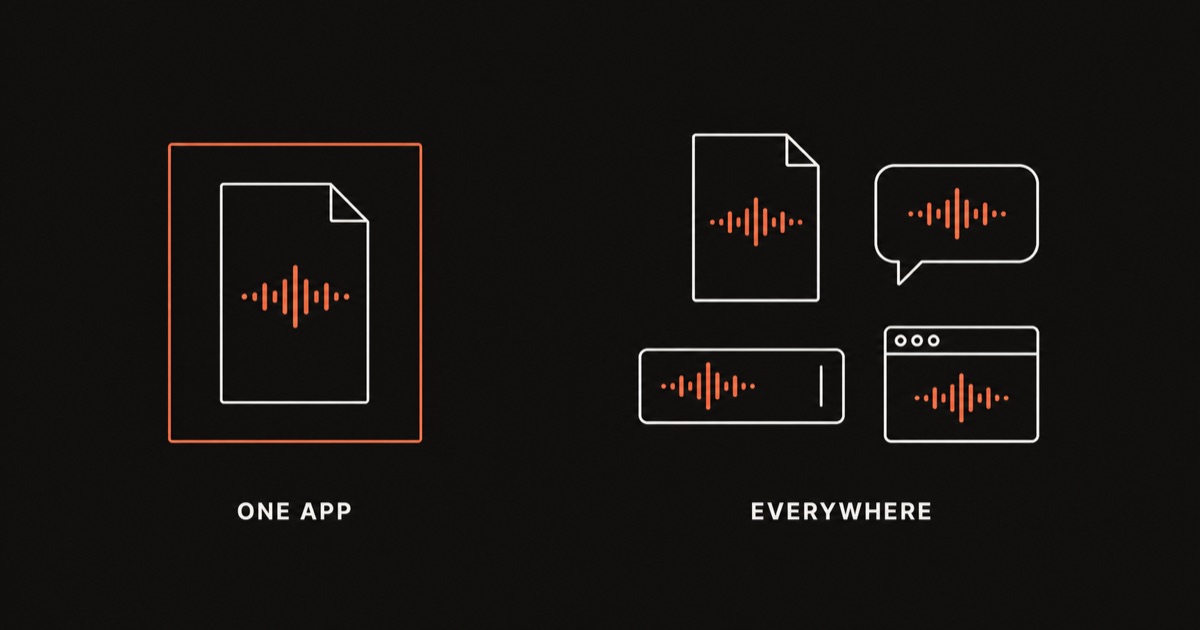
Google Docs in Word pošiljata vsak svojo različico tega, imenovano Glasovno tipkanje oziroma Diktiranje, in vsaka deluje samo v svojem urejevalniku in ne v vsaki aplikaciji v napravi. Ločila, oblikovanje in urejanje je mogoče nadzorovati tudi z glasom v obeh, pri čemer so ukazi, kot sta "pika" ali "krepko", prepoznani poleg navadnega nareka, čeprav se natančno besedišče med obema razlikuje, kot prikazujejo tabele spodaj v tem vodniku. To se razlikuje od orodja za narekovanje na sistemski ravni, ki tipka v katero koli aplikacijo, ki ima trenutno fokus, urejevalnik dokumentov ali kako drugače, in je obravnavano kasneje v tem priročniku.
Kako vklopiti glasovno tipkanje v Google Docs
Google Docs glasovno tipkanje je vgrajeno v sam urejevalnik Dokumentov. Ni nastavitve, ki bi jo lahko vnaprej omogočili, in ničesar za namestitev. Vklopite ga v dokumentu, v katerem delate.
Step 1: Open your document in a Chromium browser. Google Docs glasovno tipkanje se izvaja na API-ju Web Speech API, ki je funkcija brskalnika in ne funkcija Google. V praksi deluje zanesljivo v Chrome in drugih brskalnikih, ki temeljijo na Chromium, kot je Edge. Če spodaj opisana menijska možnost manjka, je to skoraj vedno razlog.
Step 2: Open the Tools menu. Z odprtim dokumentom kliknite Orodja v menijski vrstici na vrhu strani.
Step 3: Click Voice typing. Prikaže se majhno lebdeče ohišje mikrofona, običajno blizu levega roba strani. Odprete ga lahko tudi neposredno z bližnjico na tipkovnici Ctrl+Shift+S na Windows in ChromeOS ali Cmd+Shift+S na Mac.
Step 4: Set your document language. Glasovno tipkanje uporablja jezik, nastavljen za dokument, ne le jezik vašega računa. Kliknite spustni meni za jezik znotraj polja mikrofona in potrdite, da se ujema z jezikom, ki ga nameravate govoriti.
Step 5: Click the microphone to start. Ikona postane rdeča in začne poslušati. Govorite v aktivno območje dokumenta, pri čemer je kazalec postavljen na mesto, kjer želite, da se besedilo prikaže.
Step 6: Allow microphone access if asked. Ko prvič uporabite glasovno tipkanje v brskalniku, bo zahteval dovoljenje za mikrofon. Kliknite Allow. Če ste ga predhodno blokirali, boste morali to dovoljenje ponastaviti, preden vas glasovno tipkanje sploh sliši.
Step 7: Keep the tab in focus. To je podrobnost, ki je skoraj nihče ne pojasni vnaprej. Google Docs glasovno tipkanje se ustavi v trenutku, ko kliknete drug zavihek ali okno. Ne gre za napako, ampak za to, kako je funkcija zgrajena, in pomeni, da med narekovanjem ne morete preveriti sporočila ali pogledati drugega dokumenta.
Kako vklopiti narekovanje v Microsoft Word
Funkcija narekovanja Word se imenuje Dictate, in živi neposredno na traku in ne v meniju z nastavitvami.
Step 1: Sign in to Microsoft 365. Diktat zahteva aktivno Microsoft 365 prijavo na Word za Windows in Word za Mac. Word za splet prav tako zahteva Microsoft račun. Trajna, nenaročniška kopija Word morda sploh ne bo prikazala gumba Diktiraj, saj je natančna razpoložljivost odvisna od vaše različice in licence.
Step 2: Find the Dictate button on the Home tab. Odprite trak domov in poglejte proti desni strani za gumb z oznako Dictate, prikazan kot ikona mikrofona. Postavitve traku se premikajo med različicami Word, tako da, če ni takoj viden, preverite, ali vaš trak ni strnjen.
Step 3: Click Dictate to start. Kliknite v dokument, kjer želite, da se pojavi besedilo, nato kliknite gumb Narekuj. Ikona postane rdeča, kar pomeni, da posluša, poleg nje pa se prikaže majhen zobnik za nastavitve.
Step 4: Grant microphone permission. Ko prvič narekujete, bosta Windows ali macOS zahtevala dostop do mikrofona za Word. Odobri ga. Brez tega dovoljenja klik Narekuj ne naredi ničesar.
Step 5: Choose your spoken language. Kliknite ikono zobnika poleg gumba Narekuj, da odprete nastavitve nareka, kjer lahko izberete jezik, ki ga želite govoriti, in preklopite samodejna ločila.
Step 6: Speak naturally. Govorite z običajnim tempom s kazalcem v besedilu. Word sproti prepisuje in uporablja samodejna ločila, če ste pustili omogočeno.
Step 7: Click Dictate again, or say "stop dictation," to end the session.
Prijavite se in odprite zavihek Domov1 min
Diktat potrebuje aktivno Microsoft 365 prijavo na namizju in v spletu. Ko ste vpisani, odprite trak Domov in poiščite gumb Diktiraj v skupini Glas.
Kliknite Narekuj in dovolite mikrofon30 sekund
Kliknite v dokument, kliknite Narekuj in odobrite poziv za dovoljenje mikrofona, ko se pojavi prvič.
Govorite, nato znova kliknite Narekuj, da ustavite.V teku
Govorite v naravnem tempu s kazalcem v besedilu. Ko končate, drugič kliknite gumb Narekuj ali recite "ustavi narekovanje".
Zagon, premor in zaustavitev narekovanja v vsakem orodju
Ko je vsako orodje prvič vklopljeno, se vsakodnevna uporaba zmanjša na nekaj navad.
V Google Docskliknite ikono mikrofona, da začnete, in jo kliknite znova, pritisnite Escape ali kliknite zunaj okvira mikrofona, da ustavite. Ikona spremeni barvo, iz sive v rdečo, tako da lahko na prvi pogled ugotovite, ali posluša. Premikanje kazalca na drug del dokumenta, medtem ko je mikrofon aktiven, deluje dobro, saj narekovanje sledi kazalcu in ne fiksni lokaciji.
V Word, kliknite Narekuj, da začnete, in znova kliknite, da ustavite, ali izgovorite "ustavi narekovanje" na glas. Sam gumb med snemanjem postane rdeč. Lastna podporna dokumentacija Microsoft navaja tudi bližnjico na tipkovnici, Alt+` (tipka s povratno kljukico), za vklop in izklop mikrofona, ne da bi posegli po traku, kar je najhitrejši način za nadaljevanje po premoru. Za natančno besedilo glejte Microsoft's Dictate dokumentacija . Za razliko od Google Docs stanje nareka Word na splošno preživi drsenje ali klikanje znotraj istega dokumenta, čeprav preklop na drugo aplikacijo še vedno konča sejo v obeh orodjih.
Nobeno orodje ne obravnava elegantno dolgega premora razmišljanja. Obe temeljita na govornih storitvah v oblaku, ki podaljšano tišino obravnavajo kot konec zavoja in obe sčasoma prenehata poslušati, če predolgo utihnete. To vedenje in kako se mu izogniti je opisano v spodnjih razdelkih za odpravljanje težav.
Ukazi za govorna ločila in oblikovanje: Google Docs proti Word
To je del vsakega orodja, ki se ga večina ljudi nikoli ne nauči, in to je razlika med narekom, ki potrebuje čistilni prehod in narek lahko pošljete takšnega, kot je. Tako Google Docs kot Word omogočata vstavljanje ločil in nadzor oblikovanja z izgovorjavo določenih stavkov, besednjaka pa nista enaka.
| What you want | Say in Google Docs | Say in Word |
|---|---|---|
| Period | "period" | "period" or "full stop" |
| Comma | "comma" | "comma" |
| Question mark | "question mark" | "question mark" |
| Exclamation point | "exclamation point" | "exclamation point" or "exclamation mark" |
| New line | "new line" | "new line" |
| New paragraph | "new paragraph" | "new paragraph" |
| Quotation marks | "open quote" / "close quote" | "open quotes" / "close quotes" |
| Select text | "select [word/paragraph/all]" | Not a general command; use "select [text]" in limited cases |
| Bold selected text | "bold" | "bold that" |
| Italicize selected text | "italics" | "italicize that" |
| Underline selected text | "underline" | "underline that" |
| Delete last word or phrase | "delete [word]" or "backspace" | "delete" or "backspace" |
| Undo | "undo" | Not a dedicated voice command; use Ctrl+Z |
| Stop listening | Click the mic, or press Escape | "stop dictation," or click Dictate again |
Vzorec, ki je vreden pozornosti: Google Docs glasovno tipkanje obravnava kot majhen ukazni jezik, ki se nahaja na vrhu nareka, z vgrajenimi ukazi za izbiranje in krmarjenje. Word se bolj opira na "to" kot kazalec na karkoli ste pravkar rekli ali izbrali, kar je hitro, ko ste tega navajeni, vendar manj natančen za urejanje nečesa, kar ste pred časom narekovali. Noben besednjak se ne prenese v drugo orodje, zato preklapljanje med njima sredi projekta pomeni ponovno učenje peščice fraz.
Urejanje in oblikovanje besedila z glasom v Google Docs
Google Docs podpira resnično velik nabor ukazov za urejanje, ki jih večina uporabnikov nikoli ne odkrije, ker je funkcijo enostavno obravnavati kot "narek" in nič drugega. Nekaj, ki se jih je vredno namerno naučiti:
- "Select [word]" or "select [paragraph]" poudari to besedilo, tako da zanj velja naslednji ukaz, na primer »krepko«.
- "Select all" označuje celoten dokument.
- "Go to the end of the paragraph" or "go to the beginning of the line" premakne kazalec, ne da bi se dotaknil tipkovnice.
- "Insert bullet list" or "insert numbered list" začne seznam pri vašem kazalcu.
- "Align center," "align left," "align right" spremeni poravnavo odstavkov.
- "Apply heading 1" (in naslovi od 2 do 6) uporabi slog naslova za trenutno vrstico ali izbor.
- "Copy" and "paste" deluje kot glasovni ukaz, povezan s tem, kar je trenutno izbrano.
- "Delete" odstrani trenutno izbiro; "delete [word]" odstrani določeno besedo, ne da bi jo morali najprej izbrati.
Praktičen način za njihovo uporabo je, da najprej narekujete svoje besedilo, nato pa se vrnete nazaj in ga glasovno počistite: izberite vrstico naslova, izgovorite "uporabi naslov 2", izberite besedno zvezo, ki jo želite poudariti, recite "krepko" in tako naprej. Je počasnejša od bližnjice na tipkovnici za enkratna urejanja, vendar pomeni, da se vam med dolgim narekovanjem nikoli ni treba dotakniti miške.
Glasovno urejanje in oblikovanje besedila v Word
Funkcija Diktat Word podpira manjši, a še vedno uporaben nabor ukazov za oblikovanje in urejanje, od katerih večina deluje na "to", kar pomeni vaš zadnji izbor ali besedilo, ki ste ga pravkar narekovali.
- "Bold that," "italicize that," "underline that" uporabite ustrezno oblikovanje za svojo zadnjo narekovano frazo ali trenutni izbor.
- "Strikethrough that" uporabi prečrtano oblikovanje.
- "Delete" odstrani zadnjo izgovorjeno besedo; ponavljanje ukaza briše bolj nazaj.
- "New line" and "new paragraph" nadzirate razmik na enak način, kot bi ga pritisnili Enter, enkrat ali dvakrat.
- "Tab" vstavi tabulator, uporaben za zamik novega elementa seznama.
- Samodejna ločila, ki jih preklopite v nastavitvah poleg gumba Diktiraj, dodajajo vejice in pike na podlagi vaših premorov, podobno kot se obnašajo samodejna ločila na tipkovnici telefona.
Urejevalni besednjak Word je namenoma ožji od Google Docs. Če morate dokument močno preoblikovati z glasom, pričakujte, da boste uporabili miško in trak za vse, kar ni več kot krepko, poševno, podčrtano in prečrtano. Word obravnava Dictate predvsem kot način, da se besede prenesejo na stran, z rahlim oblikovanjem kot dodatkom in ne glavno funkcijo.
Kateri brskalniki in različice aplikacij dejansko podpirajo posamezna orodja
Google Docs glasovno tipkanje je funkcija brskalnika, preden postane funkcija Google. Zgrajen je na vmesniku Web Speech API, kar pomeni, da brskalnik, ne Google, odloča, ali sploh deluje. Chrome in Edge, oba temeljita na Chromium, ga zanesljivo podpirata. Safari in Firefox sta nedosledna in če v meniju Orodja v celoti manjka možnost Glasovno tipkanje, je najverjetnejši razlog nepodprt brskalnik. ChromeOS, ki je Chrome po definiciji, deluje takoj.
Gumb za narekovanje Word je prikazan v Word za Windows, Word za Mac in Word za splet, vendar se spodnja zahteva razlikuje glede na različico. Namizni računalnik Word običajno potrebuje aktivno naročnino Microsoft 365 namesto licence za enkratni nakup, saj je narekovanje dostavljeno kot del tekoče storitve in ne kot nameščena aplikacija. Word za splet potrebuje prijavljen račun Microsoft s primerljivo nastavljeno funkcijo kot na namizju. Ker Microsoft posodablja postavitve traku in licenčne pogoje med izdajami, obravnavajte natančno pot do menija in razpoložljivost v vaši različici kot nekaj, kar je treba potrditi na dan, in ne nekaj, kar ostane določeno leta.
Glasovno tipkanje v Google Docs po napravi
Google Docs Glasovno tipkanje, zgoraj opisana funkcija menija Orodja, je funkcija namiznega brskalnika Chrome, zgrajena na Web Speech API. Na telefonu ali tablici ne obstaja v tej obliki, kar je pogost vir zmede za vse, ki ga iščejo v menijih mobilne aplikacije.
Android. Aplikacija Google Docs Android nima nobenega vnosa za glasovno tipkanje nikjer v svojih menijih. Namesto tega tapnite dokument, nato tapnite tipko mikrofona na Lastna funkcija glasovnega tipkanja Gboard, tipkovnici v napravi, ki jo uporablja večina Android telefonov. To je Gboard, ki posluša, ne Dokumenti, zato se obnaša natanko tako, kot bi se v kateri koli drugi Android aplikaciji, namesto da bi se ujemal z zgoraj zajetimi ukazi za urejanje namizja.
iPhone and iPad. Velja enak vzorec. V nobeni napravi ni glasovnega gumba, specifičnega za Dokumente. Tapnite tipka za narekovanje na tipkovnici iOS , medtem ko je kazalec v dokumentu, in iOS obravnava prepis na enak način kot v Pošti, Sporočilih ali kjer koli drugje, kjer tipkate.
Chromebook. To je edini primer, ko se celotna funkcija namizja uporablja nespremenjeno, saj ChromeOS poganja Chrome izvirno in ne ločeno mobilno aplikacijo. Orodja, nato glasovno tipkanje, nato ikona mikrofona, deluje natanko tako, kot je opisano prej v tem priročniku, brez zamenjave na ravni tipkovnice.
Nobena od treh mobilnih poti vam ne daje ukaznega besednjaka »izberi odstavek« ali »uporabi naslov 2«, ki je bil prej opisan za namizne dokumente. Ti ukazi pripadajo implementaciji API-ja Web Speech znotraj brskalnika Chrome, ne kateri koli tipkovnici, ki posluša na telefonu ali tablici.
Glasovno tipkanje v Google Slides opombah govorca
Ista osnovna funkcija se razširi na Predstavitve, kjer se imenuje Voice type speaker notes namesto glasovnega tipkanja. Odprite predstavitev, kliknite Orodja, nato Voice type speaker notesali uporabite isto Ctrl+Shift+S bližnjico (Cmd+Shift+S na Mac), ki jo uporabljate v Dokumentih. Okno z mikrofonom se odpre poleg podokna z govorčevimi zapiski in ne nad samim diapozitivom, s klikom nanj pa se začne narekovanje v zapiske.
Ukazi za ločila, »pika«, »vejica«, »nova vrstica« se od Google dokumentira obe funkciji na isti strani s pomočjoobnašajo enako kot v Dokumentih. Narekuje le v polje z govorčevimi opombami, ne pa v besedilna polja ali naslove diapozitiva, zato zapisovanje vidne vsebine diapozitiva z glasom še vedno pomeni ročno vnašanje ali narekovanje v Dokumentih in lepljenje rezultata čez.
Jeziki, podprti v Google Docs in Word
Glasovno tipkanje Google Docs samo prepiše govor v dolgem seznamu jezikov, ki jih je mogoče izbrati v spustnem meniju za jezike znotraj ohišja mikrofona. Ukazi za oblikovanje in urejanje, zajeti zgoraj, pa so samo v angleščini: jezik vašega računa Google in jezik dokumenta morata biti nastavljena na angleščino, da bodo ukazi, kot sta »krepko« ali »nov odstavek«, prepoznani kot ukazi in ne prepisani kot dobesedne besede.
Word's Dictate podpira manjši nabor jezikov z močno, aktivno vzdrževano podporo, vključno z različicami angleščine, francoščine, nemščine, italijanščine, španščine in kitajščine, skupaj z daljšim seznamom dodatnih jezikov z bolj omejeno podporo. Microsoft je vztrajno širil ta seznam, zato vsako posebno število obravnavajte kot posnetek in ne kot trajno številko in preverite jezikovni spustni meni poleg gumba Narekuj, da ugotovite, kaj je trenutno na voljo za vaš račun.
Če vaše delo obsega več jezikov v isti seji, obe orodji pričakujeta, da boste končali stavek, preklopili nastavitev jezika in nadaljevali, namesto da bi samodejno zaznali spremembo jezika sredi stavka.
Zasebnost: kam dejansko gredo vaši glasovni podatki
Nobeno orodje ne skriva tega, čeprav ga tudi ne prikaže v velikem besedilu. Glasovno tipkanje Google Docs pošlje vaš zvok v strežnike Google za prepis prek infrastrukture Web Speech API, s katero se povezuje vaš brskalnik. Word's Dictate pošlje vaš zvok strežnikom za obdelavo govora Microsoft kot del storitve Microsoft 365. V obeh primerih vaš glas zapusti napravo, preden postane besedilo na strani.
Pri večini vsakdanjega pisanja obe orodji preprosto delujeta tako in ni razlog, da bi se jima izogibali. Ko je vsebina resnično občutljiva, orodje v napravi, ki nikoli nikamor ne pošlje zvoka, v celoti odstrani vprašanje, namesto da zahteva, da zaupate dokumentu pravilnika.
Odpravljanje težav Google Docs Glasovno tipkanje glede na simptom
Glasovno tipkanje se ustavi po premoru
To je pričakovano vedenje in ne napaka. Google Docs glasovno tipkanje se samodejno ustavi po obdobju tišine, običajno v razponu od dvajset do trideset sekund, prav tako pa se ustavi v trenutku, ko vaš zavihek brskalnika izgubi fokus. Za popolno razčlenitev, zakaj se to zgodi, in vsak popravek, ki pomaga, si oglejte naš namenski vodnik o Google Docs glasovnem tipkanju, ki se nenehno ustavlja.
Mikrofon ni zaznan
Najprej preverite dovoljenje za mikrofon svojega brskalnika: kliknite ikono ključavnice ali kamere v naslovni vrstici in potrdite, da je dostop do mikrofona nastavljen na Dovoli za docs.google.com. Nato preverite nastavitve zasebnosti svojega operacijskega sistema, da potrdite, da ima brskalnik sam dostop do mikrofona na sistemski ravni, saj ima lahko brskalnik dodeljeno lastno dovoljenje, medtem ko ga OS še vedno blokira.
Možnost glasovnega tipkanja manjka v meniju Orodja
To skoraj vedno pomeni nepodprt brskalnik. Odprite dokument v Chrome ali Edge in preverite znova. Če v brskalniku Chromium še vedno manjka, poskusite onemogočiti razširitve ali preizkusiti v oknu brez beleženja zgodovine, saj nekatere razširitve motijo funkcijo.
Deluje v enem brskalniku, ne pa tudi v drugem.
To je pričakovano, ne napaka. Glasovno tipkanje je odvisno od vmesnika Web Speech API, ki ga Chrome in Edge izvajata v celoti, drugi brskalniki pa delno ali sploh ne. Standardizirajte Chrome ali Edge za kateri koli dokument, v katerem nameravate narekovati.
Slaba natančnost
Preverite, ali se jezik dokumenta ujema z jezikom, ki ga govorite, premaknite se v tišjo sobo in namesto mikrofona, vgrajenega v prenosni računalnik, uporabite slušalke ali zunanji mikrofon, če ga imate. Govorjenje v celih stavkih namesto kratkih fragmentov daje prepoznavalcu tudi več konteksta za delo.
Napake pri dovoljenju po enkratni odobritvi mikrofona
Brskalniki po posodobitvi občasno ponastavijo dovoljenja za spletno mesto. Znova preverite ikono mikrofona v naslovni vrstici in če se težava ponovi, poskusite z novim profilom brskalnika, da preprečite poškodovano datoteko z nastavitvami.
Odpravljanje težav Word Narekovanje glede na simptom
Narekovanje se ustavi po premoru
Tudi pričakovano precej kot hrošč. Word's Dictate je zasnovan tako, da razlaga podaljšano tišino kot konec seje in ni vgrajene nastavitve za onemogočanje tega vedenja. Naš namenski vodnik na Word Diktat, ki se nenehno izklaplja zajema vse praktične popravke in natančno okno tišine Microsoft je potrjeno.
Mikrofon ni zaznan
Potrdite, da ima Word dovoljenje za mikrofon na ravni operacijskega sistema: na Windows preverite Nastavitve, nato Zasebnost, nato Mikrofon in zagotoviti, da imajo namizne aplikacije dovoljen dostop. Na Mac preverite Sistemske nastavitve, nato Zasebnost in varnost, nato Mikrofon in potrdite, da je Word vklopljen.
Gumb Narekuj manjka na traku
Potrdite, da ste prijavljeni v Microsoft 365 z aktivno naročnino in ne z licenco za enkratni nakup, saj je gumb vezan na naročniško storitev in ne nameščeno aplikacijo. Preverite tudi, ali vaš trak ni strnjen in skriva gumbe na desni strani zavihka Domov.
Deluje v Word za splet, ne pa v namizni aplikaciji, ali obratno
To običajno sledi nazaj, v kateri račun je prijavljen in ali ima ta račun priloženo aktivno Microsoft 365 naročnino, saj je namizna in spletna se lahko prijavite z različnimi računi. Odjavite se in znova prijavite z istim računom na obeh, nato potrdite stanje naročnine v nastavitvah računa Microsoft.
Slaba natančnost
Preverite vhodno raven mikrofona v nastavitvah zvoka Windows ali macOS, zmanjšajte hrup v ozadju in potrdite, da so samodejna ločila konfigurirana tako, kot pričakujete v nastavitvah za narekovanje, saj lahko napačno konfigurirane nastavitve ločil izgledajo kot težava z natančnostjo, ko so same besede dejansko pravilne.
Napaka »Ojej, prišlo je do težave z narekom«
To sporočilo na splošno kaže na težavo z dovoljenjem mikrofona ali prekinjeno povezavo z govorno storitvijo Microsoft. Najprej znova preverite dovoljenja za mikrofon, nato pa potrdite, da je vaša internetna povezava stabilna, saj Dictate nima nadomestne možnosti brez povezave.
Orodje, ki deluje na enak način v vsaki aplikaciji
Glasovno orodje na sistemski ravni rešuje natančno vrzel, opisano zgoraj, ker ne živi v nobeni posamezni aplikaciji. Yaps vnaša v katero koli aplikacijo, ki ima trenutno fokus, kar vključuje Google Docs v katerem koli brskalniku, ne samo Chrome, in Word, poleg Slack, e-pošto, obrazec brskalnika ali karkoli drugega z besedilom cursor.
Večja strukturna razlika je, kje poteka delo. Yaps zažene prepoznavanje govora in čiščenje besedila na sami napravi in po namestitvi deluje popolnoma brez povezave. Ni storitve v oblaku, ki bi jo lahko dosegli, zato ni časovne omejitve tišine, ki bi jo določil strežnik, ko se odloči, da ste na vrsti, in ni pravila fokusa na zavihek, ob katerega bi se spotaknili.
Učenje dveh besednjakov ukazov za dve aplikaciji je rešitev. Glasovno orodje, ki povsod deluje na enak način, je pravi popravek.
Yaps
Zaženete Yaps z bližnjično tipko in ne s klikom menija. Na macOS je to tipka Fn, na Windows je Ctrl+Win in na Linux je dvojni dotik Ctrl in vsako od teh je mogoče ponovno povezati, če vam je ljubše kaj drugega. Na mobilniku se namesto tega dotaknete gumba za narekovanje na tipkovnici Yaps. Yaps deluje na Windows, macOS na Apple Silicon in Intel, Linux, Android, iPhone in iPad, tako da ista navada deluje ne glede na to, katero napravo uporabljate. Namizni računalnik se začne s 7-dnevnim brezplačnim preskusom.
Pogosto zastavljena vprašanja
Kako vklopim glasovno tipkanje v Google Docs?
Odprite dokument v Chrome ali drugem brskalniku, ki temelji na Chromium, kliknite Orodja, nato Voice typingin kliknite ikono mikrofona, ki se prikaže, da začnete. Odprete ga lahko tudi neposredno z Ctrl+Shift+S na Windows in ChromeOS ali Cmd+Shift+S na Mac.
Kako narekujem v Word?
Prijavite se v Microsoft 365, odprite trak domov in kliknite gumb Dictate , prikazan kot ikona mikrofona na desni strani stran zavihka. Najprej kliknite v svoj dokument, da se besedilo prikaže na želenem mestu, nato kliknite Narekuj, da začnete.
Zakaj se Google Docs glasovno tipkanje kar naprej ustavlja?
Ustavi se po približno dvajsetih do tridesetih sekundah tišine in se takoj ustavi, če vaš zavihek brskalnika izgubi fokus. Oboje je namerna izbira oblikovanja in ne napake. Oglejte si naš celoten vodnik na Google Docs glasovnem tipkanju, ki se nenehno ustavlja za vsak popravek.
Zakaj se Word Diktat sam izklopi?
Word's Dictate je zgrajen tako, da podaljšano tišino obravnava kot konec seje in Microsoft je to vedenje potrdil neposredno na lastnem forumu za podporo. Ni nastavitve za izklop. Naš vodnik na Word Diktat, ki se nenehno izklaplja zajema popravke, ki dejansko pomagajo.
V katerem brskalniku deluje Google Docs glasovno tipkanje?
Chrome in Edge, oba brskalnika, ki temeljita na Chromium, ga zanesljivo podpirata. Safari in Firefox sta nedosledna in če v meniju Orodja manjka možnost Glasovno tipkanje, je najpogostejši vzrok nepodprt brskalnik.
Ali Word Diktat deluje v Word za Mac?
Da. Diktat je na voljo v Word za Windows, Word za Mac in Word za splet, čeprav namizne različice običajno zahtevajo aktivno naročnino Microsoft 365 namesto licence za enkratni nakup. Ko ste vpisani, na traku Domov preverite gumb Narekuj.
Kakšni so izgovorjeni ukazi za ločila za Google Docs?
Izgovorite »pika«, »vejica«, »vprašaj«, »klicaj«, »nova vrstica« ali »nov odstavek«, da vstavite ustrezno ločilo ali presledek. Google Docs podpira tudi ukaze za urejanje, kot so "izberi [besedo]," "krepko" in "izbriši [besedo]", ki Word se ne ujemajo eden za drugim.
Kateri so izgovorjeni ukazi za ločila za Word?
Word prepozna »piko« ali »piko«, »vejico«, »vprašaj«, »klicaj«, »novo vrstico« in »nov odstavek«. Ukazi za oblikovanje, kot sta "krepko to" in "podčrtaj to", veljajo za vaš zadnji narekovani stavek ali trenutni izbor.
Ali lahko v Google Docs besedilo poudarim ali izberem z glasom?
Da. Izgovorite "izberi [besedo]" ali "izberi odstavek", da označite besedilo, nato izgovorite "krepko", "ležeče" ali "podčrtano", da oblikujete izbor. Google Docs podpira tudi sloge naslovov z glasom, kot je "uporabi naslov 2."
Ali je Google Docs glasovno tipkanje zasebno?
Vaš zvok je poslan na strežnike Google za prepis prek vmesnika Web Speech API, ki ga uporablja vaš brskalnik, zato ni obdelan lokalno. To je razumen kompromis za rutinsko pisanje, vendar se mu je vredno izogniti za privilegirano, neobjavljeno ali regulirano vsebino, kjer orodje v napravi v celoti odstrani vprašanje.
Je Word Diktat zaseben?
Vaš zvok je poslan v strežnike za obdelavo govora Microsoft kot del storitve Microsoft 365, namesto da bi bil obdelan v vašem računalniku ali Mac. Velja enak kompromis: v redu za vsakodnevne dokumente, vredno ponovne preučitve za vse, kar je resnično občutljivo.
Katere jezike podpira Google Docs glasovno tipkanje?
Transkripcija sama podpira dolg seznam govorjenih jezikov, ki jih je mogoče izbrati v ohišju mikrofona. Ukazi za urejanje in oblikovanje, zajeti v tem priročniku, pa delujejo le, če sta jezik vašega računa Google in jezik dokumenta nastavljena na angleščino.
Katere jezike podpira Word Dictate?
Word ohranja močno podporo za angleščino in številne druge jezike, vključno z različicami francoščine, nemščine, italijanščine, španščine in kitajščine, poleg daljšega seznama z bolj omejeno podporo. Microsoft še naprej širi ta seznam, zato preverite jezikovni spustni meni poleg gumba Diktiraj, kaj je trenutno na voljo.
Ali obstaja način za narekovanje v kateri koli aplikaciji, ne samo v Google Docs ali Word?
Da. Orodje na sistemski ravni, kot je Yaps , tipka, kjer koli je vaš kazalec, po Google Docs v katerem koli brskalniku, Word, e-pošti, klepetu in vsem drugem, namesto da deluje samo znotraj ene aplikacije. Prepoznavanje govora in čiščenje se izvajata v napravi, zato deluje tudi brez povezave.