Передмова
Google Docs і Word дозволяють вам говорити, а не друкувати, і велика кількість людей використовують один чи інший більшість днів, навіть не вивчаючи частини, завдяки яким жоден із них справді працює добре. У цьому посібнику повністю описано обидва інструменти: увімкнення голосового введення, голосові команди, які виходять за межі простого диктування, які браузери та версії справді підтримують це, мови, які розуміє кожен, куди насправді йде ваш аудіо та що саме робити, коли мікрофон перестає слухати без видимих причин.
Якщо ви вже знаєте, що ваш інструмент зламаний, і просто хочете його виправити, переходьте відразу до Google Docs розділ усунення несправностей або Word розділ усунення несправностей. Всі інші, почніть зверху.
Що таке Редактор документів – це насправді
Голосовий набір тексту в редакторі документів – це функція, вбудована в текстовий процесор, яка перетворює вимовлені слова на введений текст у реальному часі, тож людина може створити документ, розмовляючи, а не натискаючи клавіші. Редактор записує аудіо з мікрофона та надсилає його до служби розпізнавання мовлення, яка працює через стандартний браузер або на власних серверах компанії, а отримані слова вставляються біля курсору, коли ви говорите.
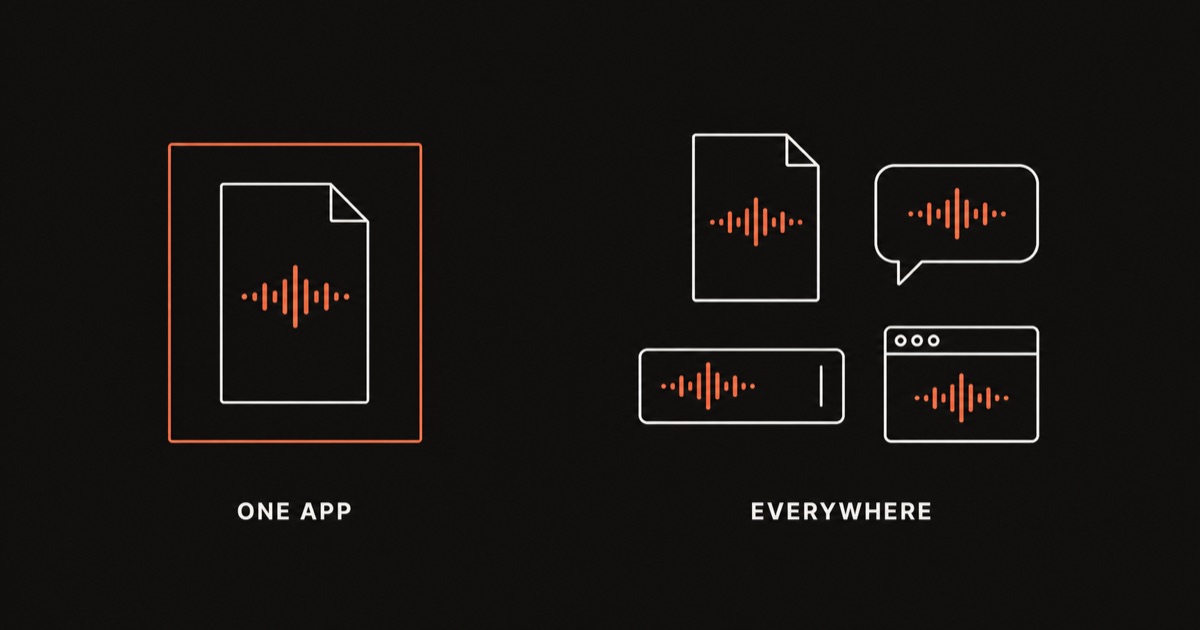
Кожна Google Docs і Word постачають свою власну версію цього під назвою Voice typing і Dictate відповідно, і кожна з них працює лише у власному редакторі, а не в кожній програмі на пристрої. Пунктуацією, форматуванням і редагуванням також можна керувати голосом в обох, причому такі команди, як «крапка» або «жирний», розпізнаються разом із звичайним диктуванням, хоча точний словниковий запас у них відрізняється, як показано в таблицях нижче цього посібника. Це відрізняється від інструменту диктування системного рівня, який вводить текст у будь-яку програму, яка наразі має фокус, редактор документів чи інше, і розглядається далі в цьому посібнику.
Як увімкнути голосовий набір у Google Docs
Google Docs голосовий набір вбудовано в сам редактор документів. Немає налаштувань для попереднього ввімкнення та нічого для встановлення. Ви вмикаєте його в документі, з яким працюєте.
Step 1: Open your document in a Chromium browser. Голосовий ввід Google Docs виконується на API Web Speech API, який є функцією браузера, а не функцією Google. На практиці він надійно працює в Chrome та інших браузерах на основі Chromium, таких як Edge. Якщо опція меню, описана нижче, відсутня, це майже завжди причина.
Step 2: Open the Tools menu. Відкривши документ, натисніть Інструменти на панелі меню у верхній частині сторінки.
Step 3: Click Voice typing. З’являється маленька плаваюча коробка мікрофона, зазвичай біля лівого краю сторінки. Ви також можете відкрити його безпосередньо за допомогою комбінації клавіш Ctrl+Shift+S на Windows і ChromeOS або Cmd+Shift+S на Mac.
Step 4: Set your document language. Під час голосового введення використовується мова, установлена для документа, а не лише мова вашого облікового запису. Клацніть спадне меню мови в полі мікрофона та переконайтеся, що воно відповідає мові, якою ви збираєтеся говорити.
Step 5: Click the microphone to start. Значок стає червоним і починає слухати. Говоріть в активній частині документа, розташувавши курсор у місці, де потрібно розмістити текст.
Step 6: Allow microphone access if asked. Коли ви вперше використовуєте голосовий ввід у браузері, він запитає дозвіл мікрофона. Натисніть Allow. Якщо ви раніше заблокували його, вам потрібно буде скинути цей дозвіл, перш ніж голосовий ввід взагалі почує вас.
Step 7: Keep the tab in focus. Це та деталь, яку майже ніхто не пояснює наперед. Google Docs голосовий ввід припиняється, коли ви клацаєте іншу вкладку чи вікно. Це не помилка, це те, як ця функція побудована, і це означає, що ви не можете перевірити повідомлення чи переглянути інший документ під час диктування.
Як увімкнути диктування в Microsoft Word
Функція диктування Word називається Dictate, і він знаходиться безпосередньо на стрічці, а не в меню налаштувань.
Step 1: Sign in to Microsoft 365. Для диктування потрібен активний вхід Microsoft 365 на Word для Windows і Word для Mac. Word для Інтернету також потребує облікового запису Microsoft. Постійна копія без підписки на Word може взагалі не відображати кнопку «Диктувати», оскільки точна доступність залежить від вашої версії та ліцензії.
Step 2: Find the Dictate button on the Home tab. Відкрийте стрічку додому і подивіться праворуч на кнопку з позначкою Dictate, яка зображена як значок мікрофона. Макети стрічки змінюються між версіями Word, тому, якщо її не видно одразу, перевірте, чи стрічка не згорнута.
Step 3: Click Dictate to start. Клацніть у документі, де потрібно розмістити текст, а потім натисніть кнопку «Диктувати». Піктограма стає червоною, щоб показати, що вона прослуховує, а біля неї з’являється маленька шестірня налаштувань.
Step 4: Grant microphone permission. Під час першого диктування Windows або macOS запитає доступ до мікрофона для Word. Затвердити його. Без цього дозволу натискання «Диктувати» нічого не робить.
Step 5: Choose your spoken language. Натисніть значок шестірні поруч із кнопкою «Диктувати», щоб відкрити налаштування диктування, де ви можете вибрати мову, якою хочете говорити, і ввімкнути автоматичну пунктуацію.
Step 6: Speak naturally. Говоріть у звичайному темпі, тримаючи курсор у тексті. Word транскрибує, як ви йдете, застосовуючи автоматичну пунктуацію, якщо ви залишили її ввімкненою.
Step 7: Click Dictate again, or say "stop dictation," to end the session.
Увійдіть і відкрийте вкладку «Домашня сторінка»1 хв
Dictate потребує активного входу Microsoft 365 на комп’ютері та в Інтернеті. Увійшовши, відкрийте стрічку «Домашня сторінка» та знайдіть кнопку «Диктувати» в групі «Голос».
Клацніть «Диктувати» та дозвольте мікрофон30 сек
Клацніть у документі, натисніть «Диктувати» та підтвердьте запит на дозвіл мікрофона, коли він з’явиться вперше.
Промовте, потім знову натисніть «Диктувати», щоб зупинитиТриває
Говоріть у природному темпі, коли курсор знаходиться в тексті. Натисніть кнопку «Диктувати» вдруге або скажіть «зупинити диктування», коли закінчите.
Запуск, призупинення та зупинка диктування в кожному інструменті
Коли кожен інструмент увімкнено вперше, повсякденне використання зводиться до кількох звичок.
У Google Docsклацніть піктограму мікрофона, щоб розпочати, а потім клацніть її ще раз, натисніть Escape або клацніть за межами вікна мікрофона, щоб зупинити. Значок змінює колір із сірого на червоний, тож ви можете з першого погляду визначити, чи він прослуховує. Переміщення курсору в іншу частину документа, коли мікрофон активний, працює добре, оскільки диктування слідує за курсором, а не за фіксованим місцем.
У Word, натисніть «Диктувати», щоб почати, і натисніть ще раз, щоб зупинити, або скажіть «зупинити диктування» вголос. Сама кнопка під час запису стає червоною. У власній документації підтримки Microsoft також міститься комбінація клавіш Alt+` (клавіша зворотного зв’язку), щоб увімкнути та вимкнути мікрофон, не тягнучись до стрічки, що є найшвидшим способом відновлення після паузи. Точне формулювання див. у Microsoft's Dictate документація . На відміну від Google Docs, стан диктування Word зазвичай зберігається після того, як ви прокручуєте або клацаєте в межах того самого документа, хоча перехід до іншої програми все одно завершує сеанс в обох інструментах.
Жоден інструмент не витончено обробляє довгу паузу в роздумах. Обидва створені на основі хмарних мовних служб, які сприймають тривале мовчання як кінець черги, і обидва з часом припиняють слухати, якщо ви мовчите надто довго. Ця поведінка та способи її усунення описані в розділах усунення несправностей нижче.
Усні команди пунктуації та форматування: Google Docs проти Word
Це частина кожного інструменту, яку більшість людей ніколи не вивчають, і це різниця між диктовкою, яка потребує очищення, і диктант, який можна надіслати як є. І Google Docs, і Word дозволяють вставляти знаки пунктуації та керувати форматуванням, промовляючи певні фрази, а словники не ідентичні.
| What you want | Say in Google Docs | Say in Word |
|---|---|---|
| Period | "period" | "period" or "full stop" |
| Comma | "comma" | "comma" |
| Question mark | "question mark" | "question mark" |
| Exclamation point | "exclamation point" | "exclamation point" or "exclamation mark" |
| New line | "new line" | "new line" |
| New paragraph | "new paragraph" | "new paragraph" |
| Quotation marks | "open quote" / "close quote" | "open quotes" / "close quotes" |
| Select text | "select [word/paragraph/all]" | Not a general command; use "select [text]" in limited cases |
| Bold selected text | "bold" | "bold that" |
| Italicize selected text | "italics" | "italicize that" |
| Underline selected text | "underline" | "underline that" |
| Delete last word or phrase | "delete [word]" or "backspace" | "delete" or "backspace" |
| Undo | "undo" | Not a dedicated voice command; use Ctrl+Z |
| Stop listening | Click the mic, or press Escape | "stop dictation," or click Dictate again |
Зразок, на який варто звернути увагу: Google Docs розглядає голосовий набір як невелику командну мову, розташовану поверх диктування, з вбудованими командами вибору та навігації. Word більше використовує «це» як вказівник на все, що ви щойно сказали або вибрали, що швидко, коли ви звикли до цього, але менш точно для редагування того, що ви надиктували деякий час тому. Жоден словниковий запас не передається в інший інструмент, тому перемикання між ними в середині проекту означає повторне вивчення кількох фраз.
Голосове редагування та форматування тексту в Google Docs
Google Docs підтримує справді великий набір команд редагування, які більшість користувачів ніколи не дізнаються, оскільки цю функцію легко сприймати як «диктант» і нічого інше. Кілька, які варто вивчити навмисно:
- "Select [word]" or "select [paragraph]" виділяє цей текст, щоб до нього застосовувалася наступна команда, як-от «жирний».
- "Select all" виділяє весь документ.
- "Go to the end of the paragraph" or "go to the beginning of the line" переміщує курсор, не торкаючись клавіатури.
- "Insert bullet list" or "insert numbered list" відкриває список під вашим курсором.
- "Align center," "align left," "align right" змінює вирівнювання абзаців.
- "Apply heading 1" (і заголовки 2–6) застосовує стиль заголовка до поточного рядка чи виділення.
- "Copy" and "paste" працюють як голосові команди, прив’язані до того, що вибрано на даний момент.
- "Delete" видаляє поточний вибір; "delete [word]" видаляє певне слово без необхідності його попереднього вибору.
Практичний спосіб їх використання, спочатку продиктувати текст, а потім повернутися назад і очистити його голосом: виберіть рядок заголовка, скажіть «застосувати заголовок 2», виберіть фразу, яку потрібно підкреслити, скажіть «жирним шрифтом» тощо. Це повільніше, ніж комбінація клавіш для одноразового редагування, але це означає, що вам ніколи не доведеться торкатися миші під час тривалого сеансу диктування.
Редагування та форматування тексту за допомогою голосу в Word
Word функція диктування підтримує менший, але все ще корисний набір команд форматування та редагування, більшість із яких діє на «це», тобто ваші найбільше останній вибір або текст, який ви щойно продиктували.
- "Bold that," "italicize that," "underline that" застосувати відповідне форматування до вашої останньої продиктованої фрази або поточного вибору.
- "Strikethrough that" застосовує закреслене форматування.
- "Delete" видаляє останнє вимовлене слово; повторення команди видаляє далі назад.
- "New line" and "new paragraph" керуйте інтервалами так само, як натисканням Enter один або два рази.
- "Tab" вставляє символ табуляції, корисний для відступу нового елемента списку.
- Автоматична пунктуація, яка перемикається з шестірні налаштувань поруч із кнопкою «Диктувати», додає коми та крапки на основі ваших пауз, подібно до того, як автопунктуація поводиться на клавіатурі телефону.
Словник редагування Word навмисно вужчий, ніж Google Docs. Якщо вам потрібно значно переформатувати документ за допомогою голосу, розраховуйте повернутися до миші та стрічки для будь-чого, крім жирного, курсиву, підкреслення та закресленого. Word розглядає Dictate насамперед як спосіб перенести слова на сторінку з легким форматуванням як бонусом, а не основною функцією.
Які веб-переглядачі та версії програми насправді підтримують кожен інструмент
Google Docs голосовий ввід є функцією браузера, а не Google. Він побудований на API Web Speech, тобто браузер, а не Google, вирішує, чи він взагалі працює. Chrome і Edge, обидва на основі Chromium, надійно підтримують його. Safari і Firefox несумісні, і якщо опція Голосовий набір повністю відсутня у вашому меню Інструменти, найімовірнішою причиною є непідтримуваний браузер. ChromeOS, будучи Chrome за визначенням, працює нестандартно.
Кнопка «Диктувати» Word відображається на Word для Windows, Word для Mac і Word для Інтернету, але вимоги нижче відрізняються залежно від версії. Для комп’ютера Word зазвичай потрібна активна підписка Microsoft 365, а не одноразова ліцензія, оскільки диктування надається як частина поточної служби, а не як установлена програма. Word для Інтернету потребує входу в обліковий запис Microsoft із набором функцій, подібних до комп’ютерного. Оскільки Microsoft оновлює макети стрічки та умови ліцензування між випусками, розглядайте точний шлях меню та доступність у вашій версії як щось, що потрібно підтвердити в день, а не як щось, що залишається фіксованим роками.
Голосовий набір у Google Docs за допомогою пристрою
Google Docs Голосовий набір, функція меню «Інструменти», описана вище,, це функція Chrome веб-браузера настільного комп’ютера, побудована на API Web Speech. Він не існує в такому вигляді на телефоні чи планшеті, що є загальним джерелом плутанини для тих, хто шукає його в меню мобільного додатка.
Android. У меню програми Google Docs Android немає запису про голосовий ввід. Натомість торкніться документа, а потім торкніться клавіші мікрофона на Власна функція голосового введення Gboard, клавіатурі пристрою, яку використовують більшість телефонів Android. Тобто Gboard виконує прослуховування, а не Документи, тому він поводиться точно так само, як і в будь-якій іншій програмі Android, а не відповідає командам редагування робочого столу, описаним вище.
iPhone and iPad. Застосовується той самий шаблон. На жодному пристрої немає спеціальної голосової кнопки для Документів. Торкніться клавіша диктування на клавіатурі iOS , поки курсор знаходиться в документі, і iOS оброблятиме транскрипцію так само, як і в Пошті, Повідомленнях або будь-якому іншому місці, яке ви вводите.
Chromebook. Це єдиний випадок, коли повна функція робочого столу застосовується без змін, оскільки ChromeOS запускає Chrome нативно, а не окрему мобільну програму. Інструменти, потім голосовий ввід, а потім піктограма мікрофона, працює точно так, як описано раніше в цьому посібнику, без заміни на рівні клавіатури.
Жоден із трьох мобільних шляхів не дає вам словника команд «вибрати абзац» або «застосувати заголовок 2», описаного раніше для документів для комп’ютера. Ці команди належать до реалізації Web Speech API у браузері Chrome, а не до клавіатури, яка виконує прослуховування на телефоні чи планшеті.
Голосовий набір у Google Slides Speaker Notes
Ця ж основна функція поширюється на Презентації, де вона називається Voice type speaker notes , а не Голосовий набір. Відкрийте презентацію, натисніть Інструменти, потім Voice type speaker notesабо скористайтеся тим самим ярликом Ctrl+Shift+S (Cmd+Shift+S на Mac), який використовується в Документах. Рамка мікрофона відкривається поруч із панеллю нотаток доповідача, а не над самим слайдом, і клацання по ній починає диктовку в нотатки.
Команди пунктуації, «крапка», «кома», «новий рядок», поводяться так само, як і в Документах, починаючи з Google документує обидві функції на одній сторінці довідки. Він диктує лише в поле нотаток доповідача, а не в текстові поля чи заголовки слайда, тому написання видимого вмісту слайда голосом все одно означає введення його вручну або диктування в Документах і вставлення результату.
Мови, які підтримуються в Google Docs і Word
Голосовий набір Google Docs транскрибує мовлення довгим списком мов, які можна вибрати зі спадного списку мов у вікні мікрофона. Проте команди форматування та редагування, про які йдеться вище, доступні лише англійською мовою: для мови вашого облікового запису Google і мови документа потрібно встановити англійську, щоб такі команди, як «жирний» або «новий абзац», розпізнавались як команди, а не транскрибувалися як буквальні слова.
Word’s Dictate підтримує менший набір мов із надійною активною підтримкою, включаючи варіанти англійської, французької, німецької, італійської, іспанської та китайської, а також довший список додаткових мов із більш обмеженою підтримкою. Microsoft постійно розширює цей список, тому сприймайте будь-яку конкретну кількість як миттєвий знімок, а не постійну цифру, і перевіряйте список мов біля кнопки «Диктувати», щоб дізнатися, що зараз доступно для вашого облікового запису.
Якщо ваша робота охоплює кілька мов під час одного сеансу, обидва інструменти очікують, що ви закінчите речення, зміните налаштування мови та продовжите, замість того, щоб автоматично виявляти зміну мови посеред речення.
Конфіденційність: куди насправді йдуть ваші голосові дані
Жоден інструмент не зберігає це в секреті, хоча й не розміщує це великим текстом. Функція голосового введення Google Docs надсилає ваше аудіо на сервери Google для транскрипції через інфраструктуру Web Speech API, до якої підключається ваш браузер. Word's Dictate надсилає ваше аудіо на сервери обробки мовлення Microsoft як частину служби Microsoft 365. В обох випадках ваш голос залишає пристрій, перш ніж він стане текстом на сторінці.
Для більшості повсякденних матеріалів це просто те, як працюють обидва інструменти, а не причина їх уникати. Якщо вміст справді конфіденційний, інструмент на пристрої, який ніколи не надсилає аудіо, повністю видаляє запитання, замість того щоб вимагати від вас довіряти документу політики.
Усунення несправностей Google Docs Голосовий ввід за ознаками
Голосовий ввід припиняється після паузи
Це очікувана поведінка, а не помилка. Google Docs голосовий ввід автоматично припиняється після періоду мовчання, як правило, у діапазоні від двадцяти до тридцяти секунд, а також припиняється, коли вкладка веб-переглядача втрачає фокус. Щоб отримати детальну інформацію про те, чому це відбувається, і про всі можливі способи вирішення проблеми, дивіться наш спеціальний посібник про Google Docs голосовий ввід, який постійно припиняється.
Мікрофон не виявлено
Спершу перевірте дозвіл свого веб-переглядача на мікрофон: клацніть значок замка або камери в адресному рядку та підтвердьте, що для доступу до мікрофона встановлено значення «Дозволити для docs.google.com. Потім перевірте налаштування конфіденційності вашої операційної системи, щоб підтвердити, що сам браузер має доступ до мікрофона на системному рівні, оскільки браузер може мати власний дозвіл, у той час як ОС все ще блокує його.
У меню «Інструменти» відсутній параметр «Голосовий набір»
Це майже завжди означає, що браузер не підтримується. Відкрийте документ у Chrome або Edge і перевірте ще раз. Якщо він все ще відсутній у браузері Chromium, спробуйте вимкнути розширення або протестувати в анонімному вікні, оскільки деякі розширення заважають цій функції.
Працює в одному браузері, але не в іншому
Це очікувано, а не помилка. Введення голосом залежить від API Web Speech, який Chrome і Edge реалізують повністю, а інші браузери реалізують частково або не реалізують зовсім. Стандартизуйте Chrome або Edge для будь-якого документа, який ви плануєте диктувати.
Низька точність
Переконайтеся, що мова документа відповідає мові, якою ви розмовляєте, перейдіть у тихішу кімнату та використовуйте гарнітуру або зовнішній мікрофон, а не вбудований мікрофон ноутбука, якщо він є. Розмова повними реченнями, а не короткими фрагментами також дає розпізнаючому більше контексту для роботи.
Помилки дозволів після одноразового дозволу мікрофона
Переглядачі час від часу скидають дозволи сайту після оновлення. Ще раз перевірте значок мікрофона в адресному рядку, і якщо проблема не зникне, спробуйте новий профіль браузера, щоб виключити пошкоджений файл налаштувань.
Усунення несправностей Word Диктат через симптом
Диктування припиняється після паузи
Також очікується, а не помилка. Диктування Word розроблено для інтерпретації тривалої тиші як завершення сеансу, і немає вбудованих налаштувань для вимкнення такої поведінки. Наш спеціальний посібник на Word Диктувати, який постійно вимикається охоплює кожне практичне виправлення та підтверджено точне вікно тиші Microsoft.
Мікрофон не виявлено
Переконайтеся, що Word має дозвіл мікрофона на рівні операційної системи: на Windows перевірте налаштування, потім конфіденційність, потім мікрофон і переконайтеся, що робочий стіл додаткам дозволено доступ. На Mac перевірте параметри системи, потім конфіденційність і безпека, потім мікрофон і переконайтеся, що Word увімкнено.
Кнопка «Диктувати» відсутня на стрічці
Переконайтеся, що ви ввійшли в Microsoft 365 за допомогою активної підписки, а не одноразової ліцензії, оскільки кнопка прив’язана до служби підписки, а не до встановленої додаток. Також переконайтеся, що ваша стрічка не згорнута, приховуючи кнопки в правій частині вкладки «Головна».
Працює в Word для веб-програми, але не в настільній програмі, або навпаки
Це зазвичай відстежує, в який обліковий запис ви ввійшли та чи має до цього облікового запису активну прикріплену підписку Microsoft 365, оскільки комп’ютер і Інтернет можна увійшли з різними обліковими записами. Вийдіть і знову ввійдіть з тим самим обліковим записом на обох, а потім підтвердьте статус підписки в налаштуваннях свого облікового запису Microsoft.
Низька точність
Перевірте вхідний рівень мікрофона в налаштуваннях звуку Windows або macOS, зменшіть фоновий шум і переконайтеся, що автоматичну пунктуацію налаштовано так, як ви очікуєте, у налаштуваннях Диктування, оскільки неправильно налаштовані параметри пунктуації можуть виглядати як проблема з точністю, коли самі слова насправді правильні.
Помилка «На жаль, виникла проблема з диктуванням»
Це повідомлення зазвичай вказує на проблему з дозволом мікрофона або розрив з’єднання з мовною службою Microsoft. Спершу ще раз перевірте дозволи мікрофона, а потім переконайтеся, що ваше інтернет-з’єднання стабільне, оскільки Dictate не має офлайн-запасу.
Інструмент, який однаково працює в кожній програмі
Голосовий інструмент системного рівня вирішує прогалину, описану вище, оскільки він не живе в жодній окремій програмі. Yaps вводить текст у будь-яку програму, яка наразі має фокус, зокрема Google Docs у будь-якому веб-переглядачі, а не лише Chrome і Word, а також Slack, електронну пошту, форму веб-переглядача чи щось інше з текстом cursor.
Більша структурна різниця полягає в тому, де відбувається робота. Yaps запускає розпізнавання мовлення та очищення тексту на самому пристрої, а після встановлення він працює повністю в автономному режимі. Немає жодної хмарної служби, тому немає тайм-ауту, накладеного сервером, який вирішив, що ваша черга закінчилася, і немає правила фокусування вкладки, про яке можна спотикатися.
Вивчення двох словників команд для двох програм є обхідним шляхом. Фактичним виправленням є голосовий інструмент, який скрізь працює однаково.
Yaps
Ви запускаєте Yaps за допомогою гарячої клавіші, а не клацання меню. На macOS це клавіша Fn, на Windows це Ctrl+Win, а на Linux це подвійне натискання Ctrl, і кожну з них можна повторно прив’язати, якщо ви віддаєте перевагу чомусь іншому. На мобільному телефоні ви замість цього торкаєтеся кнопки диктування на клавіатурі Yaps. Yaps працює на Windows, macOS як на Apple Silicon, так і на Intel, Linux, Android, iPhone і iPad, тому та сама звичка працює незалежно від того, на якому пристрої ви користуєтеся. Настільний комп’ютер починається з 7-денної безкоштовної пробної версії.
Часті запитання
Як увімкнути голосовий набір у Google Docs?
Відкрийте свій документ у Chrome або іншому браузері на базі Chromium, клацніть Інструменти, потім Voice typingі клацніть значок мікрофона, який з’явиться, щоб почати. Ви також можете відкрити його безпосередньо за допомогою Ctrl+Shift+S на Windows і ChromeOS або Cmd+Shift+S на Mac.
Як мені продиктувати в Word?
Увійдіть у Microsoft 365, відкрийте стрічку додому і натисніть кнопку Dictate , яка відображається як піктограма мікрофона в правій частині вкладка. Спочатку клацніть документ, щоб текст перейшов у потрібне місце, а потім натисніть «Диктувати», щоб почати.
Чому Google Docs голосовий ввід постійно припиняється?
Він припиняється приблизно через двадцять-тридцять секунд тиші та негайно припиняється, якщо вкладка веб-переглядача втрачає фокус. Обидва вони є навмисним вибором дизайну, а не помилками. Перегляньте наш повний посібник на Google Docs голосовий ввід, який постійно припиняється для кожного виправлення.
Чому Word Dictate вимикається сам по собі?
Диктат Word створений для сприйняття тривалої тиші як завершення сеансу, і Microsoft підтвердив цю поведінку безпосередньо на власному форумі підтримки. Немає налаштувань для його вимкнення. Наш посібник на Word Диктувати, який постійно вимикається охоплює виправлення, які насправді допомагають.
У якому браузері працює Google Docs голосовий ввід?
Chrome і Edge, обидва браузери на основі Chromium, надійно підтримують його. Safari і Firefox несумісні, і якщо в меню «Інструменти» відсутня опція «Голосовий ввід», найпоширенішою причиною є непідтримуваний браузер.
Чи працює Word Dictate у Word для Mac?
Так. Dictate доступний у Word для Windows, Word для Mac і Word для Інтернету, хоча для настільних версій зазвичай потрібна активна підписка Microsoft 365, а не одноразова ліцензія. Перевірте стрічку «Домашня сторінка» на наявність кнопки «Диктувати» після входу.
Які голосові команди пунктуації для Google Docs?
Скажіть «крапка», «кома», «знак питання», «знак оклику», «новий рядок» або «новий абзац», щоб вставити відповідний розділовий знак або пробіл. Google Docs також підтримує такі команди редагування, як «вибрати [слово]», «виділити жирним шрифтом» і «видалити [слово]», які Word не відповідають одна за одною.
Які голосові команди пунктуації для Word?
Word розпізнає «крапку» або «крапку», «кому», «знак запитання», «знак оклику», «новий рядок» і «новий абзац». Такі команди форматування, як «виділити це жирним шрифтом» і «підкреслити це», застосовуються до вашої останньої продиктованої фрази або поточного вибору.
Чи можу я виділити жирним шрифтом або виділити текст голосом у Google Docs?
Так. Скажіть «виділити [слово]» або «виділити абзац», щоб виділити текст, а потім скажіть «жирний», «курсив» або «підкреслити», щоб відформатувати виділення. Google Docs також підтримує голосові стилі заголовків, наприклад «застосувати заголовок 2».
Голосовий ввід Google Docs є приватним?
Ваше аудіо надсилається на сервери Google для транскрипції через API Web Speech, який використовує ваш браузер, тому воно не обробляється локально. Це розумний компроміс для звичайного написання, але варто уникати для привілейованого, неопублікованого або регульованого вмісту, де інструмент на пристрої повністю усуває питання.
Чи Word Dictate приватний?
Ваше аудіо надсилається на сервери обробки мовлення Microsoft у рамках служби Microsoft 365, а не обробляється на вашому ПК чи Mac. Застосовується той самий компроміс: добре для повсякденних документів, варто переглянути для чогось справді чутливого.
Які мови підтримує Google Docs голосовий ввід?
Сама транскрипція підтримує довгий список розмовних мов, які можна вибрати в мікрофоні. Однак команди редагування та форматування, описані в цьому посібнику, працюють, лише якщо для мови вашого облікового запису Google і мови документа встановлено англійську.
Які мови підтримує Word Dictate?
Word підтримує надійну підтримку англійської та кількох інших мов, включаючи варіації французької, німецької, італійської, іспанської та китайської, а також довший список із більш обмеженою підтримкою. Microsoft продовжує розширювати цей список, тому перевірте те, що зараз доступно, у розкривному списку мов біля кнопки «Диктувати».
Чи є спосіб диктувати в будь-якій програмі, а не лише в Google Docs чи Word?
Так. Інструмент системного рівня, як-от Yaps , друкує всюди, де знаходиться ваш курсор, Google Docs у будь-якому браузері, Word, електронну пошту, чат та все інше, а не працює лише в одній програмі. Розпізнавання мовлення та очищення працюють на пристрої, тому він також працює в автономному режимі.