Priekšvārds
Google Docs un Word ļauj runāt, nevis rakstīt, un liels skaits cilvēku izmanto vienu vai otru lielāko daļu dienu, nekad neapgūstot daļas, kuru dēļ kāds no tiem darbojas labi. Šajā rokasgrāmatā ir pilnībā aprakstīti abi rīki: rakstīšanas ar balsi ieslēgšana, izrunātās komandas, kas pārsniedz vienkāršu diktēšanu, kuras pārlūkprogrammas un versijas to patiesi atbalsta, valodas, kuras katrs saprot, kur patiesībā tiek pārraidīts audio, un tieši to, ko darīt, ja mikrofons pārstāj klausīties bez acīmredzama iemesla.
Ja jau zināt, ka jūsu rīks ir bojāts un vienkārši vēlaties to salabot, pārejiet tieši uz Google Docs problēmu novēršanas sadaļa vai Word problēmu novēršanas sadaļa. Visi pārējie, sāciet no augšas.
Kas patiesībā ir ierakstīšana ar balsi dokumentu redaktorā
Ierakstīšana ar balsi dokumentu redaktorā ir funkcija, kas reāllaikā var pārvērst tekstu runātā tekstā sastādiet dokumentu, runājot, nevis spiežot taustiņus. Redaktors uztver audio no mikrofona un nosūta to runas atpazīšanas pakalpojumam, izmantojot pārlūkprogrammas standartu vai uzņēmuma serverus, un iegūtie vārdi tiek ievietoti kursorā, kamēr jūs runājat.
Google Docs un Word katrs piegādā savu versiju, ko attiecīgi sauc par rakstīšanu ar balsi un diktēšanu, un katrs no tiem darbojas tikai savā redaktorā, nevis visās ierīces lietotnēs. Pieturzīmes, formatējumu un rediģēšanu var kontrolēt arī ar balsi abos gadījumos, un komandas, piemēram, "punkts" vai "treknraksts", tiek atpazītas kopā ar vienkāršu diktātu, lai gan precīzs vārdnīca atšķiras, kā parādīts tabulās tālāk šajā rokasgrāmatā. Tas atšķiras no sistēmas līmeņa diktēšanas rīka, kas tiek ievadīts jebkurā lietojumprogrammā, kurā pašlaik ir fokuss, dokumentu redaktorā vai citā veidā, un tas ir aprakstīts vēlāk šajā rokasgrāmatā.
Kā ieslēgt balss ierakstīšanu Google Docs
Google Docs balss rakstīšana ir iebūvēta pašā dokumentu redaktorā. Nav iestatījumu, kas jāiespējo iepriekš, un nekas nav jāinstalē. Jūs to ieslēdzat dokumentā, kurā strādājat.
Step 1: Open your document in a Chromium browser. Google Docs rakstīšana ar balsi darbojas Web Speech API, kas ir pārlūkprogrammas funkcija, nevis Google funkcija. Praksē tas uzticami darbojas Chrome un citās Chromium balstītās pārlūkprogrammās, piemēram, Edge. Ja trūkst tālāk aprakstītās izvēlnes opcijas, gandrīz vienmēr tas ir iemesls.
Step 2: Open the Tools menu. Kad dokuments ir atvērts, lapas augšdaļā esošajā izvēļņu joslā noklikšķiniet uz Rīki .
Step 3: Click Voice typing. Parādās mazs peldošs mikrofona lodziņš, parasti netālu no lapas kreisās malas. Varat arī atvērt to tieši ar īsinājumtaustiņu Ctrl+Shift+S uz Windows un ChromeOS vai Cmd+Shift+S uz Mac.
Step 4: Set your document language. Rakstot ar balsi, tiek izmantota dokumentam iestatītā valoda, nevis tikai jūsu konta valoda. Mikrofona lodziņā noklikšķiniet uz valodas nolaižamās izvēlnes un apstipriniet, ka tā atbilst valodai, kurā plānojat runāt.
Step 5: Click the microphone to start. Ikona kļūst sarkana un sāk klausīties. Runājiet aktīvajā dokumenta apgabalā, novietojot kursoru vietā, kur vēlaties, lai teksts nonāktu.
Step 6: Allow microphone access if asked. Pirmoreiz, kad pārlūkprogrammā izmantojat balss ierakstīšanu, tā prasīs mikrofona atļauju. Noklikšķiniet uz Allow. Ja iepriekš to bloķējāt, šī atļauja būs jāatiestata, lai ar balsi jūs vispār varētu dzirdēt.
Step 7: Keep the tab in focus. Šo detaļu gandrīz neviens nepaskaidro iepriekš. Google Docs rakstīšana ar balsi aptur uzreiz, kad noklikšķināt citā cilnē vai logā. Tā nav kļūda, tas ir veids, kā līdzeklis ir izveidots, un tas nozīmē, ka diktēšanas laikā nevarat pārbaudīt ziņojumu vai ieskatīties citā dokumentā.
Kā ieslēgt diktātu Microsoft Word
Word diktēšanas funkciju sauc Dictate, un tā atrodas tieši uz lentes, nevis iestatījumu izvēlnē.
Step 1: Sign in to Microsoft 365. Diktātam ir nepieciešama aktīva Microsoft 365 pierakstīšanās Word Windows un Word Mac. Word darbam tīmeklī ir nepieciešams arī Microsoft konts. Pastāvīgā, neabonējamā Word kopija var vispār neparādīt pogu Diktēt, jo precīza pieejamība ir atkarīga no jūsu versijas un licences.
Step 2: Find the Dictate button on the Home tab. Atveriet Sākums lenti un labajā pusē meklējiet pogu, kas apzīmēta kā Dictateun tiek parādīta kā mikrofona ikona. Lentes izkārtojumi mainās starp Word versijām, tādēļ, ja tā nav uzreiz redzama, pārbaudiet, vai lente nav sakļauta.
Step 3: Click Dictate to start. Noklikšķiniet uz dokumenta, kurā vēlaties rādīt tekstu, pēc tam noklikšķiniet uz pogas Diktēt. Ikona kļūst sarkana, lai parādītu, ka tā klausās, un blakus tiek parādīts neliels iestatījumu zobrats.
Step 4: Grant microphone permission. Pirmo reizi diktējot, Windows vai macOS lūgs piekļuvi mikrofonam Word. Apstipriniet to. Bez šīs atļaujas noklikšķināšana uz Diktēt neko nedara.
Step 5: Choose your spoken language. Noklikšķiniet uz zobrata ikonas blakus pogai Diktēt, lai atvērtu diktēšanas iestatījumus, kuros varat izvēlēties valodu, kurā plānojat runāt, un pārslēgt automātiskās pieturzīmes.
Step 6: Speak naturally. Runājiet parastā tempā, turot kursoru tekstā. Word veic transkribēšanu, izmantojot automātiskas pieturzīmes, ja atstājāt to iespējotu.
Step 7: Click Dictate again, or say "stop dictation," to end the session.
Pierakstieties un atveriet cilni Sākums1 min
Diktātam ir nepieciešama aktīva Microsoft 365 pierakstīšanās galddatorā un tīmeklī. Kad esat pierakstījies, atveriet sākuma lenti un grupā Balss meklējiet pogu Diktēt.
Noklikšķiniet uz Diktēt un atļaut mikrofonu30 sek
Noklikšķiniet uz dokumenta, noklikšķiniet uz Diktēt un apstipriniet mikrofona atļaujas uzvedni, kad tā parādās pirmo reizi.
Runājiet, pēc tam vēlreiz noklikšķiniet uz Diktēt, lai apturētuNotiek
Runājiet dabiskā tempā, kursoru novietojot tekstā. Noklikšķiniet uz pogas Diktēt otro reizi vai sakiet "pārtraukt diktēšanu", kad esat pabeidzis.
Diktēšanas sākšana, apturēšana un apturēšana katrā rīkā
Kad katrs rīks ir pirmo reizi ieslēgts, ikdienas lietošana ir saistīta ar dažiem ieradumiem.
Vietnē Google Docsnoklikšķiniet uz mikrofona ikonas, lai sāktu, un vēlreiz noklikšķiniet uz tās, nospiediet taustiņu Escape vai noklikšķiniet ārpus mikrofona lodziņa, lai apturētu. Ikona maina krāsu no pelēkas uz sarkanu, lai jūs varētu uzreiz noteikt, vai tā klausās. Kursora pārvietošana uz citu dokumenta daļu, kamēr mikrofons ir aktīvs, darbojas labi, jo diktēšana seko kursoram, nevis noteiktai vietai.
Vietnē Word, noklikšķiniet uz Diktēt, lai sāktu, un vēlreiz noklikšķiniet uz tā, lai apturētu, vai skaļi pasakiet "pārtraukt diktēšanu". Pati poga ierakstīšanas laikā kļūst sarkana. Paša Microsoft atbalsta dokumentācijā ir norādīts arī tastatūras īsinājumtaustiņš Alt+` (atzīmes taustiņš), lai ieslēgtu un izslēgtu mikrofonu, neaizsniedzot lenti, kas ir ātrākais veids, kā atsākt pēc pauzes. Precīzu formulējumu skatiet Microsoft's Dictate dokumentācija . Atšķirībā no Google Docs, Word diktēšanas stāvoklis parasti paliek spēkā, ritinot vai noklikšķinot tajā pašā dokumentā, lai gan, pārslēdzoties uz citu lietojumprogrammu, sesija joprojām tiek pārtraukta abos rīkos.
Neviens rīks neiztur garu domāšanas pauzi. Abi ir balstīti uz mākoņa runas pakalpojumiem, kas ilgstošu klusumu uzskata par pagrieziena beigas, un abi galu galā pārtrauc klausīties, ja klusējat pārāk ilgi. Šī rīcība un to novēršana ir aprakstīta tālāk esošajās problēmu novēršanas sadaļās.
Izrunātās pieturzīmju un formatēšanas komandas: Google Docs pret Word
Šī ir katra rīka daļa, kas lielākajai daļai cilvēku nekad nav jāiemācās starp tīrīšanu un atkopšanu. varat nosūtīt tādu, kāds ir. Gan Google Docs, gan Word ļauj ievietot pieturzīmes un vadīklu formatējumu, izrunājot konkrētas frāzes, un vārdu krājumi nav identiski.
| What you want | Say in Google Docs | Say in Word |
|---|---|---|
| Period | "period" | "period" or "full stop" |
| Comma | "comma" | "comma" |
| Question mark | "question mark" | "question mark" |
| Exclamation point | "exclamation point" | "exclamation point" or "exclamation mark" |
| New line | "new line" | "new line" |
| New paragraph | "new paragraph" | "new paragraph" |
| Quotation marks | "open quote" / "close quote" | "open quotes" / "close quotes" |
| Select text | "select [word/paragraph/all]" | Not a general command; use "select [text]" in limited cases |
| Bold selected text | "bold" | "bold that" |
| Italicize selected text | "italics" | "italicize that" |
| Underline selected text | "underline" | "underline that" |
| Delete last word or phrase | "delete [word]" or "backspace" | "delete" or "backspace" |
| Undo | "undo" | Not a dedicated voice command; use Ctrl+Z |
| Stop listening | Click the mic, or press Escape | "stop dictation," or click Dictate again |
Ievērības cienīgs modelis: Google Docs balss rakstīšanu uzskata par nelielu komandu valodu, kas slāņojas diktācijas virsotnē, ar iebūvētām atlases un navigācijas komandām. Word vairāk balstās uz "to", taču tas ir mazāk precīzs rādītājs uz to, ko lietojat. rediģējot kaut ko, ko diktējāt pirms kāda laika. Neviens vārdu krājums nepāriet uz otru rīku, tāpēc pārslēgšanās starp tām projekta vidū nozīmē dažu frāžu apgūšanu no jauna.
Teksta rediģēšana un formatēšana ar balsi pakalpojumā Google Docs
Google Docs atbalsta patiesi lielu rediģēšanas komandu kopu, ko lielākajai daļai lietotāju nekad nav viegli atklāt. Dažas lietas, kuras ir vērts apzināti apgūt:
- "Select [word]" or "select [paragraph]" izceļ šo tekstu, tāpēc uz to attiecas šāda komanda, piemēram, "treknraksts".
- "Select all" izceļ visu dokumentu.
- "Go to the end of the paragraph" or "go to the beginning of the line" pārvieto kursoru, nepieskaroties tastatūrai.
- "Insert bullet list" or "insert numbered list" sāk sarakstu pie kursora.
- "Align center," "align left," "align right" maina rindkopas līdzinājumu.
- "Apply heading 1" (un virsraksti no 2. līdz 6.) pašreizējai rindai vai atlasei piemēro virsraksta stilu.
- "Copy" and "paste" darbojas kā balss komandas, kas saistītas ar pašlaik atlasīto.
- "Delete" noņem pašreizējo atlasi; "delete [word]" noņem konkrētu vārdu, vispirms to neatlasot.
Praktisks veids, kā tos izmantot, ir vispirms diktēt tekstu, pēc tam atgriezties un notīrīt to ar balsi: atlasiet virsraksta rindiņu, sakiet "piemērot 2. virsrakstu", atlasiet frāzi, kuru vēlaties uzsvērt, sakiet "treknrakstā" un tā tālāk. Tas ir lēnāks nekā tastatūras īsinājumtaustiņš vienreizējiem labojumiem, taču tas nozīmē, ka ilgstošas diktēšanas sesijas laikā nekad nav jāpieskaras pelei.
Teksta rediģēšana un formatēšana ar balsi pakalpojumā Word
Word funkcija Dikts atbalsta mazāku, bet joprojām noderīgu teksta atlases kopu, kas ir jūsu formatēšanas un rediģēšanas komanda. tikko dikti.
- "Bold that," "italicize that," "underline that" lietot atbilstošo formatējumu savai pēdējai diktētajai frāzei vai pašreizējai atlasei.
- "Strikethrough that" izmanto pārsvītrojuma formatējumu.
- "Delete" noņem pēdējo izrunāto vārdu; komandas atkārtošana dzēš tālāk atpakaļ.
- "New line" and "new paragraph" kontrolē atstarpi tādā pašā veidā, vienu vai divas reizes nospiežot Enter.
- "Tab" ievieto tabulēšanas rakstzīmi, kas ir noderīga jauna saraksta elementa atkāpei.
- Automātiskās pieturzīmes, kas tiek pārslēgtas no iestatījumu zobrata blakus pogai Diktēt, pievieno komatus un punktus, pamatojoties uz jūsu pauzēm, līdzīgi kā automātiskās pieturzīmes darbojas tālruņa tastatūrā.
Word rediģēšanas vārdnīca ar nolūku ir šaurāka par Google Docs. Ja dokuments ir jāpārformatē, izmantojot balsi, izmantojiet peli un lenti, izņemot treknrakstu, slīprakstu, pasvītrojumu un pārsvītrojumu. Word Diktēt galvenokārt uzskata par veidu, kā ievietot vārdus lapā, ar vieglu formatējumu kā papildu līdzekli, nevis galveno funkciju.
Kuras pārlūkprogrammas un lietotņu versijas faktiski atbalsta katru rīku
Google Docs balss rakstīšana ir pārlūkprogrammas funkcija, pirms tā ir Google funkcija. Tas ir veidots uz Web Speech API, kas nozīmē, ka pārlūkprogramma, nevis Google, izlemj, vai tas vispār darbojas. Chrome un Edge, kuru pamatā ir Chromium, to atbalsta droši. Safari un Firefox ir pretrunīgi, un, ja izvēlnē Rīki pilnībā trūkst opcijas Balss ierakstīšana, visticamākais iemesls ir neatbalstīta pārlūkprogramma. ChromeOS, kas pēc definīcijas ir Chrome, darbojas no kastes.
Word poga Diktēt ir redzama pāri Word Windows, Word Mac un Word tīmeklim, taču prasības atšķiras pēc versijas a. Darbvirsmai Word parasti ir nepieciešams aktīvs Microsoft 365 abonements, nevis vienreizēja iegādes licence, jo diktēšana tiek piegādāta kā daļa no pastāvīgā pakalpojuma, nevis instalēta lietojumprogramma. Word tīmeklim ir nepieciešams Microsoft konts, kurā ir jāpierakstās, ar līdzīgu funkciju, kas iestatīta uz darbvirsmu. Tā kā Microsoft atjaunina lentes izkārtojumus un licencēšanas nosacījumus starp laidieniem, uzskatiet precīzu izvēlnes ceļu un pieejamību savā versijā kā kaut ko, kas jāapstiprina dienā, nevis pret to, kas tiek fiksēts gadiem ilgi.
Balss rakstīšana Google Docs, izmantojot ierīci
Google Docs Rakstīšana ar balsi, izvēlnes Rīki funkcija, kas aprakstīta iepriekš, ir Chrome darbvirsmas pārlūkprogrammas funkcija, kas veidota uz Web Speech API. Tā neeksistē tālrunī vai planšetdatorā, kas bieži rada neskaidrības ikvienam, kurš to meklē mobilās lietotnes izvēlnēs.
Android. Lietojumprogrammas Google Docs Android izvēlnēs nav ieraksta ar balsi. Tā vietā pieskarieties dokumentam, pēc tam pieskarieties mikrofona taustiņam Gboard paša balss ierakstīšanas funkcija, ierīces tastatūrā, ko izmanto lielākā daļa Android tālruņu. Tas nozīmē, ka klausās Gboard, nevis Dokumenti, tāpēc tas darbojas tieši tāpat kā jebkurā citā Android lietotnē, nevis atbilst iepriekš aprakstītajām darbvirsmas rediģēšanas komandām.
iPhone and iPad. Tas pats modelis. Nevienā no ierīcēm nav dokumentiem raksturīgas balss pogas. Pieskarieties diktēšanas taustiņš uz iOS tastatūras , kamēr kursors atrodas dokumentā, un iOS apstrādā transkripciju tāpat kā programmā Mail, Messages vai jebkur citur, ko rakstāt.
Chromebook. Šis ir vienīgais gadījums, kad visa darbvirsmas funkcija tiek lietota nemainīga, jo ChromeOS darbojas Chrome sākotnēji, nevis atsevišķā mobilajā lietotnē. Rīki, pēc tam ierakstīšana ar balsi, pēc tam mikrofona ikona darbojas tieši tā, kā aprakstīts iepriekš šajā rokasgrāmatā, un nav iesaistīti tastatūras līmeņa aizstājēji.
Neviens no trim mobilajiem ceļiem nenodrošina komandu "atlasīt rindkopu" vai "lietot virsrakstu 2" komandu vārdnīcu, kas aprakstīta iepriekš darbvirsmas dokumentiem. Šīs komandas pieder Web Speech API ieviešanai pārlūkprogrammā Chrome, nevis tai tastatūrai, kas klausās tālrunī vai planšetdatorā.
Rakstīšana ar balsi Google Slides runātāja piezīmēs
Tā pati pamatā esošā funkcija attiecas uz prezentācijām, kur to sauc par Voice type speaker notes , nevis par rakstīšanu ar balsi. Atveriet prezentāciju, noklikšķiniet uz Rīki, pēc tam Voice type speaker notes, vai izmantojiet to pašu Ctrl+Shift+S saīsni (Cmd+Shift+S ierīcē Mac), ko izmanto dokumentos. Mikrofona lodziņš tiek atvērts blakus runātāja piezīmju rūtij, nevis pašam slaidam, un, noklikšķinot uz tā, tiek sākta diktēšana piezīmēs.
Pieturzīmju komandas "punkts", "komats", "jauna rinda" darbojas tāpat kā pakalpojumā Dokumenti, jo Google dokumentē abus līdzekļus vienā palīdzības lapā. Tas diktē tikai runātāja piezīmju laukā, nevis slaida tekstlodziņos vai virsrakstos, tāpēc slaida redzamā satura rakstīšana ar balsi joprojām nozīmē to manuāli rakstīt vai diktēt programmā Dokumenti un ielīmēt rezultātu.
Valodas, kas tiek atbalstītas Google Docs un Word
Pats Google Docs ierakstīšana ar balsi pārraksta runu garā valodu sarakstā, ko var izvēlēties nolaižamajā valodu izvēlnē mikrofona lodziņā. Tomēr iepriekš aprakstītās formatēšanas un rediģēšanas komandas ir paredzētas tikai angļu valodā: gan jūsu Google konta valodai, gan dokumenta valodai ir jābūt iestatītai uz angļu valodu, lai komandas, piemēram, "treknraksts" vai "jauna rindkopa", tiktu atpazītas kā komandas, nevis transkribētas kā burtiski vārdi.
Word's Dictate atbalsta mazāku valodu kopu ar spēcīgu, aktīvi uzturētu atbalstu, tostarp angļu, franču, vācu, itāļu, spāņu un ķīniešu valodas variantus, kā arī garāku papildu valodu sarakstu ar ierobežotāku atbalstu. Microsoft ir nepārtraukti paplašinājis šo sarakstu, tāpēc uzskatiet jebkuru konkrētu skaitu kā momentuzņēmumu, nevis pastāvīgu skaitli, un pārbaudiet valodas nolaižamo izvēlni blakus pogai Diktēt, lai uzzinātu, kas pašlaik ir pieejams jūsu kontā.
Ja jūsu darbs vienā sesijā aptver vairākas valodas, abi rīki paredz, ka jums jāpabeidz teikums, jāmaina valodas iestatījumi un jāturpina, nevis automātiski jānosaka valodas maiņa teikuma vidū.
Konfidencialitāte: kur patiesībā nonāk jūsu balss dati
Neviens rīks to netur noslēpumā, lai gan neviens to neliek lielā tekstā. Google Docs ierakstīšana ar balsi nosūta jūsu audio uz Google serveriem transkripcijai, izmantojot Web Speech API infrastruktūru, ar kuru savieno jūsu pārlūkprogramma. Word's Diktāts nosūta jūsu audio uz Microsoft runas apstrādes serveriem kā daļu no pakalpojuma Microsoft 365. Abos gadījumos jūsu balss pamet ierīci, pirms tā kļūst par tekstu lapā.
Lielākajai daļai ikdienas rakstīšanas tas vienkārši ir veids, kā darbojas abi rīki, un tas nav iemesls, lai no tiem izvairītos. Ja saturs ir patiesi sensitīvs, ierīcē iebūvēts rīks, kas nekur nesūta audio, pilnībā noņem jautājumu, nevis liek jums uzticēties politikas dokumentam.
Traucējummeklēšana Google Docs Rakstīšana ar balsi pēc simptoma
Rakstīšana ar balsi apstājas pēc pauzes
Tā drīzāk ir paredzama uzvedība, nevis kļūda. Google Docs rakstīšana ar balsi automātiski apstājas pēc klusuma perioda, kas parasti tiek ziņots divdesmit līdz trīsdesmit sekunžu diapazonā, un tā arī aptur, kad pārlūkprogrammas cilne zaudē fokusu. Lai iegūtu pilnu informāciju par to, kāpēc tas notiek, un par visiem labojumiem, kas palīdz, skatiet mūsu īpašo rokasgrāmatu par Google Docs rakstīšana ar balsi, kas nepārtraukti apstājas.
Mikrofons nav noteikts.
Vispirms pārbaudiet pārlūkprogrammas mikrofona atļauju: adreses joslā noklikšķiniet uz piekaramās slēdzenes vai kameras ikonas un apstipriniet, ka mikrofona piekļuve ir iestatīta uz Atļaut docs.google.com. Pēc tam pārbaudiet operētājsistēmas konfidencialitātes iestatījumus, lai pārliecinātos, ka pašai pārlūkprogrammai sistēmas līmenī ir piekļuve mikrofonam, jo pārlūkprogrammai var būt piešķirta sava atļauja, kamēr operētājsistēma to joprojām bloķē.
Balss ierakstīšanas opcijas izvēlnē Rīki trūkst
Tas gandrīz vienmēr nozīmē neatbalstītu pārlūkprogrammu. Atveriet dokumentu Chrome vai Edge un pārbaudiet vēlreiz. Ja pārlūkprogrammā Chromium tā joprojām nav, mēģiniet atspējot paplašinājumus vai pārbaudīt inkognito režīma logā, jo daži paplašinājumi traucē šīs funkcijas darbību.
Darbojas vienā pārlūkprogrammā, bet ne citā
Tas ir sagaidāms, nevis kļūda. Balss rakstīšana ir atkarīga no Web Speech API, ko Chrome un Edge ievieš pilnībā, bet citas pārlūkprogrammas ievieš daļēji vai neievieš vispār. Standartizējiet Chrome vai Edge jebkuram dokumentam, kurā plānojat diktēt.
Slikta precizitāte
Pārbaudiet, vai dokumenta valoda atbilst valodai, kurā runājat, pārejiet uz klusāku telpu un izmantojiet austiņas vai ārējo mikrofonu, nevis klēpjdatora mikrofonu, ja jums tāds ir. Runājot pilnos teikumos, nevis īsos fragmentos, atpazītājam ir arī vairāk konteksta, ar kuru strādāt.
Atļauju kļūdas pēc vienreizējas mikrofona atļaušanas
Pēc atjaunināšanas pārlūkprogrammas laiku pa laikam atiestata vietņu atļaujas. Atkārtoti pārbaudiet mikrofona ikonu adreses joslā un, ja problēma joprojām pastāv, izmēģiniet jaunu pārlūkprogrammas profilu, lai izslēgtu bojātu iestatījumu failu.
Problēmu novēršana Word Diktēt pēc simptoma
Diktēšana tiek pārtraukta pēc pauzes
Paredzams arī drīzāk, nevis kļūda. Word's Diktāts ir paredzēts, lai pagarinātu klusumu interpretētu kā sesijas beigas, un nav iebūvēta iestatījuma, kas atspējotu šo darbību. Mūsu īpašais ceļvedis vietnē Word Dikts, kas pastāvīgi izslēdzas aptver visus praktiskos labojumus, un precīzs klusuma logs Microsoft ir apstiprinājies.
Mikrofons nav noteikts.
Apstipriniet, ka Word ir mikrofona atļauja operētājsistēmas līmenī: uz Windows nodrošiniet iestatījumus, microphones, top des, priva ir atļauta piekļuve. Ierīcē Mac atzīmējiet Sistēmas iestatījumus, pēc tam Privātums un drošība, pēc tam Mikrofons un apstipriniet, ka Word ir ieslēgts.
Lentē trūkst pogas Diktēt
Apstipriniet, ka esat pierakstījies Microsoft 365 ar aktīvu abonementu, nevis ar vienreizēju instalētu abonementu, jo abonēšanas pogas lietojumprogramma ir saistīta ar abonementa licenci. Pārbaudiet arī, vai lente nav sakļauta, paslēpjot pogas cilnes Sākums labajā pusē.
Darbojas Word tīmeklim, bet ne darbvirsmas lietotnē, vai otrādi
Tas parasti izseko, kurā kontā ir pierakstījies un vai šim kontam ir pievienots aktīvs Microsoft 365 abonements, jo datorā un tīmeklī var pierakstīties ar dažādiem kontiem. Izrakstieties un atkal pierakstieties ar vienu un to pašu kontu abos, pēc tam apstipriniet abonēšanas statusu sava Microsoft konta iestatījumos.
Slikta precizitāte
Pārbaudiet mikrofona ievades līmeni Windows vai macOS skaņas iestatījumos, samaziniet fona troksni un pārbaudiet, vai automātiskās pieturzīmes ir konfigurētas tā, kā jūs gaidāt Diktēšanas iestatījumu zobratā, jo nepareizi konfigurēti pieturzīmju iestatījumi paši par sevi var izskatīties kā problēma.
"Hmm... radās problēma ar diktātu"
Šis ziņojums parasti norāda uz mikrofona atļaujas problēmu vai pārtrauktu savienojumu ar Microsoft runas pakalpojumu. Vispirms vēlreiz pārbaudiet mikrofona atļaujas un pēc tam pārbaudiet, vai interneta savienojums ir stabils, jo lietotnei Dictate nav bezsaistes atkāpšanās iespēju.
Rīks, kas darbojas vienādi visās lietotnēs
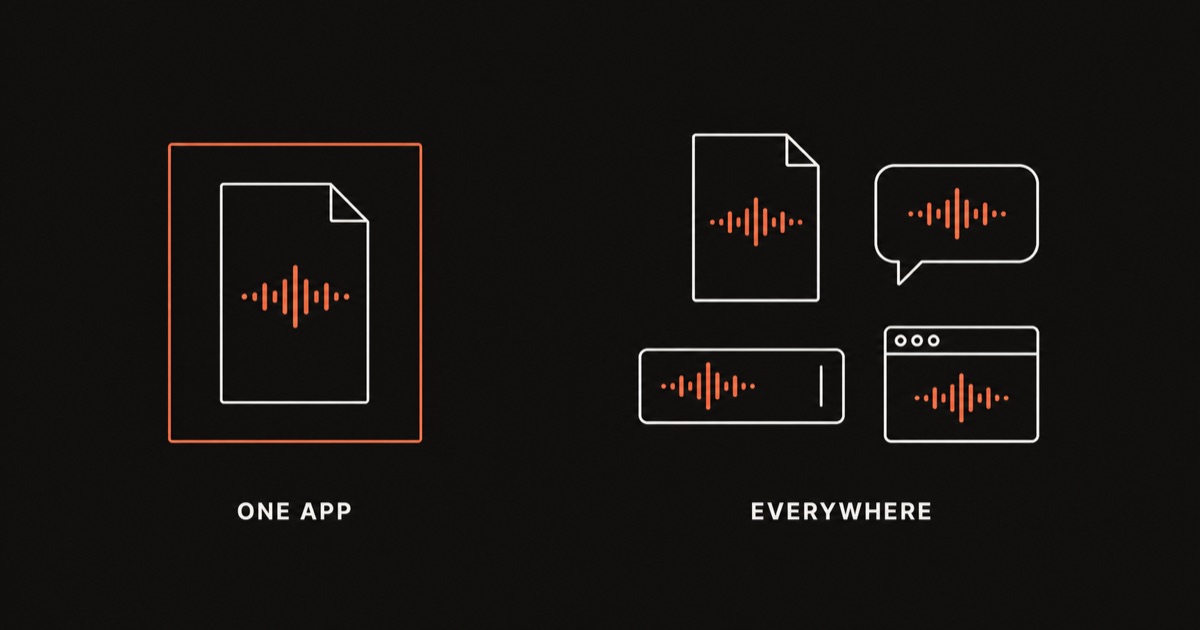
Sistēmas līmeņa balss rīks precīzi atrisina iepriekš aprakstīto trūkumu, jo tas nedzīvo nevienā lietojumprogrammā. Yaps ieraksti jebkurā lietojumprogrammā, kurā pašlaik ir fokuss, kas ietver Google Docs jebkurā pārlūkprogrammā, ne tikai Chrome un Word, līdzās Slack, e-pastu, pārlūkprogrammas veidlapu vai jebko citu ar tekstu cursor.
Lielāka strukturālā atšķirība ir tajā, kur notiek darbs. Yaps palaiž runas atpazīšanu un teksta tīrīšanu pašā ierīcē, un pēc instalēšanas tā darbojas pilnībā bezsaistē. Nav pieejams neviens mākoņpakalpojums, tāpēc nav klusuma taimauta, ko uzliek serveris, kas nolemj, ka jūsu kārta ir beigusies, un nav ciļņu fokusa kārtula, kam varētu paklupt.
Divu komandu vārdnīcu apguve divām lietotnēm ir risinājums. Faktiskais labojums ir balss rīks, kas visur darbojas vienādi.
Yaps
Jūs sākat Yaps ar karsto taustiņu, nevis izvēlnes klikšķi. Uz macOS tas ir Fn taustiņš, uz Windows tas ir Ctrl+Win, un uz Linux tas ir dubultskārieni ar Ctrl, un katru no tiem var pārprogrammēt, ja vēlaties kaut ko citu. Mobilajā ierīcē jūs vienkārši pieskaraties diktēšanas pogai uz Yaps tastatūras. Yaps darbojas uz Windows, macOS gan uz Apple Silicon un Intel, Linux, Android, iPhone, un iPad, tāpēc tas pats ieradums darbojas neatkarīgi no tā, kurā ierīcē jūs atrodaties. Datora versija sākas ar 7 dienu bezmaksas izmēģinājumu.
Bieži uzdotie jautājumi
Kā ieslēgt balss rakstīšanu Google Docs?
Atveriet dokumentu Chrome vai citā Chromium balstītā pārlūkprogrammā, noklikšķiniet uz Rīki, pēc tam Voice typingun noklikšķiniet uz mikrofona ikonas, kas parādās, lai sāktu. Varat arī atvērt to tieši ar Ctrl+Shift+S uz Windows un ChromeOS vai Cmd+Shift+S uz Mac.
Kā es varu diktēt Word?
Pierakstieties Microsoft 365, atveriet Sākums lenti un noklikšķiniet uz Dictate ikonas, kas tiek parādīta kā mikrofona pogas cilne. Vispirms noklikšķiniet uz dokumenta, lai teksts nonāktu vajadzīgajā vietā, un pēc tam noklikšķiniet uz Diktēt, lai sāktu.
Kāpēc Google Docs balss rakstīšana nepārtraukti apstājas?
Tas apstājas pēc aptuveni divdesmit līdz trīsdesmit klusuma sekundēm, un tas tiek nekavējoties apturēts, ja pārlūkprogrammas cilne zaudē fokusu. Abas ir apzinātas dizaina izvēles, nevis kļūdas. Skatiet mūsu pilno rokasgrāmatu vietnē Google Docs rakstīšana ar balsi, kas nepārtraukti apstājas par katru labojumu.
Kāpēc Word diktāts pats izslēdzas?
Word's diktāts ir izveidots, lai ilgstošu klusēšanu uzskatītu par sesijas beigām, un Microsoft ir apstiprinājis šo rīcību tieši savā atbalsta forumā. Nav iestatījuma, lai to izslēgtu. Mūsu ceļvedis vietnē Word Dikts, kas pastāvīgi izslēdzas ietver labojumus, kas patiešām palīdz.
Kādā pārlūkprogrammā darbojas Google Docs balss rakstīšana?
Chrome un Edge, abas pārlūkprogrammas, kuru pamatā ir Chromium, to atbalsta droši. Safari un Firefox ir nekonsekventi, un, ja izvēlnē Rīki nav opcijas Balss ierakstīšana, visbiežāk iemesls ir neatbalstīta pārlūkprogramma.
Vai Word diktāts darbojas Word priekš Mac?
Jā. Diktāts ir pieejams Word: Windows, Word Mac un Word tīmeklim, lai gan galddatoru versijām parasti ir nepieciešams aktīvs Microsoft 365 abonements, nevis vienreizēja pirkuma licence. Kad esat pierakstījies, pārbaudiet sākuma lentē pogu Diktēt.
Kādas ir izrunātās pieturzīmju komandas Google Docs?
Sakiet "punkts", "komats", "jautājuma zīme", "izsaukuma zīme", "jauna rindiņa" vai "jauna rindkopa", lai ievietotu atbilstošo pieturzīmi vai atstarpi. Google Docs atbalsta arī tādas rediģēšanas komandas kā "izvēlēties [vārdu]", "treknrakstu" un "dzēst [vārdu]", kas Word neatbilst vienam pret vienu.
Kādas ir izrunātās pieturzīmju komandas Word?
Word atpazīst "punktu" vai "punktu", "komatu", "jautājuma zīmi", "izsaukuma zīmi", "jaunu rindiņu" un "jaunu rindkopu". Formatēšanas komandas, piemēram, "treknraksts" un "pasvītrot", attiecas uz pēdējo diktēto frāzi vai pašreizējo atlasi.
Vai Google Docs var treknrakstā vai atlasīt tekstu ar balsi?
Jā. Sakiet "izvēlēties [vārdu]" vai "izvēlēties rindkopu", lai izceltu tekstu, pēc tam sakiet "treknrakstā", "slīprakstā" vai "pasvītrot", lai formatētu atlasi. Google Docs atbalsta arī virsrakstu stilus ar balsi, piemēram, "piemērot 2. virsrakstu".
Vai Google Docs balss ierakstīšana ir privāta?
Jūsu audio tiek nosūtīts uz Google serveriem transkripcijai caur Web Speech API, ko izmanto jūsu pārlūkprogramma, tāpēc tas netiek apstrādāts lokāli. Tas ir saprātīgs kompromiss ikdienas rakstīšanai, taču no tā ir vērts izvairīties no priviliģēta, nepublicēta vai regulēta satura, kur ierīcē iebūvēts rīks pilnībā noņem jautājumu.
Vai Word diktāts ir privāts?
Jūsu audio tiek nosūtīts uz Microsoft runas apstrādes serveriem kā daļa no pakalpojuma Microsoft 365, nevis apstrādāts datorā vai Mac. Tiek piemērots tāds pats kompromiss: naudas sods par ikdienas dokumentiem, vērts pārdomāt jebko, kas patiešām jutīgs.
Kādas valodas atbalsta Google Docs balss rakstīšana?
Pati transkripcija atbalsta garu runāto valodu sarakstu, ko var izvēlēties mikrofona lodziņā. Tomēr šajā rokasgrāmatā aprakstītās rediģēšanas un formatēšanas komandas darbojas tikai tad, ja gan jūsu Google konta valoda, gan dokumenta valoda ir iestatīta uz angļu valodu.
Kādas valodas atbalsta Word diktāts?
Word atbalsta spēcīgu angļu un vairāku citu valodu, tostarp franču, vācu, itāļu, spāņu un ķīniešu valodas variantus, kā arī garāku sarakstu ar ierobežotāku atbalstu. Microsoft turpina paplašināt šo sarakstu, tāpēc pārbaudiet valodas nolaižamo izvēlni blakus pogai Diktēt, lai uzzinātu, kas pašlaik ir pieejams.
Vai ir iespēja diktēt jebkurā lietotnē, ne tikai Google Docs vai Word?
Jā. Sistēmas līmeņa rīks, piemēram, Yaps , ieraksta ierakstus neatkarīgi no tā, kur atrodas kursors, pāri Google Docs jebkurā pārlūkprogrammā, Word, e-pastā, tērzēšanā un visā pārējā, nevis strādā tikai vienā lietojumprogrammā. Runas atpazīšana un tīrīšana darbojas ierīcē, tāpēc tā darbojas arī bezsaistē.