Vorwort
Mit Google Docs und Word können Sie beide reden statt tippen, und viele Leute verwenden an den meisten Tagen das eine oder das andere, ohne jemals die Teile zu lernen, die dafür sorgen, dass das eine oder andere tatsächlich gut funktioniert. In dieser Anleitung werden beide Tools vollständig behandelt: die Aktivierung der Spracheingabe, die gesprochenen Befehle, die über das reine Diktieren hinausgehen, welche Browser und Versionen sie wirklich unterstützen, die Sprachen, die jeder versteht, wohin Ihr Ton tatsächlich geht und was genau zu tun ist, wenn das Mikrofon ohne ersichtlichen Grund nicht mehr zuhört.
Wenn Sie bereits wissen, dass Ihr Werkzeug kaputt ist und Sie nur das Problem beheben möchten, springen Sie direkt zu Google Docs Abschnitt zur Fehlerbehebung oder die Word Abschnitt zur Fehlerbehebung.Alle anderen beginnen von oben.
Was die Spracheingabe in einem Dokumenteditor eigentlich ist
Die Spracheingabe in einem Dokumenteditor ist eine in ein Textverarbeitungsprogramm integrierte Funktion, die gesprochene Wörter in Echtzeit in getippten Text umwandelt, sodass eine Person ein Dokument durch Sprechen verfassen kann, anstatt Tasten zu drücken. Der Editor erfasst Audiodaten vom Mikrofon und sendet sie an einen Spracherkennungsdienst, der entweder über einen Browserstandard oder auf firmeneigenen Servern ausgeführt wird. Die resultierenden Wörter werden beim Sprechen am Cursor eingefügt.
Google Docs und Word liefern jeweils ihre eigene Version davon mit den Namen Spracheingabe bzw. Diktieren aus, und jede funktioniert nur in ihrem eigenen Editor und nicht in jeder App auf dem Gerät. Zeichensetzung, Formatierung und Bearbeitung können in beiden Fällen auch per Sprache gesteuert werden, wobei Befehle wie „Punkt“ oder „Fett“ neben dem einfachen Diktat erkannt werden, obwohl sich der genaue Wortschatz zwischen beiden unterscheidet, wie die Tabellen weiter unten in diesem Handbuch zeigen. Das unterscheidet sich von einem Diktiertool auf Systemebene, das in jede Anwendung eintippt, die gerade den Fokus hat, sei es ein Dokumenteditor oder ein anderes, und wird später in diesem Handbuch behandelt.
So aktivieren Sie die Spracheingabe in Google Docs
Google Docs Die Spracheingabe ist in den Docs-Editor selbst integriert. Es gibt keine Einstellung, die im Voraus aktiviert und nichts installiert werden muss. Sie aktivieren es innerhalb des Dokuments, in dem Sie arbeiten.
Step 1: Open your document in a Chromium browser. Google Docs Spracheingabe läuft über die Web Speech API, bei der es sich um eine Browserfunktion und nicht um eine Google-Funktion handelt. In der Praxis funktioniert es zuverlässig in Chrome und anderen Chromium-basierten Browsern wie Edge. Wenn der unten beschriebene Menüpunkt fehlt, ist dies fast immer der Grund.
Step 2: Open the Tools menu. Klicken Sie bei geöffnetem Dokument in der Menüleiste oben auf der Seite auf Werkzeuge .
Step 3: Click Voice typing. Eine kleine schwebende Mikrofonbox erscheint, normalerweise am linken Rand der Seite. Sie können es auch direkt mit der Tastenkombination Ctrl+Shift+S auf Windows und ChromeOS oder Cmd+Shift+S auf einem Mac öffnen.
Step 4: Set your document language. Bei der Spracheingabe wird die für das Dokument festgelegte Sprache verwendet, nicht nur die Sprache Ihres Kontos. Klicken Sie im Mikrofonfeld auf das Dropdown-Menü „Sprache“ und bestätigen Sie, dass es mit der Sprache übereinstimmt, die Sie sprechen möchten.
Step 5: Click the microphone to start. Das Symbol wird rot und beginnt zuzuhören. Sprechen Sie in einen aktiven Bereich des Dokuments, wobei sich der Cursor an der Stelle befindet, an der der Text landen soll.
Step 6: Allow microphone access if asked. Wenn Sie zum ersten Mal die Spracheingabe in einem Browser verwenden, werden Sie um eine Mikrofonerlaubnis gebeten. Klicken Sie auf Allow.Wenn Sie es zuvor blockiert haben, müssen Sie diese Berechtigung zurücksetzen, bevor die Spracheingabe Sie überhaupt hören kann.
Step 7: Keep the tab in focus. Das ist das Detail, das fast niemand im Vorfeld erklärt. Google Docs Die Spracheingabe stoppt, sobald Sie auf eine andere Registerkarte oder ein anderes Fenster klicken. Es handelt sich hierbei nicht um einen Fehler, sondern um die Art und Weise, wie die Funktion aufgebaut ist, und bedeutet, dass Sie während des Diktierens keine Nachricht überprüfen oder einen Blick auf ein anderes Dokument werfen können.
So aktivieren Sie das Diktieren in Microsoft Word Die Diktierfunktion von
Word wird aufgerufen Dictate, und es befindet sich direkt im Menüband und nicht in einem Einstellungsmenü.
Step 1: Sign in to Microsoft 365. Dictate erfordert eine aktive Microsoft 365-Anmeldung am Word für Windows und Word für Mac. Für Word für das Web ist außerdem ein Microsoft-Konto erforderlich. Eine unbefristete Kopie von Word ohne Abonnement zeigt die Schaltfläche „Diktieren“ möglicherweise überhaupt nicht an, da die genaue Verfügbarkeit von Ihrer Version und Lizenz abhängt.
Step 2: Find the Dictate button on the Home tab. Öffnen Sie das Menüband Zuhause und suchen Sie auf der rechten Seite nach einer Schaltfläche mit der Bezeichnung Dictate, die als Mikrofonsymbol angezeigt wird. Die Ribbon-Layouts wechseln zwischen den Word-Versionen. Wenn dies also nicht sofort sichtbar ist, überprüfen Sie, ob Ihr Ribbon nicht ausgeblendet ist.
Step 3: Click Dictate to start. Klicken Sie in das Dokument an der Stelle, an der der Text erscheinen soll, und klicken Sie dann auf die Schaltfläche „Diktieren“.Das Symbol wird rot, um anzuzeigen, dass es zuhört, und daneben erscheint ein kleines Einstellungszahnrad.
Step 4: Grant microphone permission. Wenn Sie zum ersten Mal diktieren, werden Windows oder macOS um Mikrofonzugriff für Word bitten. Genehmigen Sie es. Ohne diese Berechtigung hat das Klicken auf „Diktieren“ keine Wirkung.
Step 5: Choose your spoken language. Klicken Sie auf das Zahnradsymbol neben der Schaltfläche „Diktieren“, um die Diktateinstellungen zu öffnen. Dort können Sie die Sprache auswählen, die Sie sprechen möchten, und die automatische Interpunktion aktivieren.
Step 6: Speak naturally. Sprechen Sie in normalem Tempo mit dem Cursor im Text. Word transkribiert, während Sie fortfahren, und wendet dabei die automatische Interpunktion an, wenn Sie diese aktiviert gelassen haben.
Step 7: Click Dictate again, or say "stop dictation," to end the session.
Melden Sie sich an und öffnen Sie die Registerkarte „Startseite“.1 Minute
Dictate erfordert eine aktive Microsoft 365-Anmeldung auf dem Desktop und im Web. Öffnen Sie nach der Anmeldung das Menüband „Startseite“ und suchen Sie in der Gruppe „Sprache“ nach der Schaltfläche „Diktieren“.
Klicken Sie auf Diktieren und erlauben Sie das Mikrofon.30 Sek
Klicken Sie in das Dokument, klicken Sie auf Diktieren und genehmigen Sie die Aufforderung zur Mikrofonberechtigung, wenn sie zum ersten Mal angezeigt wird.
Sprechen Sie und klicken Sie dann erneut auf „Diktieren“, um den Vorgang zu beenden.Laufend
Sprechen Sie in einem natürlichen Tempo, während sich der Cursor im Text befindet. Klicken Sie ein zweites Mal auf die Schaltfläche „Diktieren“ oder sagen Sie „Diktieren stoppen“, wenn Sie fertig sind.
Diktat in jedem Tool starten, pausieren und stoppen
Sobald jedes Tool zum ersten Mal eingeschaltet ist, kommt es bei der täglichen Nutzung auf ein paar Gewohnheiten an.
Klicken Sie in Google Docsauf das Mikrofonsymbol, um zu starten, und klicken Sie erneut darauf, drücken Sie die Esc-Taste oder klicken Sie außerhalb des Mikrofonfelds, um zu stoppen. Das Symbol ändert seine Farbe von Grau zu Rot, sodass Sie auf einen Blick erkennen können, ob es zuhört. Das Bewegen des Cursors auf einen anderen Teil des Dokuments bei aktivem Mikrofon funktioniert einwandfrei, da das Diktat dem Cursor und nicht einer festen Position folgt.
Klicken Sie in Word, klicken Sie auf Diktieren, um zu starten, und klicken Sie erneut, um zu stoppen, oder sagen Sie laut „Diktieren stoppen“.Die Schaltfläche selbst wird während der Aufnahme rot. In der eigenen Support-Dokumentation von Microsoft ist auch eine Tastenkombination aufgeführt, Alt+` (die Backtick-Taste), mit der Sie das Mikrofon ein- und ausschalten können, ohne zum Menüband greifen zu müssen. Dies ist die schnellste Möglichkeit, nach einer Pause fortzufahren. Sehen Microsoft's Dictate-Dokumentation für den genauen Wortlaut. Im Gegensatz zu Google Docs bleibt der Diktatstatus von Word im Allgemeinen bestehen, wenn Sie innerhalb desselben Dokuments scrollen oder klicken, obwohl der Wechsel zu einer anderen Anwendung die Sitzung in beiden Tools trotzdem beendet.
Keines der beiden Tools bewältigt eine lange Denkpause elegant. Beide basieren auf Cloud-Sprachdiensten, die längeres Schweigen als Ende einer Runde behandeln und beide irgendwann aufhören zuzuhören, wenn Sie zu lange still bleiben. Dieses Verhalten und wie Sie es umgehen können, wird in den folgenden Abschnitten zur Fehlerbehebung behandelt.
Gesprochene Interpunktions- und Formatierungsbefehle: Google Docs vs. Word
Dies ist der Teil jedes Tools, den die meisten Menschen nie lernen, und es ist der Unterschied zwischen Diktat, das einen Aufräumdurchlauf erfordert, undDiktat, das Sie unverändert senden können. Sowohl Google Docs als auch Word ermöglichen das Einfügen von Satzzeichen und die Steuerung der Formatierung durch das Sprechen bestimmter Phrasen, und die Vokabeln sind nicht identisch.
| What you want | Say in Google Docs | Say in Word |
|---|---|---|
| Period | "period" | "period" or "full stop" |
| Comma | "comma" | "comma" |
| Question mark | "question mark" | "question mark" |
| Exclamation point | "exclamation point" | "exclamation point" or "exclamation mark" |
| New line | "new line" | "new line" |
| New paragraph | "new paragraph" | "new paragraph" |
| Quotation marks | "open quote" / "close quote" | "open quotes" / "close quotes" |
| Select text | "select [word/paragraph/all]" | Not a general command; use "select [text]" in limited cases |
| Bold selected text | "bold" | "bold that" |
| Italicize selected text | "italics" | "italicize that" |
| Underline selected text | "underline" | "underline that" |
| Delete last word or phrase | "delete [word]" or "backspace" | "delete" or "backspace" |
| Undo | "undo" | Not a dedicated voice command; use Ctrl+Z |
| Stop listening | Click the mic, or press Escape | "stop dictation," or click Dictate again |
Das bemerkenswerte Muster: Google Docs behandelt die Spracheingabe als eine kleine Befehlssprache, die über dem Diktat liegt und über integrierte Auswahl- und Navigationsbefehle verfügt. Word stützt sich stärker auf „das“ als Hinweis auf das, was Sie gerade gesagt oder ausgewählt haben, was schnell ist, wenn Sie sich daran gewöhnt haben, dafür aber weniger präziseBearbeiten Sie etwas, das Sie vor einiger Zeit diktiert haben. Keines der Vokabeln wird auf das andere Tool übertragen. Wenn Sie also mitten im Projekt zwischen ihnen wechseln, müssen Sie eine Handvoll Phrasen neu lernen.
Bearbeiten und Formatieren von Text per Sprache in Google Docs
Google Docs unterstützt eine wirklich große Menge an Bearbeitungsbefehlen, die die meisten Benutzer nie entdecken, da die Funktion leicht als „Diktat“ und nichts anderes zu behandeln ist. Ein paar, die es wert sind, bewusst gelernt zu werden:
- "Select [word]" or "select [paragraph]" hebt diesen Text hervor, sodass ein folgender Befehl, z. B. „bold“, auf ihn angewendet wird.
- "Select all" markiert das gesamte Dokument.
- "Go to the end of the paragraph" or "go to the beginning of the line" bewegt Ihren Cursor, ohne die Tastatur zu berühren.
- "Insert bullet list" or "insert numbered list" startet eine Liste an Ihrem Cursor.
- "Align center," "align left," "align right" ändert die Absatzausrichtung.
- "Apply heading 1" (und Überschriften 2 bis 6) wendet einen Überschriftenstil auf die aktuelle Zeile oder Auswahl an.
- "Copy" and "paste" funktionieren als Sprachbefehle, gebunden an das, was gerade ausgewählt ist.
- "Delete" entfernt eine aktuelle Auswahl; "delete [word]" entfernt ein bestimmtes Wort, ohne dass es zuerst ausgewählt werden muss.
Der praktische Weg, diese zu verwenden, besteht darin, zuerst Ihren Text zu diktieren und dann zurückzugehen und ihn mit der Stimme zu bereinigen: Wählen Sie eine Überschriftenzeile aus, sagen Sie „Überschrift 2 anwenden“, wählen Sie eine Phrase aus, die Sie hervorheben möchten, sagen Sie „fett“ und so weiter. Es ist langsamer als eine Tastenkombination für einmalige Bearbeitungen, bedeutet aber, dass Sie während einer langen Diktiersitzung nie die Maus berühren müssen.
Bearbeiten und Formatieren von Text per Sprache in Word Die Diktierfunktion von
Word unterstützt einen kleineren, aber immer noch nützlichen Satz von Formatierungs- und Bearbeitungsbefehlen, von denen die meisten auf „das“ reagieren, d. h. auf Ihre letzte Auswahl oderder Text, den Sie gerade diktiert haben.
- "Bold that," "italicize that," "underline that" Wenden Sie die entsprechende Formatierung auf Ihre zuletzt diktierte Phrase oder aktuelle Auswahl an.
- "Strikethrough that" Wendet die durchgestrichene Formatierung an.
- "Delete" entfernt das zuletzt gesprochene Wort;Durch Wiederholen des Befehls wird weiter hinten gelöscht.
- "New line" and "new paragraph" Steuern Sie den Abstand auf die gleiche Weise, wie Sie die Eingabetaste ein- oder zweimal drücken würden.
- "Tab" fügt ein Tabulatorzeichen ein, nützlich zum Einrücken eines neuen Listenelements.
- Die automatische Interpunktion, die über das Einstellungszahnrad neben der Schaltfläche „Diktieren“ aktiviert wird, fügt Kommas und Punkte basierend auf Ihren Pausen hinzu, ähnlich wie sich die automatische Interpunktion auf einer Telefontastatur verhält.
Das Bearbeitungsvokabular von Word ist bewusst enger als das von Google Docs. Wenn Sie ein Dokument stark per Spracheingabe umformatieren müssen, müssen Sie davon ausgehen, dass Sie für alles, was über Fett, Kursiv, Unterstrichen und Durchgestrichen hinausgeht, auf die Maus und das Menüband zurückgreifen müssen. Word betrachtet Dictate in erster Linie als eine Möglichkeit, Wörter auf die Seite zu bringen, wobei die leichte Formatierung eher ein Bonus als die Hauptfunktion ist.
Welche Browser und App-Versionen tatsächlich jedes Tool unterstützen
Google Docs Spracheingabe ist eine Browserfunktion, bevor es eine Google-Funktion ist. Es basiert auf der Web Speech API, was bedeutet, dass der Browser und nicht Google entscheidet, ob es überhaupt funktioniert. Chrome und Edge, beide Chromium-basiert, unterstützen es zuverlässig. Safari und Firefox sind inkonsistent, und wenn die Option „Spracheingabe“ in Ihrem Menü „Extras“ vollständig fehlt, ist ein nicht unterstützter Browser der wahrscheinlichste Grund. ChromeOS ist per Definition Chrome und funktioniert sofort.
Die Schaltfläche „Diktieren“ von Word erscheint in Word für Windows, Word für Mac und Word fürweb, aber die Anforderungen darunter unterscheiden sich je nach Version. Desktop Word erfordert im Allgemeinen ein aktives Microsoft 365-Abonnement und keine einmalige Kauflizenz, da das Diktat als Teil des laufenden Dienstes und nicht als installierte Anwendung bereitgestellt wird. Word für das Web erfordert ein angemeldetes Microsoft-Konto mit einem vergleichbaren Funktionsumfang wie auf dem Desktop. Da Microsoft die Ribbon-Layouts und Lizenzbedingungen zwischen den Releases aktualisiert, sollten Sie den genauen Menüpfad und die Verfügbarkeit in Ihrer Version als etwas betrachten, das täglich bestätigt werden muss, und nicht als etwas, das über Jahre hinweg festgelegt bleibt.
Spracheingabe in Google Docs nach Gerät
Google Docs Spracheingabe, die oben beschriebene Funktion im Menü „Extras“, ist eine Chrome Desktop-Browserfunktion, die auf der Web Speech API basiert. In dieser Form ist es auf einem Telefon oder Tablet nicht vorhanden, was häufig zu Verwirrung bei jedem führt, der in den Menüs der mobilen App danach sucht.
Android. Die App Google Docs Android hat in ihren Menüs keinen Eintrag zur Spracheingabe. Tippen Sie stattdessen auf das Dokument und dann auf die Mikrofontaste auf Gboards eigene Spracheingabefunktion, der Gerätetastatur, die die meisten Android-Telefone verwenden. Dabei übernimmt Gboard das Abhören, nicht Docs. Es verhält sich also genauso wie in jeder anderen Android-App und entspricht nicht den oben beschriebenen Desktop-Bearbeitungsbefehlen.
iPhone and iPad. Es gilt das gleiche Muster. Auf keinem der Geräte gibt es eine Docs-spezifische Sprachtaste. Tippen Sie auf Diktiertaste auf der Tastatur iOS. , während sich der Cursor im Dokument befindet, und iOS behandelt die Transkription genauso wie in E-Mails, Nachrichten oder an jedem anderen Ort, den Sie eingeben.
Chromebook. Dies ist der einzige Fall, in dem die vollständige Desktop-Funktion unverändert gilt, da ChromeOS Chrome nativ und nicht als separate mobile App ausführt.„Werkzeuge“, „Spracheingabe“ und dann das Mikrofonsymbol funktionieren genau wie zuvor in diesem Handbuch beschrieben, ohne dass ein Ersatz auf Tastaturebene erforderlich ist.
Keiner der drei mobilen Pfade bietet Ihnen das zuvor für Desktop-Dokumente beschriebene Befehlsvokabular „Absatz auswählen“ oder „Überschrift 2 anwenden“.Diese Befehle gehören zur Web Speech API-Implementierung im Chrome-Browser und nicht zu der Tastatur, die auf einem Telefon oder Tablet zuhört.
Spracheingabe in Google Slides Sprechernotizen
Die gleiche zugrunde liegende Funktion gilt auch für Folien, wo sie Voice type speaker notes und nicht Spracheingabe heißt. Öffnen Sie eine Präsentation, klicken Sie auf Werkzeuge, dann Voice type speaker notesoder verwenden Sie die gleiche Ctrl+Shift+S-Verknüpfung (Cmd+Shift+S auf einem Mac), die in Docs verwendet wird. Neben dem Bereich mit den Sprechernotizen und nicht über der Folie selbst wird ein Mikrofonfeld geöffnet. Wenn Sie darauf klicken, wird das Diktieren in die Notizen gestartet.
Die Interpunktionsbefehle „Punkt“, „Komma“, „Neue Zeile“ verhalten sich seit Google dokumentiert beide Funktionen auf derselben Hilfeseitegenauso wie in Docs. Es diktiert nur in das Feld für Sprechernotizen, nicht in die Textfelder oder Titel einer Folie. Wenn Sie also den sichtbaren Inhalt einer Folie per Spracheingabe schreiben, müssen Sie ihn immer noch manuell eingeben oder in Docs diktieren und das Ergebnis einfügen.
Unterstützte Sprachen in Google Docs und Word
Google Docs Die Spracheingabe selbst transkribiert Sprache in einer langen Liste von Sprachen, die aus der Sprach-Dropdown-Liste im Mikrofonfeld ausgewählt werden können. Die oben behandelten Formatierungs- und Bearbeitungsbefehle sind jedoch nur auf Englisch verfügbar: Sowohl die Sprache Ihres Google-Kontos als auch die Dokumentsprache müssen auf Englisch eingestellt sein, damit Befehle wie „Fett“ oder „Neuer Absatz“ als Befehle erkannt und nicht als wörtliche Wörter transkribiert werden.
Words Dictate unterstützt eine kleinere Gruppe von Sprachen mit starker, aktiv gepflegter Unterstützung, einschließlich Variationen von Englisch, Französisch, Deutsch, Italienisch, Spanisch und Chinesisch, neben einer längeren Liste zusätzlicher Sprachen mit eingeschränkterer Unterstützung. Microsoft hat diese Liste stetig erweitert. Behandeln Sie daher jede bestimmte Zählung als Momentaufnahme und nicht als permanente Zahl und prüfen Sie im Dropdown-Menü „Sprache“ neben der Schaltfläche „Diktieren“, was derzeit für Ihr Konto verfügbar ist.
Wenn Ihre Arbeit in derselben Sitzung mehrere Sprachen umfasst, erwarten beide Tools, dass Sie einen Satz beenden, die Spracheinstellung ändern und fortfahren, anstatt einen Sprachwechsel mitten im Satz automatisch zu erkennen.
Datenschutz: Wohin Ihre Sprachdaten tatsächlich gehen
Keines der beiden Tools hält dies geheim, bringt es aber auch nicht in großen Text. Die Spracheingabe von Google Docs sendet Ihre Audiodaten an die Server von Google zur Transkription über die Web-Speech-API-Infrastruktur, mit der Ihr Browser eine Verbindung herstellt. Word's Dictate sendet Ihr Audio als Teil des Microsoft 365-Dienstes an die Sprachverarbeitungsserver von Microsoft. In beiden Fällen verlässt Ihre Stimme Ihr Gerät, bevor sie auf der Seite in Text umgewandelt wird.
Für die meisten alltäglichen Schreibarbeiten ist dies lediglich die Funktionsweise beider Tools und kein Grund, sie zu meiden. Wenn der Inhalt wirklich vertraulich ist, kann ein Tool auf dem Gerät, das niemals Audiodaten irgendwohin sendet, die Frage vollständig beseitigen, anstatt dass Sie einem Richtliniendokument vertrauen müssen.
Fehlerbehebung Google Docs Spracheingabe nach Symptom
Spracheingabe stoppt nach einer Pause
Dies ist eher ein erwartetes Verhalten als ein Fehler. Google Docs Die Spracheingabe stoppt automatisch nach einer Zeit der Stille, die üblicherweise im Bereich von 20 bis 30 Sekunden liegt, und stoppt auch, sobald Ihr Browser-Tab den Fokus verliert. Die vollständige Aufschlüsselung, warum dies geschieht, und jede Lösung, die hilft, finden Sie in unserem speziellen Leitfaden zu Google Docs Spracheingabe, die ständig stoppt.
Mikrofon nicht erkannt
Überprüfen Sie die Mikrofonberechtigung Ihres BrowsersErstens: Klicken Sie auf das Vorhängeschloss- oder Kamerasymbol in der Adressleiste und bestätigen Sie, dass der Mikrofonzugriff für docs.google.com auf „Zulassen“ eingestellt ist. Überprüfen Sie dann die Datenschutzeinstellungen Ihres Betriebssystems, um sicherzustellen, dass der Browser selbst auf Systemebene Zugriff auf das Mikrofon hat, da einem Browser eine eigene Berechtigung gewährt werden kann, während das Betriebssystem sie weiterhin blockiert.
Die Option „Spracheingabe“ fehlt im Menü „Extras“
Dies bedeutet fast immer, dass der Browser nicht unterstützt wird. Öffnen Sie das Dokument in Chrome oder Edge und überprüfen Sie es erneut. Wenn es in einem Chromium-Browser immer noch fehlt, versuchen Sie, Erweiterungen zu deaktivieren oder in einem Inkognito-Fenster zu testen, da einige Erweiterungen die Funktion beeinträchtigen.
Funktioniert in einem Browser, aber nicht in einem anderen
Dies ist zu erwarten und kein Fehler. Die Spracheingabe hängt von der Web Speech API ab, die Chrome und Edge vollständig implementieren und andere Browser teilweise oder gar nicht implementieren. Standardisieren Sie Chrome oder Edge für jedes Dokument, in dem Sie diktieren möchten.
Schlechte Genauigkeit
Stellen Sie sicher, dass die Sprache des Dokuments mit der Sprache übereinstimmt, die Sie sprechen, gehen Sie in einen ruhigeren Raum und verwenden Sie ein Headset oder ein externes Mikrofon anstelle des integrierten Mikrofons eines Laptops, falls Sie eines haben. Das Sprechen in vollständigen Sätzen statt in kurzen Fragmenten gibt dem Erkenner außerdem mehr Kontext, mit dem er arbeiten kann.
Berechtigungsfehler nach einmaligem Zulassen des Mikrofons
Browser setzen nach einem Update gelegentlich die Site-Berechtigungen zurück. Überprüfen Sie erneut das Mikrofonsymbol in der Adressleiste. Wenn das Problem weiterhin besteht, versuchen Sie es mit einem neuen Browserprofil, um eine beschädigte Einstellungsdatei auszuschließen.
Fehlerbehebung Word Diktieren nach Symptom
Diktat stoppt nach einer Pause
Auch eher erwartet als ein Fehler. Words Dictate ist darauf ausgelegt, eine längere Stille als Ende einer Sitzung zu interpretieren, und es gibt keine integrierte Einstellung, um dieses Verhalten zu deaktivieren. Unser spezieller Leitfaden zum Thema Word Diktat, das sich ständig ausschaltet deckt alle praktischen Lösungen ab und das genaue Ruhefenster Microsoft wurde bestätigt.
Mikrofon nicht erkannt
Bestätigen Sie, dass Word auf Betriebssystemebene über die Mikrofonberechtigung verfügt: Überprüfen Sie auf Windows Einstellungen, dann Datenschutz, dann Mikrofon und stellen Sie sicher, dass Desktop-Apps verfügbar sindist der Zutritt gestattet. Überprüfen Sie auf einem Mac die Systemeinstellungen, dann Datenschutz und Sicherheit, dann Mikrofon und bestätigen Sie, dass Word aktiviert ist.
Die Schaltfläche „Diktieren“ fehlt im Menüband.
Bestätigen Sie, dass Sie bei Microsoft 365 mit einem aktiven Abonnement und nicht mit einer einmaligen Kauflizenz angemeldet sind, da die Schaltfläche an den Abonnementdienst und nicht an die installierte Anwendung gebunden ist. Stellen Sie außerdem sicher, dass Ihr Menüband nicht ausgeblendet ist und die Schaltflächen auf der rechten Seite der Registerkarte „Startseite“ nicht ausgeblendet sind.
Funktioniert in Word für das Web, aber nicht in der Desktop-App oder umgekehrt.
Dies führt normalerweise dazu, welches Konto angemeldet ist und ob an dieses Konto ein aktives Microsoft 365-Abonnement angehängt ist, da Desktop und Web mit angemeldet werden könnenverschiedene Konten. Melden Sie sich bei beiden mit demselben Konto ab und wieder an und bestätigen Sie dann den Abonnementstatus in Ihren Microsoft-Kontoeinstellungen.
Schlechte Genauigkeit
Überprüfen Sie den Mikrofoneingangspegel in den Toneinstellungen Windows oder macOS, reduzieren Sie Hintergrundgeräusche und stellen Sie sicher, dass die automatische Interpunktion in den Diktiereinstellungen so konfiguriert ist, wie Sie es erwarten, da falsch konfigurierte Interpunktionseinstellungen wie ein Genauigkeitsproblem aussehen können, wenn die Wörter selbst tatsächlich korrekt sind.
„Ups, es gab ein Problem mit der Diktierfunktion“ Fehler
Diese Meldung weist im Allgemeinen auf ein Problem mit der Mikrofonberechtigung oder eine unterbrochene Verbindung zum Sprachdienst von Microsoft hin. Überprüfen Sie zunächst noch einmal die Mikrofonberechtigungen und vergewissern Sie sich dann, dass Ihre Internetverbindung stabil ist, da Dictate kein Offline-Fallback hat.
Ein Tool, das in jeder App gleich funktioniert
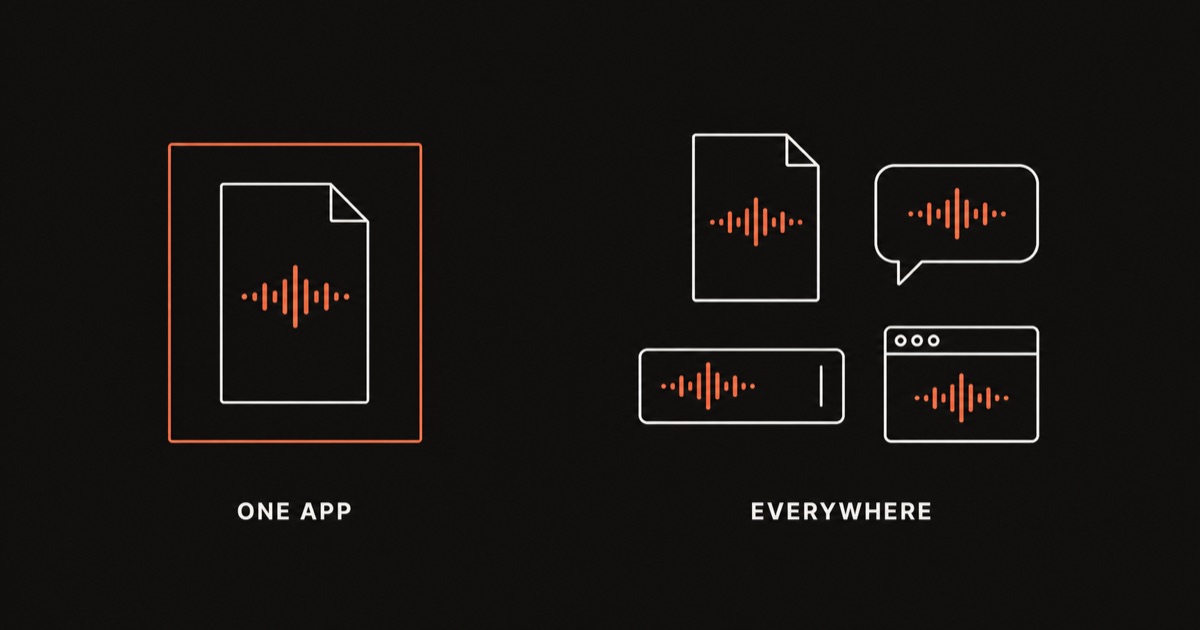
Ein Sprachtool auf Systemebene schließt genau die oben beschriebene Lücke, da es nicht in einer einzelnen Anwendung lebt. Yaps gibt in jede Anwendung ein, die gerade den Fokus hat, einschließlich Google Docs in jedem Browser, nicht nur Chrome und Word, neben Slack, E-Mail, einem Browserformular oder allem anderen mit einem Text cursor.
Der größere strukturelle Unterschied besteht darin, wo die Arbeit stattfindet. Yaps führt seine Spracherkennung und Textbereinigung auf dem Gerät selbst aus und funktioniert nach der Installation vollständig offline. Es gibt keinen erreichbaren Cloud-Dienst, daher gibt es keine Stille-Zeitüberschreitung, die von einem Server auferlegt wird, der entscheidet, dass Ihr Zug beendet ist, und es gibt auch keine Tab-Focus-Regel, über die man stolpern könnte.
Das Erlernen von zwei Befehlsvokabularen für zwei Apps ist eine Problemumgehung. Ein Sprachtool, das überall gleich funktioniert, ist die eigentliche Lösung.
Yaps
Sie starten Yaps mit einer Tastenkombination anstelle eines Menüklicks. Auf macOS ist es die Fn -Taste, auf Windows ist es Ctrl+Win, und auf Linux ist es ein Doppeltippen auf Strg, und jede dieser Tastenkombinationen kann neu belegt werden, wenn Sie etwas anderes bevorzugen. Auf Mobilgeräten tippen Sie stattdessen auf die Diktier-Taste auf der Yaps Tastatur. Yaps läuft auf Windows, macOS läuft sowohl auf Apple Silicon als auch Intel, Linux, Android, iPhone, und iPad, sodass dieselbe Gewohnheit funktioniert, egal auf welchem Gerät Sie sich befinden. Die Desktop-Version beginnt mit einer 7-tägigen kostenlosen Testversion.
Häufig gestellte Fragen
Wie aktiviere ich die Spracheingabe in Google Docs?
Öffnen Sie Ihr Dokument in Chrome oder einem anderen Chromium-basierten Browser, klicken Sie auf Werkzeuge, dann Voice typingund klicken Sie zum Starten auf das angezeigte Mikrofonsymbol. Sie können es auch direkt mit Ctrl+Shift+S auf Windows und ChromeOS oder Cmd+Shift+S auf einem Mac öffnen.
Wie diktiere ich in Word?
Melden Sie sich bei Microsoft 365 an, öffnen Sie das Menüband Zuhause und klicken Sie auf die Schaltfläche Dictate , die als Mikrofonsymbol auf der rechten Seite der Registerkarte angezeigt wird. Klicken Sie zuerst in Ihr Dokument, damit der Text an der gewünschten Stelle landet, und klicken Sie dann auf „Diktieren“, um zu beginnen.
Warum stoppt die Spracheingabe in Google Docs immer wieder?
Es stoppt nach etwa zwanzig bis dreißig Sekunden Stille und stoppt sofort, wenn Ihr Browser-Tab den Fokus verliert. Bei beiden handelt es sich eher um bewusste Designentscheidungen als um Fehler. Sehen Sie sich für jeden Fix unseren vollständigen Leitfaden auf Google Docs Spracheingabe, die ständig stoppt an.
Warum schaltet sich Word Dictate von selbst aus?
Words Dictate ist so konzipiert, dass es eine längere Stille als Ende einer Sitzung behandelt, und Microsoft hat dieses Verhalten direkt in seinem eigenen Support-Forum bestätigt. Es gibt keine Einstellung zum Ausschalten. Unser Leitfaden zu Word Diktat, das sich ständig ausschaltet deckt die Korrekturen ab, die tatsächlich helfen.
In welchem Browser funktioniert die Spracheingabe in Google Docs?
Chrome und Edge, beide Chromium-basierte Browser, unterstützen es zuverlässig. Safari und Firefox sind inkonsistent, und wenn die Option „Spracheingabe“ in Ihrem Menü „Extras“ fehlt, ist ein nicht unterstützter Browser die häufigste Ursache.
Diktiert Word die Arbeit in Word für Mac?
Ja. Dictate ist in Word für Windows, Word für Mac und Word für das Web verfügbar, obwohl Desktop-Versionen im Allgemeinen ein aktives Microsoft 365-Abonnement anstelle einer einmaligen Kauflizenz erfordern. Suchen Sie nach der Anmeldung im Menüband „Startseite“ nach der Schaltfläche „Diktieren“.
Was sind die gesprochenen Satzzeichenbefehle für Google Docs?
Sagen Sie „Punkt“, „Komma“, „Fragezeichen“, „Ausrufezeichen“, „neue Zeile“ oder „neuer Absatz“, um die entsprechende Satzzeichen- oder Leerzeichenfunktion einzufügen. Google Docs unterstützt auch Bearbeitungsbefehle wie „[Wort] auswählen“, „fett“ und „[Wort] löschen“, die Word nicht eins zu eins abdeckt.
Was sind die gesprochenen Satzzeichenbefehle für Word?
Word erkennt „Punkt“ oder „Punkt“, „Komma“, „Fragezeichen“, „Ausrufezeichen“, „neue Zeile“ und „neuer Absatz“.Formatierungsbefehle wie „fett formatieren“ und „unterstreichen“ gelten für Ihren zuletzt diktierten Satz oder Ihre aktuelle Auswahl.
Kann ich in Google Docs Text fett formatieren oder per Sprache auswählen?
Ja. Sagen Sie „[Wort] auswählen“ oder „Absatz auswählen“, um Text hervorzuheben, und sagen Sie dann „Fett“, „Kursiv“ oder „Unterstrichen“, um die Auswahl zu formatieren. Google Docs unterstützt auch Überschriftenstile per Spracheingabe, z. B. „Überschrift 2 anwenden“.
Ist Google Docs die Spracheingabe privat?
Ihr Audio wird zur Transkription über die von Ihrem Browser verwendete Web Speech API an die Server von Google gesendet, sodass es nicht lokal verarbeitet wird. Dies ist ein vernünftiger Kompromiss für routinemäßiges Schreiben, sollte jedoch bei privilegierten, unveröffentlichten oder regulierten Inhalten vermieden werden, bei denen ein Tool auf dem Gerät die Frage vollständig entfernt.
Ist Word Diktat privat?
Ihr Audio wird als Teil des Microsoft 365-Dienstes an die Sprachverarbeitungsserver von Microsoft gesendet und nicht auf Ihrem PC oder Mac verarbeitet. Es gilt derselbe Kompromiss: Für alltägliche Dokumente reicht es aus, für wirklich sensible Dokumente lohnt es sich, es noch einmal zu überdenken.
Welche Sprachen unterstützt Google Docs Spracheingabe?
Die Transkription selbst unterstützt eine lange Liste gesprochener Sprachen, die in der Mikrofonbox ausgewählt werden können. Die in diesem Handbuch behandelten Bearbeitungs- und Formatierungsbefehle funktionieren jedoch nur, wenn sowohl die Sprache Ihres Google-Kontos als auch die Dokumentsprache auf Englisch eingestellt sind.
Welche Sprachen unterstützt Word Dictate?
Word unterstützt weiterhin Englisch und mehrere andere Sprachen, darunter Varianten von Französisch, Deutsch, Italienisch, Spanisch und Chinesisch, sowie eine längere Liste mit eingeschränkterer Unterstützung. Microsoft erweitert diese Liste weiter. Überprüfen Sie daher das Sprach-Dropdown neben der Schaltfläche „Diktieren“, um zu sehen, was derzeit verfügbar ist.
Gibt es eine Möglichkeit, in jede App zu diktieren, nicht nur in Google Docs oder Word?
Ja. Ein Tool auf Systemebene wie Yaps tippt überall dort, wo sich Ihr Cursor befindet, in Google Docs in jedem Browser, in Word, in E-Mails, im Chat und in allem anderen, anstatt nur in einer Anwendung zu arbeiten. Spracherkennung und -bereinigung laufen auf dem Gerät, sodass es auch offline funktioniert.