Préface
Google Docs et Word vous permettent tous deux de parler au lieu de taper, et un grand nombre de personnes utilisent l'un ou l'autre la plupart du temps sans jamais apprendre les parties quifaire en sorte que l’un ou l’autre fonctionne bien. Ce guide couvre les deux outils dans leur intégralité : activer la saisie vocale, les commandes vocales qui vont au-delà de la simple dictée, les navigateurs et les versions qui la prennent réellement en charge, les langues que chacun comprend, où va réellement votre audio et que faire exactement lorsque le microphone arrête d'écouter sans raison évidente.
Si vous savez déjà que votre outil est cassé et que vous voulez juste le correctif, passez directement au Google Docs section dépannage ou le Word section dépannage.Tout le monde, commencez par le haut.
Qu'est-ce que la saisie vocale dans un éditeur de documents
La saisie vocale dans un éditeur de documents est une fonctionnalité intégrée à un traitement de texte qui convertit les mots prononcés en texte tapé en temps réel, afin qu'une personne puisse composer un document en parlant au lieu d'appuyer sur des touches. L'éditeur capture l'audio du microphone et l'envoie à un service de reconnaissance vocale, soit via un navigateur standard, soit sur les propres serveurs d'une entreprise, et les mots résultants sont insérés au niveau du curseur pendant que vous parlez.
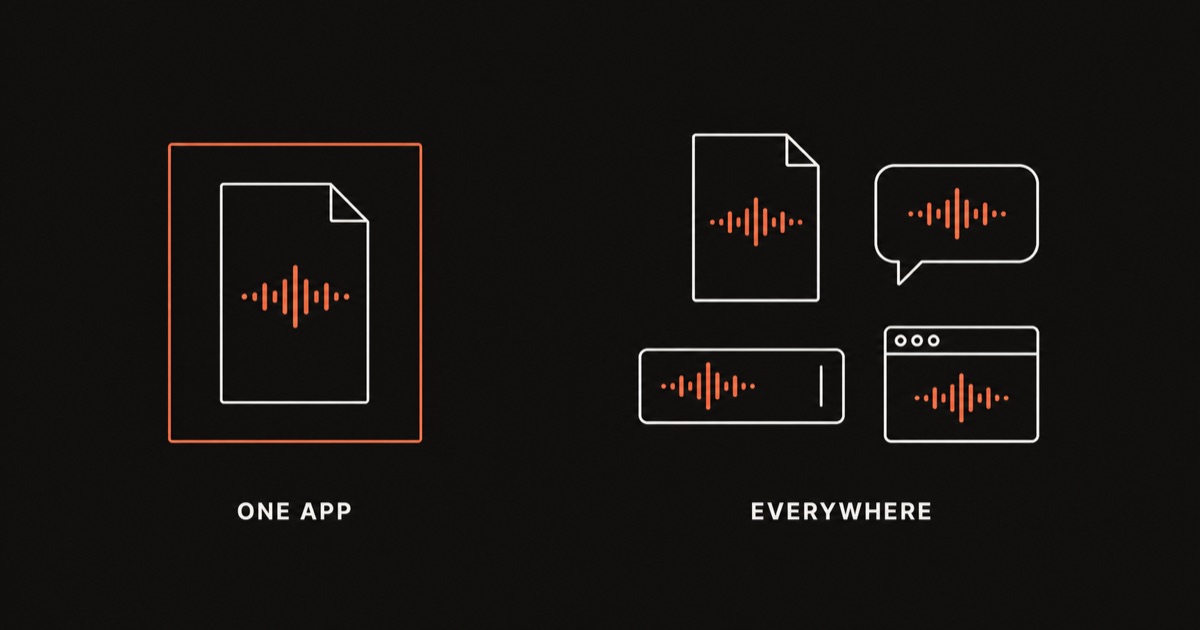
Google Docs et Word chacun en propose sa propre version, appelée respectivement Saisie vocale et Dictée, et chacun ne fonctionne que dans son propre éditeur plutôt que dans chaque application de l'appareil. La ponctuation, le formatage et l'édition peuvent également être contrôlés vocalement dans les deux cas, avec des commandes telles que « point » ou « gras » reconnues aux côtés d'une dictée simple, bien que le vocabulaire exact diffère entre les deux, comme le montrent les tableaux plus loin dans ce guide. Cela est différent d'un outil de dictée au niveau du système, qui tape dans n'importe quelle application actuellement ciblée, éditeur de documents ou autre, et est abordé plus loin dans ce guide.
Comment activer la saisie vocale dans Google Docs
La saisie vocale Google Docs est intégrée à l'éditeur Docs lui-même. Il n’y a aucun paramètre à activer à l’avance et rien à installer. Vous l'activez dans le document sur lequel vous travaillez.
Step 1: Open your document in a Chromium browser. La saisie vocale Google Docs s'exécute sur l'API Web Speech, qui est une fonctionnalité du navigateur plutôt qu'une fonctionnalité Google. En pratique, il fonctionne de manière fiable dans Chrome et d'autres navigateurs basés sur Chromium tels que Edge. Si l'option de menu décrite ci-dessous est manquante, c'est presque toujours la raison.
Step 2: Open the Tools menu. Votre document étant ouvert, cliquez sur Outils dans la barre de menu en haut de la page.
Step 3: Click Voice typing. Une petite boîte de microphone flottante apparaît, généralement près du bord gauche de la page. Vous pouvez également l'ouvrir directement avec le raccourci clavier Ctrl+Shift+S sur Windows et ChromeOS, ou Cmd+Shift+S sur un Mac.
Step 4: Set your document language. La saisie vocale utilise la langue définie pour le document, pas seulement la langue de votre compte. Cliquez sur la liste déroulante des langues à l’intérieur de la zone du microphone et confirmez qu’elle correspond à la langue que vous avez l’intention de parler.
Step 5: Click the microphone to start. L'icône devient rouge et commence l'écoute. Parlez dans une zone active du document avec votre curseur placé là où vous souhaitez que le texte atterrisse.
Step 6: Allow microphone access if asked. La première fois que vous utiliserez la saisie vocale dans un navigateur, celui-ci vous demandera l'autorisation du microphone. Cliquez sur Allow.Si vous l'avez déjà bloqué, vous devrez réinitialiser cette autorisation avant que la saisie vocale puisse vous entendre.
Step 7: Keep the tab in focus. C'est le détail que presque personne n'explique d'emblée. La saisie vocale Google Docs s'arrête dès que vous cliquez sur un autre onglet ou une autre fenêtre. Ce n'est pas un bug, c'est la façon dont la fonctionnalité est construite, et cela signifie que vous ne pouvez pas vérifier un message ou jeter un coup d'œil à un autre document pendant que vous dictez.
Comment activer la dictée dans Microsoft Word
La fonction de dictée de Word est appelée Dictate, et il vit directement sur le ruban plutôt que dans un menu de paramètres.
Step 1: Sign in to Microsoft 365. Dictée nécessite une connexion Microsoft 365 active sur Word pour Windows et Word pour Mac. Word pour le Web nécessite également un compte Microsoft. Une copie perpétuelle et sans abonnement de Word peut ne pas afficher du tout le bouton Dicter, car la disponibilité exacte dépend de votre version et de votre licence.
Step 2: Find the Dictate button on the Home tab. Ouvrez le ruban Accueil et recherchez vers la droite un bouton intitulé Dictate, représenté sous la forme d'une icône de microphone. Les dispositions du ruban varient d'une version à l'autre Word ; donc s'il n'est pas immédiatement visible, vérifiez que votre ruban n'est pas réduit.
Step 3: Click Dictate to start. Cliquez dans le document où vous souhaitez que le texte apparaisse, puis cliquez sur le bouton Dicter. L'icône devient rouge pour indiquer qu'il écoute et un petit engrenage de paramètres apparaît à proximité.
Step 4: Grant microphone permission. La première fois que vous dicterez, Windows ou macOS demandera l'accès au microphone pour Word. Approuvez-le. Sans cette autorisation, cliquer sur Dicter ne fait rien.
Step 5: Choose your spoken language. Cliquez sur l'icône d'engrenage à côté du bouton Dicter pour ouvrir les paramètres de dictée, où vous pouvez choisir la langue que vous avez l'intention de parler et activer la ponctuation automatique.
Step 6: Speak naturally. Parlez à un rythme normal avec votre curseur dans le texte. Word transcrit au fur et à mesure, en appliquant la ponctuation automatique si vous l'avez laissée activée.
Step 7: Click Dictate again, or say "stop dictation," to end the session.
Connectez-vous et ouvrez l'onglet Accueil1 minute
Dictate a besoin d'une connexion active Microsoft 365 sur ordinateur et sur le Web. Une fois connecté, ouvrez le ruban Accueil et recherchez le bouton Dicter dans le groupe Voix.
Cliquez sur Dicter et autorisez le microphone30 secondes
Cliquez dans le document, cliquez sur Dicter et approuvez l'invite d'autorisation du microphone la première fois qu'elle apparaît.
Parlez, puis cliquez à nouveau sur Dictée pour arrêter.En cours
Parlez à un rythme naturel avec votre curseur placé dans le texte. Cliquez une seconde fois sur le bouton Dicter ou dites « arrêter la dictée » lorsque vous avez terminé.
Démarrer, mettre en pause et arrêter la dictée dans chaque outil
Une fois chaque outil allumé pour la première fois, l'utilisation quotidienne se résume à quelques habitudes.
Dans Google Docs, cliquez sur l'icône du microphone pour démarrer, puis cliquez à nouveau dessus, appuyez sur Echap ou cliquez en dehors de la zone du microphone pour arrêter. L'icône change de couleur, du gris au rouge, pour que vous puissiez savoir d'un coup d'œil s'il écoute. Déplacer votre curseur vers une autre partie du document pendant que le micro est actif fonctionne très bien, puisque la dictée suit le curseur plutôt qu'un emplacement fixe.
Dans Word, cliquez sur Dictée pour démarrer et cliquez à nouveau pour arrêter, ou dites "arrêter la dictée" à voix haute. Le bouton lui-même devient rouge pendant l'enregistrement. La propre documentation d'assistance de Microsoft répertorie également un raccourci clavier, Alt+` (la touche backtick), pour activer et désactiver le microphone sans atteindre le ruban, ce qui est le moyen le plus rapide de reprendre après une pause. Voir Documentation Dictate de Microsoft pour le libellé exact. Contrairement à Google Docs, l'état de dictée de Word survit généralement au défilement ou au clic dans le même document, bien que le passage à une autre application mette toujours fin à la session dans les deux outils.
Aucun des deux outils ne gère avec élégance une longue pause de réflexion. Les deux sont construits autour de services vocaux dans le cloud qui traitent le silence prolongé comme la fin d'un tour, et les deux finissent par cesser d'écouter si vous restez silencieux pendant trop longtemps. Ce comportement et la manière de le contourner sont traités dans les sections de dépannage ci-dessous.
Commandes de ponctuation et de formatage parlées : Google Docs vs. Word
C'est la partie de chaque outil que la plupart des gens n'apprennent jamais, et c'est la différence entre une dictée qui nécessite une passe de nettoyage etdictée que vous pouvez envoyer telle quelle. Google Docs et Word vous permettent d'insérer de la ponctuation et de contrôler le formatage en prononçant des phrases spécifiques, et les vocabulaires ne sont pas identiques.
| What you want | Say in Google Docs | Say in Word |
|---|---|---|
| Period | "period" | "period" or "full stop" |
| Comma | "comma" | "comma" |
| Question mark | "question mark" | "question mark" |
| Exclamation point | "exclamation point" | "exclamation point" or "exclamation mark" |
| New line | "new line" | "new line" |
| New paragraph | "new paragraph" | "new paragraph" |
| Quotation marks | "open quote" / "close quote" | "open quotes" / "close quotes" |
| Select text | "select [word/paragraph/all]" | Not a general command; use "select [text]" in limited cases |
| Bold selected text | "bold" | "bold that" |
| Italicize selected text | "italics" | "italicize that" |
| Underline selected text | "underline" | "underline that" |
| Delete last word or phrase | "delete [word]" or "backspace" | "delete" or "backspace" |
| Undo | "undo" | Not a dedicated voice command; use Ctrl+Z |
| Stop listening | Click the mic, or press Escape | "stop dictation," or click Dictate again |
Le modèle à noter : Google Docs traite la saisie vocale comme un petit langage de commande superposé à la dictée, avec des commandes de sélection et de navigation intégrées. Word s'appuie davantage sur "cela" comme pointeur vers ce que vous venez de dire ou de sélectionner, ce qui est rapide une fois que vous y êtes habitué mais moins précis.pour avoir modifié quelque chose que vous avez dicté il y a quelque temps. Aucun des deux vocabulaires n'est transféré vers l'autre outil, donc passer de l'un à l'autre en cours de projet signifie réapprendre une poignée de phrases.
Édition et formatage de texte par la voix dans Google Docs
Google Docs prend en charge un ensemble véritablement important de commandes d'édition que la plupart des utilisateurs ne découvrent jamais, car la fonctionnalité est facile à traiter comme une « dictée » et rien d'autre. Quelques-uns valent la peine d'être appris délibérément :
- "Select [word]" or "select [paragraph]" met en évidence ce texte afin qu'une commande suivante, telle que "gras", s'y applique.
- "Select all" met en avant l'intégralité du document.
- "Go to the end of the paragraph" or "go to the beginning of the line" déplace votre curseur sans toucher le clavier.
- "Insert bullet list" or "insert numbered list" démarre une liste à votre curseur.
- "Align center," "align left," "align right" modifie l'alignement des paragraphes.
- "Apply heading 1" (et les titres 2 à 6) applique un style de titre à la ligne ou à la sélection courante.
- "Copy" and "paste" fonctionne comme des commandes vocales, liées à ce qui est actuellement sélectionné.
- "Delete" supprime une sélection en cours ; "delete [word]" supprime un mot spécifique sans avoir besoin de le sélectionner au préalable.
La manière pratique de les utiliser est de dicter d'abord votre texte, puis de revenir en arrière et de le nettoyer vocalement : sélectionnez une ligne de titre, dites « appliquer le titre 2 », sélectionnez une phrase que vous souhaitez mettre en valeur, dites « gras », etc. Il est plus lent qu'un raccourci clavier pour des modifications ponctuelles, mais cela signifie que vous n'aurez jamais à toucher la souris pendant une longue session de dictée.
Modification et formatage de texte par la voix dans Word
La fonction Dictée de Word prend en charge un ensemble plus petit mais toujours utile de commandes de formatage et d'édition, dont la plupart agissent sur « cela », c'est-à-dire votre sélection la plus récente oule texte que vous venez de dicter.
- "Bold that," "italicize that," "underline that" applique la mise en forme correspondante à votre dernière phrase dictée ou sélection en cours.
- "Strikethrough that" applique une mise en forme barrée.
- "Delete" supprime le dernier mot prononcé ;répéter la commande supprime plus en arrière.
- "New line" and "new paragraph" contrôle l'espacement de la même manière qu'en appuyant sur Entrée, une ou deux fois.
- "Tab" insère un caractère de tabulation, utile pour indenter un nouvel élément de liste.
- La ponctuation automatique, activée depuis l'engrenage des paramètres à côté du bouton Dicter, ajoute des virgules et des points en fonction de vos pauses, de la même manière que la ponctuation automatique se comporte sur le clavier d'un téléphone. Le vocabulaire d'édition de
Word est intentionnellement plus restreint que celui de Google Docs. Si vous devez reformater un document de manière importante à la voix, attendez-vous à utiliser la souris et le ruban pour tout ce qui va au-delà du gras, de l'italique, du souligné et du barré. Word traite Dictée principalement comme un moyen d'insérer des mots sur la page, avec un formatage léger comme bonus plutôt que comme fonctionnalité principale.
Quels navigateurs et versions d'application prennent réellement en charge chaque outil
La saisie vocale Google Docs est une fonctionnalité du navigateur avant d'être une fonctionnalité Google. Il est construit sur l'API Web Speech, ce qui signifie que c'est le navigateur, et non Google, qui décide s'il fonctionne ou non. Chrome et Edge, tous deux basés sur Chromium, le prennent en charge de manière fiable. Safari et Firefox sont incohérents, et si l'option de saisie vocale est entièrement absente de votre menu Outils, un navigateur non pris en charge est la raison la plus probable. ChromeOS, étant Chrome par définition, fonctionne immédiatement. Le bouton Dicter de
Word apparaît entre Word pour Windows, Word pour Mac et Word pour leweb, mais les exigences ci-dessous diffèrent selon la version. Desktop Word nécessite généralement un abonnement Microsoft 365 actif plutôt qu'une licence à achat unique, car la dictée est fournie dans le cadre du service continu plutôt que de l'application installée. Word pour le Web nécessite un compte Microsoft connecté, avec une fonctionnalité comparable définie sur ordinateur. Étant donné que Microsoft met à jour la disposition du ruban et les conditions de licence entre les versions, traitez le chemin de menu exact et la disponibilité dans votre version comme quelque chose à confirmer le jour même, plutôt que comme quelque chose qui reste fixe pendant des années.
Saisie vocale dans Google Docs par appareil
Google Docs La saisie vocale, la fonctionnalité du menu Outils décrite ci-dessus, est une fonctionnalité du navigateur de bureau Chrome construite sur l'API Web Speech. Il n'existe pas sous cette forme sur un téléphone ou une tablette, ce qui est une source fréquente de confusion pour quiconque le cherche dans les menus de l'application mobile.
Android. L'application Google Docs Android n'a aucune entrée de saisie vocale dans ses menus. Au lieu de cela, appuyez sur le document, puis appuyez sur la touche du microphone sur Gboard, le clavier intégré à l'appareil que la plupart des téléphones Android utilisent. C'est Gboard qui écoute, pas Docs, donc il se comporte exactement comme il le ferait dans n'importe quelle autre application Android plutôt que de correspondre aux commandes d'édition de bureau décrites ci-dessus. La fonction de saisie vocale propre à
iPhone and iPad. Le même modèle s'applique. Il n'y a pas de bouton vocal spécifique à Docs sur aucun des deux appareils. Appuyez sur touche de dictée sur le clavier iOS lorsque le curseur est dans le document, et iOS gère la transcription de la même manière qu'il le ferait dans Mail, Messages ou partout où vous tapez.
Chromebook. Il s'agit du seul cas où la fonctionnalité de bureau complète s'applique inchangée, puisque ChromeOS exécute Chrome de manière native plutôt qu'une application mobile distincte. Les outils, puis la saisie vocale, puis l'icône du microphone, fonctionnent exactement comme décrit précédemment dans ce guide, sans aucun remplacement au niveau du clavier.
Aucun des trois chemins mobiles ne vous donne le vocabulaire de commande "sélectionner le paragraphe" ou "appliquer le titre 2" décrit précédemment pour Docs sur ordinateur. Ces commandes appartiennent à l'implémentation de l'API Web Speech dans le navigateur Chrome, et non au clavier qui écoute sur un téléphone ou une tablette.
Saisie vocale dans Google Slides Speaker Notes
La même fonctionnalité sous-jacente s'étend à Slides, où elle est appelée Voice type speaker notes plutôt que Saisie vocale. Ouvrez une présentation, cliquez sur Outils, puis Voice type speaker notesou utilisez le même raccourci Ctrl+Shift+S (Cmd+Shift+S sur un Mac) utilisé dans Docs. Une zone de microphone s'ouvre à côté du volet des notes du présentateur plutôt que sur la diapositive elle-même, et cliquer dessus lance la dictée dans les notes.
Les commandes de ponctuation, "point", "virgule", "nouvelle ligne", se comportent de la même manière que dans Docs, depuis Google documente les deux fonctionnalités sur la même page d'aide.Il dicte uniquement dans le champ des notes du présentateur, et non dans les zones de texte ou les titres d'une diapositive. Par conséquent, écrire le contenu visible d'une diapositive par la voix signifie toujours le saisir manuellement ou le dicter dans Docs et coller le résultat.
Langues prises en charge dans Google Docs et Word
Google Docs la saisie vocale elle-même transcrit la parole dans une longue liste de langues, sélectionnables dans la liste déroulante des langues à l'intérieur du boîtier du microphone. Cependant, les commandes de formatage et d'édition décrites ci-dessus sont uniquement en anglais : la langue de votre compte Google et la langue du document doivent être définies sur l'anglais pour que les commandes telles que "gras" ou "nouveau paragraphe" soient reconnues comme des commandes plutôt que transcrites sous forme de mots littéraux.
Word's Dictate prend en charge un ensemble plus restreint de langues avec un support fort et activement maintenu, y compris des variantes de l'anglais, du français, de l'allemand, de l'italien, de l'espagnol et du chinois, ainsi qu'une liste plus longue de langues supplémentaires avec un support plus limité. Microsoft n'a cessé d'élargir cette liste, alors considérez tout décompte spécifique comme un instantané plutôt que comme un chiffre permanent, et vérifiez la liste déroulante des langues à côté du bouton Dicter pour savoir ce qui est actuellement disponible pour votre compte.
Si votre travail s'étend sur plusieurs langues dans la même session, les deux outils s'attendent à ce que vous finissiez une phrase, changez le paramètre de langue et continuez, plutôt que de détecter automatiquement un changement de langue au milieu d'une phrase.
Confidentialité : où vont réellement vos données vocales
Aucun des deux outils ne garde cela secret, même s'il ne le met pas non plus en gros texte. La saisie vocale de Google Docs envoie votre audio aux serveurs de Google pour transcription via l'infrastructure API Web Speech à laquelle votre navigateur se connecte. Le Dictate de Word envoie votre audio aux serveurs de traitement vocal de Microsoft dans le cadre du service Microsoft 365. Dans les deux cas, votre voix quitte votre appareil avant de devenir du texte sur la page.
Pour la plupart des écrits de tous les jours, c'est simplement ainsi que fonctionnent les deux outils et ce n'est pas une raison pour les éviter. Lorsque le contenu est véritablement sensible, un outil intégré à l'appareil qui n'envoie jamais d'audio nulle part supprime complètement la question plutôt que de vous obliger à faire confiance à un document de politique.
Dépannage Google Docs Saisie vocale par symptôme
La saisie vocale s'arrête après une pause
Il s'agit d'un comportement attendu plutôt que d'un défaut. Google Docs la saisie vocale s'arrête automatiquement après une période de silence, généralement signalée entre vingt et trente secondes, et elle s'arrête également dès l'instant où l'onglet de votre navigateur perd le focus. Pour obtenir une explication complète des raisons pour lesquelles cela se produit et tous les correctifs qui peuvent vous aider, consultez notre guide dédié sur Google Docs saisie vocale qui ne cesse de s'arrêter.
Microphone non détecté
Vérifiez l'autorisation du microphone de votre navigateur. Tout d'abord : cliquez sur l'icône du cadenas ou de l'appareil photo dans la barre d'adresse et confirmez que l'accès au microphone est défini sur Autoriser pour docs.google.com. Vérifiez ensuite les paramètres de confidentialité de votre système d'exploitation pour confirmer que le navigateur lui-même dispose d'un accès au microphone au niveau du système, car un navigateur peut avoir sa propre autorisation accordée alors que le système d'exploitation le bloque toujours.
L'option Saisie vocale est absente du menu Outils
Cela signifie presque toujours un navigateur non supporté. Ouvrez le document dans Chrome ou Edge et vérifiez à nouveau. S'il est toujours manquant dans un navigateur Chromium, essayez de désactiver les extensions ou de tester dans une fenêtre de navigation privée, car certaines extensions interfèrent avec la fonctionnalité.
Fonctionne dans un navigateur mais pas dans un autre
C'est attendu, pas un bug. La saisie vocale dépend de l'API Web Speech, que Chrome et Edge implémentent entièrement et que d'autres navigateurs implémentent partiellement ou pas du tout. Standardisez sur Chrome ou Edge pour tout document que vous envisagez de dicter.
Mauvaise précision
Vérifiez que la langue du document correspond à la langue que vous parlez, déplacez-vous dans une pièce plus calme et utilisez un casque ou un microphone externe plutôt que le micro intégré d'un ordinateur portable si vous en avez un. Parler avec des phrases complètes plutôt que de courts fragments donne également au module de reconnaissance plus de contexte avec lequel travailler.
Erreurs d'autorisation après avoir autorisé le microphone une fois
Les navigateurs réinitialisent parfois les autorisations du site après une mise à jour. Vérifiez à nouveau l'icône du microphone dans la barre d'adresse et si le problème persiste, essayez un nouveau profil de navigateur pour exclure un fichier de paramètres corrompu.
Dépannage Word Dictée par symptôme
La dictée s'arrête après une pause
Également attendu plutôt qu'un bug. Le Dictate de Word est conçu pour interpréter un silence prolongé comme la fin d'une session, et il n'y a aucun paramètre intégré pour désactiver ce comportement. Notre guide dédié sur Word Dicter qui continue de s'éteindre couvre toutes les solutions pratiques et la fenêtre de silence exacte Microsoft a été confirmée.
Microphone non détecté
Confirmez que Word dispose de l'autorisation du microphone au niveau du système d'exploitation : sur Windows, vérifiez Paramètres, puis Confidentialité, puis Microphone et assurez-vous que les applications de bureausont autorisés à y accéder. Sur un Mac, vérifiez Paramètres système, puis Confidentialité et sécurité, puis Microphone, et confirmez que Word est activé.
Le bouton Dicter est absent du ruban
Confirmez que vous êtes connecté à Microsoft 365 avec un abonnement actif plutôt qu'une licence à achat unique, car le bouton est lié au service d'abonnement plutôt qu'à l'application installée. Vérifiez également que votre ruban n'est pas réduit, masquant les boutons sur le côté droit de l'onglet Accueil.
Fonctionne dans Word pour le Web mais pas dans l'application de bureau, ou inversement.
Cela permet généralement de savoir quel compte est connecté et si ce compte est associé à un abonnement Microsoft 365 actif, car le bureau et le Web peuvent être connectés avec différentscomptes. Déconnectez-vous et reconnectez-vous avec le même compte sur les deux, puis confirmez l'état de l'abonnement dans les paramètres de votre compte Microsoft.
Mauvaise précision
Vérifiez le niveau d'entrée de votre microphone dans les paramètres sonores Windows ou macOS, réduisez le bruit de fond et confirmez que la ponctuation automatique est configurée comme vous l'attendez dans les paramètres de dictée, car des paramètres de ponctuation mal configurés peuvent ressembler à un problème de précision lorsque les mots eux-mêmes sont réellement corrects.
Erreur "Oups, il y a eu un problème avec la dictée"
Ce message indique généralement un problème d'autorisation du microphone ou une interruption de connexion au service vocal de Microsoft. Revérifiez d'abord les autorisations du microphone, puis confirmez que votre connexion Internet est stable, car Dictate n'a pas de solution de repli hors ligne.
Un outil qui fonctionne de la même manière dans chaque application
Un outil vocal au niveau du système résout exactement le fossé décrit ci-dessus, car il ne réside pas dans une seule application. Yaps tape dans n'importe quelle application actuellement active, qui inclut Google Docs dans n'importe quel navigateur, pas seulement Chrome et Word, aux côtés de Slack, d'un e-mail, d'un formulaire de navigateur ou de tout autre élément contenant un texte cursor.
La plus grande différence structurelle réside dans l'endroit où se déroule le travail. Yaps exécute sa reconnaissance vocale et son nettoyage de texte sur l'appareil lui-même, et il fonctionne entièrement hors ligne une fois installé. Il n'y a pas de service cloud à atteindre, donc il n'y a pas de délai de silence imposé par un serveur décidant que votre tour est terminé, ni de règle de tabulation sur laquelle trébucher.
L'apprentissage de deux vocabulaires de commandes pour deux applications est une solution de contournement. Un outil vocal qui fonctionne de la même manière partout est la véritable solution.
Yaps
Yaps se lance avec un raccourci clavier plutôt qu'en cliquant dans un menu. Sur macOS, c'est la touche Fn ; sur Windows, Ctrl+Win ; sur Linux, un double appui sur Ctrl. Vous pouvez modifier chacun de ces raccourcis si vous en préférez un autre. Sur mobile, il suffit d'appuyer sur le bouton de dictée du clavier Yaps. Yaps fonctionne sur Windows, macOS avec Apple Silicon comme avec Intel, Linux, Android, iPhone et iPad. Vous gardez donc la même habitude, quel que soit l'appareil utilisé. La version de bureau commence par un essai gratuit de 7 jours.
Foire aux questions
Comment activer la saisie vocale dans Google Docs ?
Ouvrez votre document dans Chrome ou un autre navigateur basé sur Chromium, cliquez sur Outils, puis Voice typing, puis cliquez sur l'icône du microphone qui apparaît pour démarrer. Vous pouvez également l'ouvrir directement avec Ctrl+Shift+S sur Windows et ChromeOS, ou Cmd+Shift+S sur un Mac.
Comment dicter en Word ?
Connectez-vous à Microsoft 365, ouvrez le ruban Accueil et cliquez sur le bouton Dictate , affiché sous la forme d'une icône de microphone sur le côté droit de l'onglet. Cliquez d’abord sur votre document pour que le texte atterrisse là où vous le souhaitez, puis cliquez sur Dicter pour commencer.
Pourquoi la saisie vocale dans Google Docs continue-t-elle de s'arrêter ?
Il s'arrête après environ vingt à trente secondes de silence, et il s'arrête immédiatement si l'onglet de votre navigateur perd le focus. Les deux sont des choix de conception intentionnels plutôt que des bugs. Consultez notre guide complet sur Google Docs saisie vocale qui ne cesse de s'arrêter pour chaque correctif.
Pourquoi Word Dictée s'éteint tout seul ?Le Dictate de
Word est conçu pour traiter un silence prolongé comme la fin d'une session, et Microsoft a confirmé ce comportement directement sur son propre forum d'assistance. Il n'y a aucun réglage pour l'éteindre. Notre guide sur Word Dicter qui continue de s'éteindre couvre les correctifs qui aident réellement.
Dans quel navigateur la saisie vocale Google Docs fonctionne-t-elle ?
Chrome et Edge, tous deux navigateurs basés sur Chromium, le prennent en charge de manière fiable. Safari et Firefox sont incohérents, et si l'option de saisie vocale est absente de votre menu Outils, un navigateur non pris en charge est la cause la plus courante.
Est-ce que Word Dictée fonctionne dans Word pour Mac ?
Oui. Dictate est disponible dans Word pour Windows, Word pour Mac et Word pour le Web, bien que les versions de bureau nécessitent généralement un abonnement actif Microsoft 365 plutôt qu'une licence à achat unique. Vérifiez le ruban Accueil pour le bouton Dicter une fois connecté.
Quelles sont les commandes de ponctuation vocales pour Google Docs ?
Dites « point », « virgule », « point d'interrogation », « point d'exclamation », « nouvelle ligne » ou « nouveau paragraphe » pour insérer la ponctuation ou l'espacement correspondant. Google Docs prend également en charge les commandes d'édition telles que « sélectionner [mot] », « gras » et « supprimer [mot] », qui Word ne correspondent pas une à une.
Quelles sont les commandes de ponctuation parlées pour Word ?
Word reconnaît le « point » ou le « point », la « virgule », le « point d'interrogation », le « point d'exclamation », la « nouvelle ligne » et le « nouveau paragraphe ». Les commandes de formatage telles que « mettre en gras » et « souligner cela » s'appliquent à votre dernière phrase dictée ou à votre sélection actuelle.
Puis-je mettre en gras ou sélectionner du texte vocalement dans Google Docs ?
Oui. Dites « sélectionner [mot] » ou « sélectionner un paragraphe » pour surligner le texte, puis dites « gras », « italique » ou « souligner » pour formater la sélection. Google Docs prend également en charge les styles de titre vocaux, tels que « appliquer le titre 2 ».
La saisie vocale Google Docs est-elle privée ?
Votre audio est envoyé aux serveurs de Google pour transcription via l'API Web Speech utilisée par votre navigateur, il n'est donc pas traité localement. Il s'agit d'un compromis raisonnable pour l'écriture de routine, mais qui mérite d'être évité pour le contenu privilégié, non publié ou réglementé, où un outil intégré à l'appareil supprime complètement la question.
Word Dictée est-il privé ?
Votre audio est envoyé aux serveurs de traitement vocal de Microsoft dans le cadre du service Microsoft 365, plutôt que traité sur votre PC ou Mac. Le même compromis s’applique : très bien pour les documents du quotidien, mais mérite d’être reconsidéré pour tout ce qui est véritablement sensible.
Quelles langues sont prises en charge par la saisie vocale Google Docs ?
La transcription elle-même prend en charge une longue liste de langues parlées sélectionnables dans le boîtier du microphone. Toutefois, les commandes d'édition et de formatage abordées dans ce guide ne fonctionnent que lorsque la langue de votre compte Google et celle du document sont définies sur l'anglais.
Quelles langues sont prises en charge par Word Dictate ?
Word prend en charge fortement l'anglais et plusieurs autres langues, notamment des variantes du français, de l'allemand, de l'italien, de l'espagnol et du chinois, ainsi qu'une liste plus longue avec une prise en charge plus limitée. Microsoft continue d'élargir cette liste, alors vérifiez la liste déroulante des langues à côté du bouton Dicter pour connaître ce qui est actuellement disponible.
Existe-t-il un moyen de dicter dans n'importe quelle application, pas seulement Google Docs ou Word ?
Oui. Un outil au niveau du système comme Yaps tape partout où se trouve votre curseur, sur Google Docs dans n'importe quel navigateur, Word, e-mail, chat et tout le reste, plutôt que de travailler dans une seule application. La reconnaissance vocale et le nettoyage s'exécutent sur l'appareil, il fonctionne donc également hors ligne.