Предговор
Google Docs и Word ви позволяват да говорите вместо да пишете и голям брой хора използват единия или другия през повечето дни, без изобщо да научат частите, които карат нито един от тях да работи добре. Това ръководство обхваща изцяло и двата инструмента: включване на гласовото въвеждане, изговорените команди, които надхвърлят обикновената диктовка, кои браузъри и версии наистина го поддържат, езиците, които всеки разбира, къде всъщност отива аудиото ви и какво точно да направите, когато микрофонът спре да слуша без очевидна причина.
Ако вече знаете, че инструментът ви е повреден и просто искате поправката, преминете направо към Google Docs раздел за отстраняване на неизправности или на Word раздел за отстраняване на неизправности. Всички останали, започнете отгоре.
Какво гласово въвеждане в Редакторът на документи всъщност е
Гласовото въвеждане в редактор на документи е функция, вградена в текстообработваща програма, която преобразува изговорени думи във въведен текст в реално време, така че човек може да състави документ, като говори, вместо да натиска клавиши. Редакторът улавя аудио от микрофона и го изпраща до услуга за разпознаване на реч, работеща чрез стандартен браузър или на собствените сървъри на компанията, и получените думи се вмъкват в курсора, докато говорите.
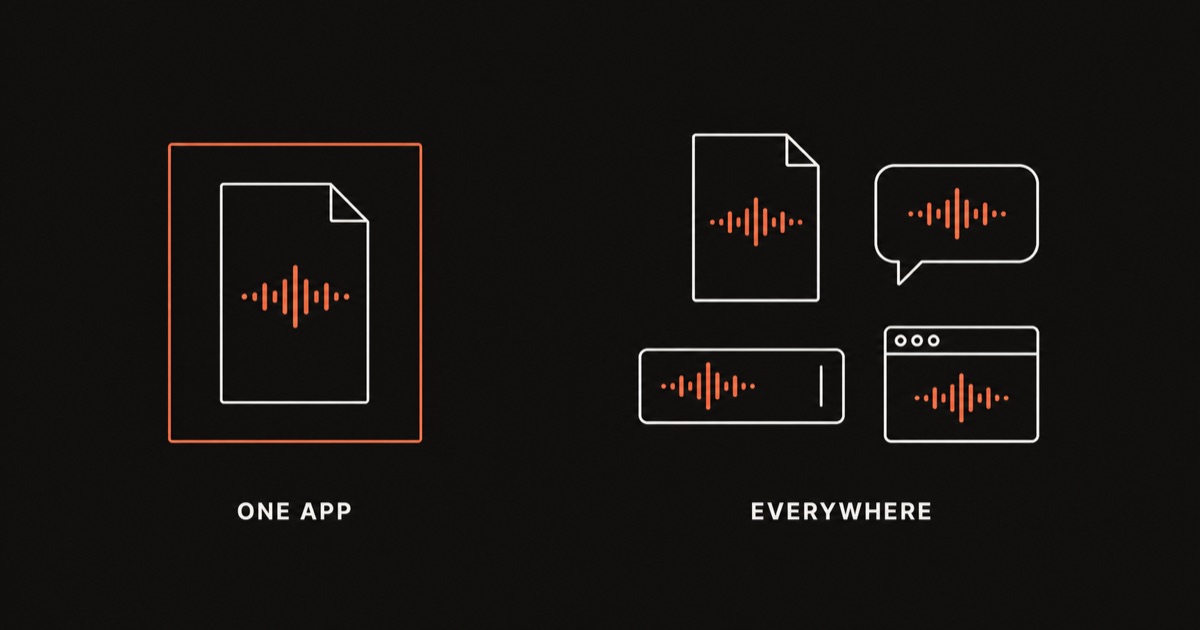
Google Docs и Word всяка доставя своя собствена версия на това, наречена съответно Voice typing и Dictate, и всяка работи само в собствения си редактор, а не във всяко приложение на устройството. Пунктуацията, форматирането и редактирането също могат да се управляват с глас и в двете, като команди като „точка“ или „удебелен“ се разпознават заедно с обикновена диктовка, въпреки че точният речник се различава между двете, както показват таблиците по-долу в това ръководство. Това е различно от инструмент за диктовка на системно ниво, който въвежда във всяко приложение, което в момента има фокус, редактор на документи или друго, и е разгледано по-късно в това ръководство.
Как да включите гласовото въвеждане в Google Docs
Google Docs гласовото въвеждане е вградено в самия редактор на документи. Няма настройка за предварително активиране и нищо за инсталиране. Включвате го вътре в документа, в който работите.
Step 1: Open your document in a Chromium browser. Google Docs гласовото въвеждане се изпълнява на Web Speech API, което е функция на браузъра, а не функция Google. На практика работи надеждно в Chrome и други базирани на Chromium браузъри като Edge. Ако описаната по-долу опция от менюто липсва, почти винаги това е причината.
Step 2: Open the Tools menu. При отворен документ щракнете върху Инструменти в лентата с менюта в горната част на страницата.
Step 3: Click Voice typing. Появява се малка плаваща микрофонна кутия, обикновено близо до левия край на страницата. Можете също да го отворите директно с клавишната комбинация Ctrl+Shift+S на Windows и ChromeOS или Cmd+Shift+S на Mac.
Step 4: Set your document language. Гласовото въвеждане използва езика, зададен за документа, а не само езика на вашия акаунт. Щракнете върху падащото меню за език в полето на микрофона и потвърдете, че съответства на езика, на който възнамерявате да говорите.
Step 5: Click the microphone to start. Иконата става червена и започва да слуша. Говорете в активна област на документа с курсора, поставен там, където искате текстът да пристигне.
Step 6: Allow microphone access if asked. Първият път, когато използвате гласово въвеждане в браузър, той ще поиска разрешение за микрофон. Кликнете върху Allow. Ако преди това сте го блокирали, ще трябва да нулирате това разрешение, преди гласовото въвеждане да може да ви чуе изобщо.
Step 7: Keep the tab in focus. Това е детайлът, който почти никой не обяснява предварително. Google Docs гласовото въвеждане спира в момента, в който щракнете върху друг раздел или прозорец. Това не е грешка, така е изградена функцията и означава, че не можете да проверите съобщение или да погледнете друг документ, докато диктувате.
Как да включите диктовка в Microsoft Word
Функцията за диктовка на Word се нарича Dictateи живее директно на лентата, а не в менюто с настройки.
Step 1: Sign in to Microsoft 365. Диктуването изисква активно Microsoft 365 влизане в Word за Windows и Word за Mac. Word за уеб също изисква Microsoft акаунт. Постоянното копие без абонамент на Word може изобщо да не показва бутона за диктуване, тъй като точната наличност зависи от вашата версия и лиценз.
Step 2: Find the Dictate button on the Home tab. Отворете лентата Начало и погледнете към дясната страна за бутон с надпис Dictate, показан като икона на микрофон. Оформленията на лентата се изместват между версиите на Word, така че ако не се вижда веднага, проверете дали лентата ви не е свита.
Step 3: Click Dictate to start. Кликнете в документа, където искате да се появи текст, след което щракнете върху бутона Диктувай. Иконата става червена, за да покаже, че слуша, а близо до нея се появява малко зъбно колело за настройки.
Step 4: Grant microphone permission. Първият път, когато диктувате, Windows или macOS ще поискат достъп до микрофона за Word. Одобри го. Без това разрешение щракването върху Диктуване не прави нищо.
Step 5: Choose your spoken language. Щракнете върху иконата на зъбно колело до бутона Диктувай, за да отворите настройките за диктовка, където можете да изберете езика, който възнамерявате да говорите, и да превключите автоматичната пунктуация.
Step 6: Speak naturally. Говорете с нормално темпо с курсора в текста. Word транскрибира, докато вървите, като прилага автоматична пунктуация, ако сте я оставили активирана.
Step 7: Click Dictate again, or say "stop dictation," to end the session.
Влезте и отворете раздела Начало1 мин
Dictate се нуждае от активно Microsoft 365 влизане на работния плот и в мрежата. След като влезете, отворете лентата Начало и потърсете бутона Диктувай в групата Глас.
Щракнете върху „Диктуване“ и разрешете микрофона30 сек
Щракнете в документа, щракнете върху „Диктуване“ и одобрете подканата за разрешение за микрофона, когато се появи за първи път.
Говорете, след което щракнете върху Диктувай отново, за да спретеПродължава
Говорете с естествено темпо с курсора, поставен в текста. Щракнете върху бутона „Диктуване“ втори път или кажете „спиране на диктовката“, когато приключите.
Стартиране, пауза и спиране на диктовка във всеки инструмент
След като всеки инструмент е включен за първи път, ежедневната употреба се свежда до няколко навика.
В Google Docsщракнете върху иконата на микрофона, за да започнете, и щракнете върху нея отново, натиснете Escape или щракнете извън полето на микрофона, за да спрете. Иконата променя цвета си от сиво на червено, така че можете да разберете с един поглед дали слуша. Преместването на курсора в друга част от документа, докато микрофонът е активен, работи добре, тъй като диктовката следва курсора, а не фиксирано място.
В Word, щракнете върху „Диктуване“, за да започнете, и щракнете върху него отново, за да спрете, или кажете „спиране на диктовката“ на глас. Самият бутон свети в червено по време на запис. Собствената документация за поддръжка на Microsoft също изброява клавишна комбинация, Alt+` (клавишът за обратна отметка), за включване и изключване на микрофона, без да посягате към лентата, което е най-бързият начин за възобновяване след пауза. Вижте Документация за диктуване на Microsoft за точния текст. За разлика от Google Docs, състоянието на диктовка на Word обикновено преживява превъртането или щракането в рамките на един и същи документ, въпреки че превключването към друго приложение все пак завършва сесията и в двата инструмента.
Нито един инструмент не се справя елегантно с дълга пауза за мислене. И двете са изградени около облачни речеви услуги, които третират удължената тишина като край на завой и в крайна сметка спират да слушат, ако мълчите твърде дълго. Това поведение и как да го заобиколите е описано в разделите за отстраняване на неизправности по-долу.
Говорими команди за пунктуация и форматиране: Google Docs срещу Word
Това е частта от всеки инструмент, която повечето хора никога не научават, и това е разликата между диктовка, която се нуждае от пропуск за почистване и диктовка, която можете да изпратите такава, каквато е. Както Google Docs, така и Word ви позволяват да вмъквате препинателни знаци и да контролирате форматирането чрез произнасяне на конкретни фрази, а речниците не са идентични.
| What you want | Say in Google Docs | Say in Word |
|---|---|---|
| Period | "period" | "period" or "full stop" |
| Comma | "comma" | "comma" |
| Question mark | "question mark" | "question mark" |
| Exclamation point | "exclamation point" | "exclamation point" or "exclamation mark" |
| New line | "new line" | "new line" |
| New paragraph | "new paragraph" | "new paragraph" |
| Quotation marks | "open quote" / "close quote" | "open quotes" / "close quotes" |
| Select text | "select [word/paragraph/all]" | Not a general command; use "select [text]" in limited cases |
| Bold selected text | "bold" | "bold that" |
| Italicize selected text | "italics" | "italicize that" |
| Underline selected text | "underline" | "underline that" |
| Delete last word or phrase | "delete [word]" or "backspace" | "delete" or "backspace" |
| Undo | "undo" | Not a dedicated voice command; use Ctrl+Z |
| Stop listening | Click the mic, or press Escape | "stop dictation," or click Dictate again |
Моделът, който си струва да се отбележи: Google Docs третира гласовото въвеждане като малък команден език, наслоен върху диктовката, с вградени команди за избор и навигация. Word се опира повече на „това“ като указател към всичко, което току-що сте казали или избрали, което е бързо, след като сте свикнали с него, но по-малко прецизно за редактиране на нещо, което сте продиктували преди малко. Никой речник не се прехвърля към другия инструмент, така че превключването между тях по средата на проекта означава повторно научаване на няколко фрази.
Редактиране и форматиране на текст с глас в Google Docs
Google Docs поддържа наистина голям набор от команди за редактиране, които повечето потребители никога не откриват, защото функцията е лесна за разглеждане като "диктовка" и нищо друго. Няколко, които си струва да научите умишлено:
- "Select [word]" or "select [paragraph]" подчертава този текст, така че следната команда, като например „удебелен“, се прилага към него.
- "Select all" подчертава целия документ.
- "Go to the end of the paragraph" or "go to the beginning of the line" премества курсора без да докосва клавиатурата.
- "Insert bullet list" or "insert numbered list" стартира списък при вашия курсор.
- "Align center," "align left," "align right" променя подравняването на абзаца.
- "Apply heading 1" (и заглавия от 2 до 6) прилага стил на заглавие към текущия ред или селекция.
- "Copy" and "paste" работят като гласови команди, обвързани с избраното в момента.
- "Delete" премахва текуща селекция; "delete [word]" премахва конкретна дума, без да е необходимо първо да я изберете.
Практичният начин да ги използвате е първо да продиктувате текста си, след това да се върнете и да го изчистите с глас: изберете заглавен ред, кажете „приложи заглавие 2“, изберете фраза, която искате да подчертаете, кажете „удебелено“ и т.н. Той е по-бавен от клавишна комбинация за еднократни редакции, но означава, че никога не трябва да докосвате мишката по време на дълга сесия на диктовка.
Редактиране и форматиране на текст с глас в Word
Функцията за диктуване на Word поддържа по-малък, но все пак полезен набор от команди за форматиране и редактиране, повечето от които действат върху „това“, което означава вашите най- скорошна селекция или текста, който току-що сте продиктували.
- "Bold that," "italicize that," "underline that" приложете съответното форматиране към последната ви продиктувана фраза или текуща селекция.
- "Strikethrough that" прилага зачертано форматиране.
- "Delete" премахва последната изречена дума; повтарянето на командата изтрива по-назад.
- "New line" and "new paragraph" контролира интервалите по същия начин, по който би натиснал Enter, веднъж или два пъти.
- "Tab" вмъква табулатор, полезен за отстъп на нов елемент от списъка.
- Автоматичната пунктуация, превключвана от зъбното колело за настройки до бутона Диктуване, добавя запетаи и точки въз основа на вашите паузи, подобно на това как се държи автопунктуацията на клавиатурата на телефона.
Речникът за редактиране на Word е умишлено по-тесен от Google Docs. Ако трябва да преформатирате документ силно с глас, очаквайте да се върнете към мишката и лентата за нещо освен получер, курсив, подчертаване и зачертано. Word третира Dictate основно като начин за вкарване на думи на страницата, с леко форматиране като бонус, а не като основна функция.
Кои браузъри и версии на приложения всъщност поддържат всеки инструмент
Google Docs гласовото въвеждане е функция на браузъра, преди да стане функция Google. Той е изграден върху Web Speech API, което означава, че браузърът, а не Google, решава дали изобщо работи. Chrome и Edge, и двете базирани на Chromium, го поддържат надеждно. Safari и Firefox са непоследователни и ако опцията за Гласово въвеждане липсва изцяло в менюто ви с инструменти, най-вероятната причина е неподдържан браузър. ChromeOS, като Chrome по дефиниция, работи извън кутията.
Бутонът за диктуване на Word се появява в Word за Windows, Word за Mac и Word за уеб, но изискването по-долу се различава според версията. Desktop Word обикновено се нуждае от активен Microsoft 365 абонамент, а не от лиценз за еднократна покупка, тъй като диктовката се доставя като част от текущата услуга, а не като инсталирано приложение. Word за уеб се нуждае от Microsoft акаунт, в който сте влезли, със сравнима функция, настроена на настолен компютър. Тъй като Microsoft актуализира оформлението на лентата и лицензионните условия между изданията, третирайте точния път на менюто и наличността във вашата версия като нещо, което трябва да потвърдите в деня, а не нещо, което остава фиксирано с години.
Гласово въвеждане в Google Docs от устройство
Google Docs Гласовото въвеждане, функцията на менюто Инструменти, описана по-горе, е Chrome функция на настолен браузър, изградена върху Web Speech API. Не съществува в тази форма на телефон или таблет, което е често срещан източник на объркване за всеки, който тръгне да го търси в менютата на мобилното приложение.
Android. Приложението Google Docs Android няма запис за гласово въвеждане никъде в своите менюта. Вместо това докоснете документа, след което докоснете клавиша за микрофон на Собствена функция за гласово въвеждане на Gboard, клавиатурата на устройството, използвана от повечето Android телефони. Това означава, че Gboard извършва прослушването, а не Документи, така че се държи точно както би било във всяко друго Android приложение, вместо да отговаря на командите за редактиране на работния плот, описани по-горе.
iPhone and iPad. Прилага се същият модел. Няма специфичен за Docs гласов бутон на нито едно устройство. Докоснете клавиш за диктовка на клавиатурата iOS , докато курсорът е в документа, и iOS обработва транскрипцията по същия начин, както в Mail, Messages или където и да е другаде, където пишете.
Chromebook. Това е единственият случай, при който пълната десктоп функция се прилага непроменена, тъй като ChromeOS изпълнява Chrome естествено, а не отделно мобилно приложение. Инструменти, след това Гласово въвеждане, след това иконата на микрофон, работи точно както е описано по-рано в това ръководство, без да е включен заместител на ниво клавиатура.
Нито една от трите мобилни пътеки не ви дава командния речник „избор на абзац“ или „прилагане на заглавие 2“, описан по-рано за настолни документи. Тези команди принадлежат на внедряването на API за уеб реч в браузъра Chrome, а не на клавиатурата, която слуша слушането на телефон или таблет.
Гласово въвеждане в Google Slides бележки на високоговорителя
Същата основна функция се простира до слайдове, където се нарича Voice type speaker notes , а не Гласово въвеждане. Отворете презентация, щракнете върху Инструменти, след това Voice type speaker notesили използвайте същия Ctrl+Shift+S пряк път (Cmd+Shift+S на Mac), използван в Документи. Кутия за микрофон се отваря до панела за бележки на говорителя, а не над самия слайд, и щракването върху нея започва диктовка в бележките.
Пунктуационните команди, "точка", "запетая", "нов ред" се държат по същия начин като в Документи, тъй като Google документира и двете функции на една и съща помощна страница. Той диктува само в полето за бележки на високоговорителя, а не върху текстовите полета или заглавията на слайда, така че писането на видимото съдържание на слайд с глас все още означава въвеждането му ръчно или диктуване в Документи и поставяне на резултата.
Поддържани езици в Google Docs и Word
Google Docs самото гласово въвеждане транскрибира реч на дълъг списък от езици, избираеми от падащото меню за език в кутията на микрофона. Обхванатите по-горе команди за форматиране и редактиране обаче са само на английски: както езикът на акаунта ви Google, така и езикът на документа трябва да бъдат зададени на английски, за да могат команди като "удебелен шрифт" или "нов абзац" да бъдат разпознати като команди, а не да бъдат транскрибирани като буквални думи.
Word's Dictate поддържа по-малък набор от езици със силна, активно поддържана поддръжка, включително варианти на английски, френски, немски, италиански, испански и китайски, заедно с по-дълъг списък от допълнителни езици с по-ограничена поддръжка. Microsoft непрекъснато разширява този списък, така че третирайте всеки конкретен брой като моментна снимка, а не като постоянна цифра, и проверете падащото меню за език до бутона Диктувай за това, което в момента е налично за вашия акаунт.
Ако работата ви обхваща няколко езика в една и съща сесия, и двата инструмента очакват да завършите изречение, да превключите езиковата настройка и да продължите, вместо автоматично да откриват промяна на езика по средата на изречението.
Поверителност: Къде всъщност отиват вашите гласови данни
Нито един инструмент не пази това в тайна, но нито го поставя в голям текст. Google Docs гласовото въвеждане изпраща вашето аудио до сървърите на Google за транскрипция чрез инфраструктурата на API за уеб говор, към която се свързва вашият браузър. Word's Dictate изпраща вашето аудио до сървърите за обработка на реч на Microsoft като част от услугата Microsoft 365. И в двата случая гласът ви напуска устройството ви, преди да се превърне в текст на страницата.
За по-голямата част от ежедневното писане това е просто как работят и двата инструмента, а не причина да ги избягвате. Когато съдържанието е наистина чувствително, инструмент на устройството, който никога не изпраща аудио никъде, премахва изцяло въпроса, вместо да изисква от вас да се доверите на документ за политика.
Отстраняване на неизправности Google Docs Гласово въвеждане по симптом
Гласовото въвеждане спира след пауза
Това е по-скоро очаквано поведение, отколкото грешка. Google Docs гласовото въвеждане спира автоматично след период на мълчание, което обикновено се съобщава в диапазона от двадесет до тридесет секунди, и също така спира в момента, в който разделът на браузъра ви загуби фокус. За пълната разбивка защо се случва това и всяка корекция, която помага, вижте нашето специално ръководство за Google Docs гласово въвеждане, което непрекъснато спира.
Микрофонът не е открит
Първо проверете разрешението за микрофон на браузъра си: щракнете върху иконата на катинар или камера в адресната лента и потвърдете, че достъпът до микрофона е зададен на Разрешаване за docs.google.com. След това проверете настройките за поверителност на вашата операционна система, за да потвърдите, че самият браузър има достъп до микрофона на системно ниво, тъй като браузърът може да има дадено собствено разрешение, докато операционната система все още го блокира.
Липсва опцията за гласово въвеждане в менюто Инструменти
Това почти винаги означава неподдържан браузър. Отворете документа в Chrome или Edge и проверете отново. Ако все още липсва в Chromium браузър, опитайте да деактивирате разширенията или да тествате в инкогнито прозорец, тъй като някои разширения пречат на функцията.
Работи в един браузър, но не и в друг
Това е очаквано, не е грешка. Въвеждането с глас зависи от API за уеб говор, който Chrome и Edge внедряват изцяло, а други браузъри внедряват частично или изобщо не. Стандартизирайте Chrome или Edge за всеки документ, където планирате да диктувате.
Лоша точност
Потвърдете, че езикът на документа съвпада с езика, който говорите, преместете се в по-тиха стая и използвайте слушалки или външен микрофон вместо вградения микрофон на лаптопа, ако имате такъв. Говоренето с цели изречения, а не с кратки фрагменти, също дава на разпознаващия повече контекст за работа.
Грешки при разрешение след веднъж разрешаване на микрофона
Браузърите понякога нулират разрешенията на сайта след актуализация. Проверете отново иконата на микрофона в адресната лента и ако проблемът продължава, опитайте нов профил на браузъра, за да изключите повреден файл с настройки.
Отстраняване на неизправности Word Диктовка по симптом
Диктовката спира след пауза
Също така очаквано, а не бъг. Word's Dictate е проектиран да тълкува продължително мълчание като край на сесия и няма вградена настройка за деактивиране на това поведение. Нашето специално ръководство на Word Диктат, който непрекъснато се изключва обхваща всяка практическа корекция и точният прозорец за безшумност Microsoft е потвърден.
Микрофонът не е открит
Потвърдете, че Word има разрешение за микрофон на ниво операционна система: на Windows, проверете Настройки, след това Поверителност, след това Микрофон и се уверете, че работният плот приложенията имат разрешен достъп. На Mac проверете Системните настройки, след това Поверителност и сигурност, след това Микрофон и потвърдете, че Word е включен.
Бутонът за диктуване липсва от лентата
Потвърдете, че сте влезли в Microsoft 365 с активен абонамент, а не с лиценз за еднократна покупка, тъй като бутонът е свързан с абонаментната услуга, а не с инсталираната приложение. Също така проверете дали лентата ви не е свита, скривайки бутоните от дясната страна на раздела Начало.
Работи в Word за уеб, но не и настолното приложение, или обратното
Това обикновено проследява кой акаунт е влязъл и дали към този акаунт има прикачен активен Microsoft 365 абонамент, тъй като настолният и уеб могат да бъдат сте влезли с различни акаунти. Излезте и влезте отново със същия акаунт и на двата, след което потвърдете състоянието на абонамента в настройките на вашия Microsoft акаунт.
Лоша точност
Проверете входното ниво на микрофона си в настройките на звука Windows или macOS, намалете фоновия шум и потвърдете, че автоматичната пунктуация е конфигурирана по начина, по който очаквате в настройките за диктуване, тъй като неправилно конфигурираните настройки на пунктуацията могат да изглеждат като проблем с точността, когато самите думи всъщност са правилни.
Грешка „Ами сега, имаше проблем с диктовката“
Това съобщение обикновено сочи към проблем с разрешението на микрофона или прекъсната връзка с речевата услуга на Microsoft. Първо проверете отново разрешенията за микрофона, след което потвърдете, че интернет връзката ви е стабилна, тъй като Dictate няма офлайн резервен вариант.
Инструмент, който работи по един и същи начин във всяко приложение
Гласов инструмент на системно ниво разрешава точната празнина, описана по-горе, защото не живее в нито едно приложение. Yaps въвежда във всяко приложение, което в момента е на фокус, което включва Google Docs във всеки браузър, не само Chrome, и Word, заедно с Slack, имейл, формуляр на браузър или нещо друго с текст cursor.
По-голямата структурна разлика е къде се случва работата. Yaps изпълнява своето разпознаване на реч и почистване на текст на самото устройство и работи напълно офлайн, след като бъде инсталиран. Няма облачна услуга, която да достигнете, така че няма изчакване на мълчание, наложено от сървър, който решава, че вашият ред е изтекъл, и няма правило за фокус върху раздела, в което да се препънете.
Научаването на два командни речника за две приложения е заобиколно решение. Гласов инструмент, който работи по един и същи начин навсякъде, е истинската корекция.
Yaps
Стартирате Yaps с бърз клавиш, а не с щракване върху менюто. На macOS това е клавишът Fn, на Windows е Ctrl+Win, а на Linux е двойно докосване на Ctrl и всеки един от тях може да се превърже, ако предпочитате нещо друго. На мобилно устройство вместо това докосвате бутона за диктовка на Yaps клавиатурата. Yaps работи на Windows, macOS както на Apple Silicon, така и на Intel, Linux, Android, iPhone и iPad, така че един и същ навик работи независимо на кое устройство се намирате. Настолният компютър започва със 7-дневен безплатен пробен период.
Често задавани въпроси
Как да включа гласовото въвеждане в Google Docs?
Отворете документа си в Chrome или друг базиран на Chromium браузър, щракнете върху Инструменти, след това Voice typingи щракнете върху иконата на микрофон, която се появява, за да стартирате. Можете също да го отворите директно с Ctrl+Shift+S на Windows и ChromeOS или Cmd+Shift+S на Mac.
Как да диктувам в Word?
Влезте в Microsoft 365, отворете лентата Начало и щракнете върху бутона Dictate , показан като икона на микрофон от дясната страна на раздел. Щракнете първо във вашия документ, така че текстът да се приземи там, където искате, след което щракнете върху Диктувай, за да започнете.
Защо Google Docs гласовото въвеждане спира?
Спира след приблизително двадесет до тридесет секунди мълчание и спира незабавно, ако разделът на браузъра ви загуби фокус. И двете са умишлен избор на дизайн, а не грешки. Вижте нашето пълно ръководство на Google Docs гласово въвеждане, което непрекъснато спира за всяка корекция.
Защо Word Dictate се изключва сам?
Диктатът на Word е създаден да третира продължително мълчание като край на сесия и Microsoft потвърди това поведение директно в собствения си форум за поддръжка. Няма настройка за изключване. Нашето ръководство на Word Диктат, който непрекъснато се изключва обхваща корекциите, които действително помагат.
В кой браузър работи Google Docs гласовото въвеждане?
Chrome и Edge, и двата браузъра, базирани на Chromium, го поддържат надеждно. Safari и Firefox са непоследователни и ако опцията за Гласово въвеждане липсва в менюто ви с инструменти, най-честата причина е неподдържан браузър.
Word Dictate работи ли в Word за Mac?
Да. Dictate е наличен в Word за Windows, Word за Mac и Word за уеб, въпреки че версиите за настолни компютри обикновено изискват активен Microsoft 365 абонамент, а не лиценз за еднократна покупка. Проверете лентата „Начало“ за бутона „Диктуване“, след като сте влезли.
Какви са изговорените команди за пунктуация за Google Docs?
Кажете "точка", "запетая", "въпросителен знак", "удивителен знак", "нов ред" или "нов параграф", за да вмъкнете съответната пунктуация или интервал. Google Docs също така поддържа команди за редактиране като "избор на [дума]," "удебелен" и "изтриване на [дума]", които Word не съвпадат едно към едно.
Какви са устните команди за пунктуация за Word?
Word разпознава "точка" или "точка", "запетая", "въпросителен знак", "удивителен знак", "нов ред" и "нов абзац". Команди за форматиране като "удебеляване на това" и "подчертаване на това" се прилагат към последната ви продиктувана фраза или текущия избор.
Мога ли да удебеля или да избирам текст с глас в Google Docs?
Да. Кажете „изберете [дума]“ или „изберете параграф“, за да маркирате текст, след това кажете „удебелен“, „курсив“ или „подчертан“, за да форматирате селекцията. Google Docs също поддържа стилове на заглавие чрез глас, като например „прилагане на заглавие 2“.
Гласовото въвеждане на Google Docs лично ли е?
Вашето аудио се изпраща до сървърите на Google за транскрипция чрез API за уеб говор, който вашият браузър използва, така че не се обработва локално. Това е разумен компромис за рутинно писане, но си струва да се избягва за привилегировано, непубликувано или регулирано съдържание, където инструмент на устройството премахва въпроса изцяло.
Word Dictate частен ли е?
Вашето аудио се изпраща до сървърите за обработка на реч на Microsoft като част от услугата Microsoft 365, вместо да се обработва на вашия компютър или Mac. Прилага се същият компромис: добре за ежедневни документи, струва си да се преразгледа за нещо наистина чувствително.
Какви езици поддържа Google Docs гласово въвеждане?
Самата транскрипция поддържа дълъг списък от говорими езици, които могат да се избират в кутията на микрофона. Командите за редактиране и форматиране, обхванати в това ръководство обаче, работят само когато езикът на акаунта ви Google и езикът на документа са зададени на английски.
Какви езици поддържа Word Dictate?
Word поддържа силна поддръжка за английски и няколко други езика, включително варианти на френски, немски, италиански, испански и китайски, заедно с по-дълъг списък с по-ограничена поддръжка. Microsoft продължава да разширява този списък, така че проверете падащото меню за език до бутона Диктуване за това, което е налично в момента.
Има ли начин да диктувате във всяко приложение, не само в Google Docs или Word?
Да. Инструмент на системно ниво като Yaps пише където и да е курсорът ви, в Google Docs във всеки браузър, Word, имейл, чат и всичко останало, вместо да работи само в едно приложение. Разпознаването на реч и почистването се изпълняват на устройството, така че то работи и офлайн.