Előszó
A Google Docs és a Word is lehetővé teszi, hogy gépelés helyett beszélgessünk, és sokan használják az egyiket vagy a másikat a legtöbb nap anélkül, hogy megtanulnák azokat a részeket, amelyektől bármelyik valóban jól működik. Ez az útmutató mindkét eszközt teljes egészében lefedi: a hangos gépelés bekapcsolását, a kimondott parancsokat, amelyek túlmutatnak a sima diktáláson, mely böngészők és verziók támogatják ezt ténylegesen, az egyes nyelveket, hova kerül a hang, és pontosan mit kell tenni, ha a mikrofon nyilvánvaló ok nélkül leáll.
Ha már tudja, hogy a szerszáma elromlott, és csak a javítást szeretné, ugorjon közvetlenül a Google Docs hibaelhárítási szakasz vagy a Word hibaelhárítási szakaszoldalra. Mindenki más, kezdje felülről.
Mit jelent valójában a hangalapú gépelés a dokumentumszerkesztőben
A hangalapú gépelés a dokumentumszerkesztőben egy szövegszerkesztőbe épített funkció, amely a kimondott szavakat valós időben gépelt szöveggé alakítja, így az ember a billentyűk lenyomása helyett beszéléssel állíthatja össze a dokumentumot. A szerkesztő rögzíti a hangot a mikrofonból, és elküldi egy beszédfelismerő szolgáltatásnak, amely akár böngészőszabványon keresztül, akár egy vállalat saját szerverein fut, és az így kapott szavak beszéd közben a kurzorhoz kerülnek.
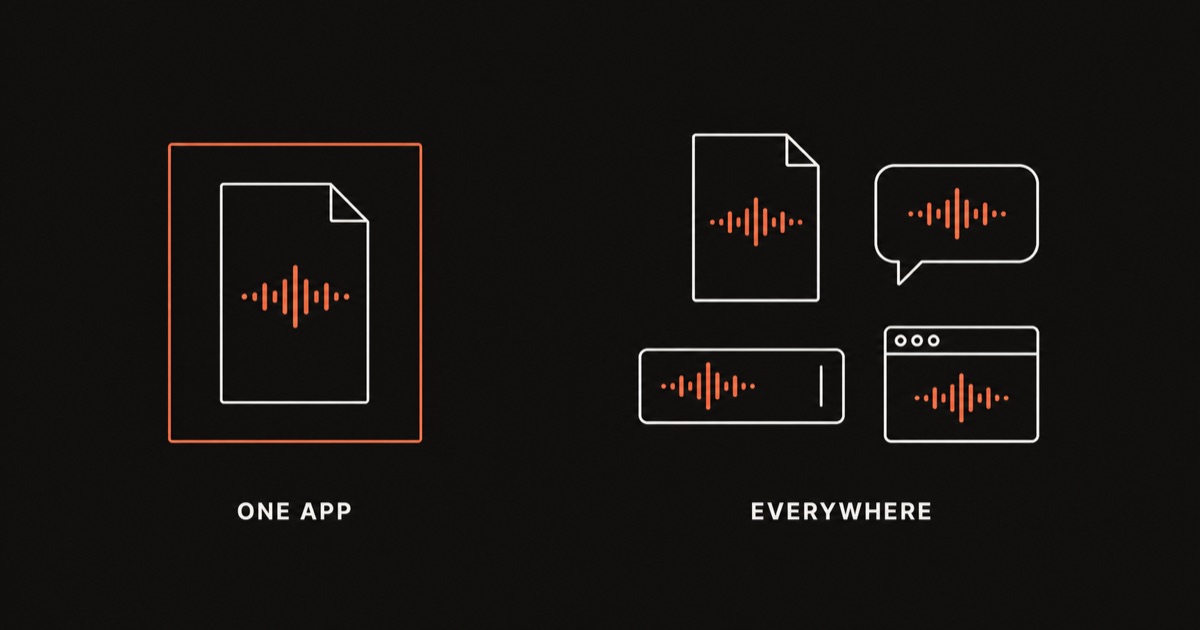
A Google Docs és Word ennek a saját verzióját szállítja, melyeket hanggépelésnek és diktálásnak neveznek, és mindegyik csak a saját szerkesztőjében működik, nem pedig az eszköz összes alkalmazásában. Az írásjelek, a formázás és a szerkesztés mindkét esetben hanggal is vezérelhető, az olyan parancsokkal, mint a "pont" vagy a "félkövér" az egyszerű diktálás mellett, bár a pontos szókincs a kettő között eltér, amint azt az útmutatóban található táblázatok mutatják. Ez különbözik a rendszerszintű diktálóeszköztől, amely bármilyen alkalmazásba gépel, amely jelenleg fókuszban van, dokumentumszerkesztővel vagy mással, és az útmutató későbbi részével foglalkozunk.
A hangalapú gépelés bekapcsolása a Google Docs
Google Docs hangos gépelése magába a Dokumentumszerkesztőbe van beépítve. Nincs előre engedélyezhető beállítás és nincs mit telepíteni. Azon a dokumentumon belül kapcsolja be, amelyben dolgozik.
Step 1: Open your document in a Chromium browser. A Google Docs hangos gépelés a Web Speech API-n fut, ami inkább böngésző, mint Google funkció. A gyakorlatban megbízhatóan működik a Chrome és más Chromium-alapú böngészőkben, mint például a Edge. Ha az alábbiakban leírt menüpont hiányzik, szinte mindig ez az oka.
Step 2: Open the Tools menu. Nyitott dokumentum mellett kattintson a Eszközök elemre az oldal tetején található menüsorban.
Step 3: Click Voice typing. Egy kis lebegő mikrofondoboz jelenik meg, általában az oldal bal széle közelében. Közvetlenül is megnyithatja a Ctrl+Shift+S billentyűkombinációval Windows és ChromeOS, vagy Cmd+Shift+S Mac esetén.
Step 4: Set your document language. A hangalapú gépelés a dokumentumhoz beállított nyelvet használja, nem csak a fiókja nyelvét. Kattintson a mikrofondobozban található nyelv legördülő menüjére, és ellenőrizze, hogy megegyezik-e a beszélni kívánt nyelvvel.
Step 5: Click the microphone to start. Az ikon pirosra vált és elkezd hallgatni. Beszéljen a dokumentum egy aktív területére úgy, hogy a kurzort oda kell helyezni, ahol a szöveget szeretné elérni.
Step 6: Allow microphone access if asked. Amikor először használ hangos gépelést egy böngészőben, a mikrofon engedélyt kér. Kattintson a Allowelemre. Ha korábban letiltotta, vissza kell állítania ezt az engedélyt, mielőtt a hangos gépelés egyáltalán hallaná Önt.
Step 7: Keep the tab in focus. Ezt a részletet szinte senki sem magyarázza el előre. A Google Docs hangos gépelés azonnal leállítja, amikor egy másik lapra vagy ablakra kattint. Ez nem hiba, hanem a funkció felépítése, és ez azt jelenti, hogy diktálás közben nem nézhet meg egy üzenetet, és nem nézhet rá egy másik dokumentumra.
A diktálás bekapcsolása itt: Microsoft Word
A Word diktálási funkciója Dictate, és nem a beállítások menüben, hanem közvetlenül a szalagon található.
Step 1: Sign in to Microsoft 365. A diktáláshoz aktív Microsoft 365 bejelentkezés szükséges a Word-on Windows és Word esetén Mac esetén. A Word webhez is Microsoft fiókot igényel. Előfordulhat, hogy a Word örökérvényű, nem előfizetéses példányán egyáltalán nem jelenik meg a Diktálás gomb, mivel a pontos elérhetőség az Ön verziójától és licencétől függ.
Step 2: Find the Dictate button on the Home tab. Nyissa ki a Otthon szalagot, és nézzen jobbra a Dictateikonként látható gombhoz. A szalagelrendezések eltolódnak a Word verziók között, ezért ha nem látható azonnal, ellenőrizze, hogy nincs-e összecsukva a szalag.
Step 3: Click Dictate to start. Kattintson arra a dokumentumra, ahol szöveget szeretne megjeleníteni, majd kattintson a Diktálás gombra. Az ikon pirosra vált, jelezve, hogy hallgat, és egy kis beállítási fogaskerék jelenik meg mellette.
Step 4: Grant microphone permission. Amikor először diktál, a Windows vagy macOS mikrofon-hozzáférést kér a Word számára. Hagyja jóvá. Ezen engedély nélkül a Diktálás gombra kattintva nem történik semmi.
Step 5: Choose your spoken language. Kattintson a Diktálás gomb melletti fogaskerék ikonra a diktálási beállítások megnyitásához, ahol kiválaszthatja a beszélni kívánt nyelvet, és átkapcsolhatja az automatikus írásjeleket.
Step 6: Speak naturally. Beszéljen normál tempóban a kurzorral a szövegben. A Word menet közben átírja, és automatikus írásjeleket alkalmaz, ha engedélyezve hagyta.
Step 7: Click Dictate again, or say "stop dictation," to end the session.
Jelentkezzen be, és nyissa meg a Főoldal lapot1 perc
A Diktáláshoz aktív Microsoft 365 bejelentkezés szükséges az asztalon és az interneten. Miután bejelentkezett, nyissa meg a Kezdőlap szalagot, és keresse meg a Diktálás gombot a Hang csoportban.
Kattintson a Diktálás gombra, és engedélyezze a mikrofont30 mp
Kattintson a dokumentumra, kattintson a Diktálás gombra, és az első megjelenésekor hagyja jóvá a mikrofonengedély-kérést.
Beszéljen, majd kattintson ismét a Diktálásra a leállításhozFolyamatban
Beszéljen természetes ütemben úgy, hogy a kurzort a szövegbe helyezi. Kattintson másodszor is a Diktálás gombra, vagy mondja azt, hogy "stop diktálás", ha végzett.
Diktálás indítása, szüneteltetése és leállítása minden eszközben
Az egyes eszközök első bekapcsolása után a mindennapi használat néhány szokásból adódik.
A Google Docsoldalon kattintson a mikrofon ikonra az indításhoz, majd kattintson újra, nyomja meg az Escape billentyűt, vagy kattintson a mikrofondobozon kívülre a leállításhoz. Az ikon színe szürkéről pirosra változik, így egy pillantással megállapíthatja, hogy figyel-e. Ha a kurzort a dokumentum egy másik részére mozgatja, miközben a mikrofon aktív, jól működik, mivel a diktálás a kurzort követi, nem pedig egy rögzített helyet.
A Word, kattintson a Diktálás gombra az indításhoz, majd kattintson újra a leállításhoz, vagy mondja ki hangosan, hogy "stop diktálás". Maga a gomb pirosra vált felvétel közben. A Microsoft saját támogatási dokumentációja is felsorol egy billentyűparancsot, a Alt+` (a backtick billentyűt), amellyel be- és kikapcsolhatja a mikrofont anélkül, hogy a szalaghoz nyúlna, ami a szünet utáni folytatás leggyorsabb módja. A pontos megfogalmazást lásd: Microsoft's Dictate dokumentáció . A Google Docs-tól eltérően a Word diktálási állapota általában túléli ugyanazon a dokumentumon belüli görgetést vagy kattintást, bár egy másik alkalmazásra váltás mindkét eszközben befejezi a munkamenetet.
Egyik eszköz sem kezeli kecsesen a hosszú gondolkodási szünetet. Mindkettő a felhőalapú beszédszolgáltatások köré épül, amelyek a kiterjesztett csendet egy kör végeként kezelik, és végül mindkettő leállítja a hallgatást, ha túl sokáig hallgat. Erről a viselkedésről és a megkerülésének módjáról az alábbi hibaelhárítási részekben olvashat.
Hangos írásjelek és formázási parancsok: Google Docs vs Word
Ez az a különbség, hogy az emberek soha nem tanulják meg az egyes eszközöket, és a tisztítást. bérletet és diktálást, ahogy van, elküldheti. Mind a Google Docs, mind a Word lehetővé teszi írásjelek beszúrását és vezérlőformázást meghatározott kifejezések kimondásával, és a szókincsek nem azonosak.
| What you want | Say in Google Docs | Say in Word |
|---|---|---|
| Period | "period" | "period" or "full stop" |
| Comma | "comma" | "comma" |
| Question mark | "question mark" | "question mark" |
| Exclamation point | "exclamation point" | "exclamation point" or "exclamation mark" |
| New line | "new line" | "new line" |
| New paragraph | "new paragraph" | "new paragraph" |
| Quotation marks | "open quote" / "close quote" | "open quotes" / "close quotes" |
| Select text | "select [word/paragraph/all]" | Not a general command; use "select [text]" in limited cases |
| Bold selected text | "bold" | "bold that" |
| Italicize selected text | "italics" | "italicize that" |
| Underline selected text | "underline" | "underline that" |
| Delete last word or phrase | "delete [word]" or "backspace" | "delete" or "backspace" |
| Undo | "undo" | Not a dedicated voice command; use Ctrl+Z |
| Stop listening | Click the mic, or press Escape | "stop dictation," or click Dictate again |
Figyelemre méltó minta: Google Docs a hangos gépelést a diktálásra rétegzett kis parancsnyelvként kezeli, beépített kiválasztási és navigációs parancsokkal. A Word erősebben támaszkodik arra, hogy "ezt" jelöli, de ha kevésbé szokta, mutatóként precíz egy régebbi diktált szerkesztéséhez. Egyik szókincs sem kerül át a másik eszközre, így a projekt közbeni váltás egy maroknyi kifejezés újratanulását jelenti.
Szöveg szerkesztése és formázása hanggal itt: Google Docs
A Google Docs valóban nagy mennyiségű szerkesztési parancsot támogat, amely soha nem fedezhető fel, mivel a legtöbb felhasználó azt írja elő, mást. Néhányat érdemes tudatosan megtanulni:
- "Select [word]" or "select [paragraph]" kiemeli ezt a szöveget, így a következő parancs, például a "félkövér" vonatkozik rá. A
- "Select all" a teljes dokumentumot kiemeli.
- "Go to the end of the paragraph" or "go to the beginning of the line" mozgatja a kurzort a billentyűzet érintése nélkül.
- "Insert bullet list" or "insert numbered list" listát indít a kurzornál.
- "Align center," "align left," "align right" módosítja a bekezdés igazítását.
- "Apply heading 1" (és a 2–6. címsorok) címsorstílust alkalmaz az aktuális sorra vagy kijelölésre.
- "Copy" and "paste" hangutasításként működnek, az aktuálisan kiválasztotthoz kötve.
- "Delete" eltávolít egy aktuális kijelölést; "delete [word]" eltávolít egy adott szót anélkül, hogy először ki kellene választania.
Ezek praktikus módja az, hogy először lediktálod a szöveget, majd visszamész, és hanggal megtisztítod: válassz egy címsort, mondd ki, hogy "alkalmazd a 2. címsort", válaszd ki a hangsúlyozni kívánt kifejezést, mondd, hogy "félkövér" és így tovább. Lassabb, mint egy billentyűparancs az egyszeri szerkesztésekhez, de azt jelenti, hogy soha nem kell megérinteni az egeret egy hosszú diktálás során.
Szöveg szerkesztése és formázása hanggal a Word
Word Diktálás funkciója egy kisebb, de még mindig hasznos kijelölési műveletet támogat a legfrissebb formázási és szerkesztési parancsok közül. vagy az imént diktált szöveget.
- "Bold that," "italicize that," "underline that" alkalmazza a megfelelő formázást az utoljára diktált kifejezésre vagy az aktuális kijelölésre. A
- "Strikethrough that" áthúzott formázást alkalmaz.
- "Delete" eltávolítja az utoljára kimondott szót; a parancs megismétlése távolabb törli.
- "New line" and "new paragraph" ugyanúgy vezérelheti a térközt, ahogy az Enter megnyomásával tenné, egyszer vagy kétszer. A
- "Tab" tabulátor karaktert szúr be, amely hasznos új listaelem behúzásához.
- Az automatikus írásjelek, amelyek a Diktálás gomb melletti beállítási fogaskerékről válthatók, vesszőket és pontokat ad hozzá a szünetek alapján, hasonlóan ahhoz, ahogyan az automatikus központozás a telefon billentyűzetén működik.
Word szerkesztői szókincse szándékosan szűkebb, mint Google Docs. Ha egy dokumentumot erősen hanggal kell újraformáznia, akkor a félkövér, dőlt, aláhúzott és áthúzott szövegen kívül mindenre vissza kell állítania az egeret és a szalagot. A Word a Diktálást elsősorban a szavak oldalra juttatásának módjaként kezeli, a könnyű formázás pedig inkább bónusz, mint fő funkció.
Valójában mely böngészők és alkalmazásverziók támogatják az egyes eszközöket
A Google Docs hangos gépelés a böngésző funkciója, mielőtt Google funkció lenne. A Web Speech API-ra épül, ami azt jelenti, hogy nem Google, hanem a böngésző dönti el, hogy működik-e egyáltalán. A Chrome és a Edge, mindkettő Chromium alapú, megbízhatóan támogatja. A Safari és a Firefox nem konzisztens, és ha a Hangalapú gépelés opció teljesen hiányzik az Eszközök menüből, akkor a legvalószínűbb oka a nem támogatott böngésző. A ChromeOS, lévén Chrome, definíció szerint működik.
A Word Diktálás gombja megjelenik a Word oldalán Windows, Word Mac esetén, és Word a web verziónként, de a követelmény eltérő. Az asztali Word-nak általában aktív Microsoft 365-előfizetésre van szüksége, nem pedig egyszeri vásárlási licencre, mivel a diktálást a folyamatban lévő szolgáltatás részeként szállítják, nem pedig a telepített alkalmazásban. A Word for the webhez egy Microsoft-fiókra van szükség, amely be van jelentkezve, és az asztali számítógéphez hasonló funkcióval rendelkezik. Mivel a Microsoft frissíti a szalagelrendezéseket és a licencfeltételeket a kiadások között, a pontos menüútvonalat és a rendelkezésre állást a verziódban úgy tekintsd, mint ami az adott napon megerősítendő, nem pedig évekig állandó marad.
Hangalapú gépelés Google Docs készüléken
A Google Docs A hangos gépelés, az Eszközök menü fent leírt funkciója egy Chrome asztali böngésző szolgáltatás, amely a Web Speech API-ra épül. Ilyen formában nem létezik telefonon vagy táblagépen, ami gyakori zavart okoz mindenkinek, aki a mobilalkalmazás menüjében keresi.
Android. A Google Docs Android alkalmazás menüjében sehol nincs hangos gépelés bejegyzés. Ehelyett koppintson a dokumentumba, majd koppintson a mikrofongombra a Gboard saját hangos gépelési funkciójakészüléken, amely a legtöbb Android telefon által használt billentyűzet. Ez azt jelenti, hogy Gboard hallgat, nem Dokumentumok, tehát pontosan úgy viselkedik, mint bármely más Android alkalmazásban, nem pedig a fent tárgyalt asztali szerkesztési parancsokkal.
iPhone and iPad. Ugyanez a minta érvényes. Egyik eszközön sem található a Dokumentumok-specifikus hanggomb. Érintse meg a diktáló billentyű a iOS billentyűzeten elemet, miközben a kurzor a dokumentumban van, és a iOS ugyanúgy kezeli az átírást, mint a Mailben, az Üzenetekben vagy bárhol máshol, ahol gépel.
Chromebook. Ez az egyetlen eset, amikor a teljes asztali szolgáltatás változatlanul érvényes, mivel a ChromeOS a Chrome natív módon fut, nem pedig külön mobilalkalmazásban. Az Eszközök, majd a Hangos gépelés, majd a mikrofon ikon pontosan az útmutatóban korábban leírtak szerint működik, billentyűzetszintű helyettesítő nélkül.
A három mobil elérési út egyike sem adja meg a korábban az asztali Dokumentumok esetében ismertetett "bekezdés kiválasztása" vagy "2. címsor alkalmazása" parancsszókincset. Ezek a parancsok a Chrome böngészőn belüli Web Speech API megvalósításához tartoznak, nem pedig ahhoz a billentyűzethez, amelyik a telefon vagy táblagép hallgatását végzi.
Hangalapú gépelés Google Slides Hangszóró Jegyzetek
Ugyanez a mögöttes szolgáltatás a Diákra is kiterjed, ahol hangalapú gépelés helyett Voice type speaker notes -nek hívják. Nyisson meg egy prezentációt, kattintson a Eszközök, majd Voice type speaker noteselemre, vagy használja ugyanazt a Ctrl+Shift+S parancsikont (Cmd+Shift+S egy Mac-on), amelyet a Dokumentumokban használt. A mikrofondoboz a hangszóró jegyzetpanelje mellett nyílik meg, nem pedig a dia fölött, és rákattintva elkezdődik a diktálás a jegyzetekbe.
Az írásjelek, „pont”, „vessző”, „új sor” parancsok ugyanúgy viselkednek, mint a Dokumentumokban, mivel A Google mindkét funkciót ugyanazon a súgóoldalon dokumentálja. Csak az előadói megjegyzések mezőjébe diktál, a dia szövegmezőibe vagy címeibe nem, így a dia látható tartalmának hanggal történő írása továbbra is azt jelenti, hogy manuálisan kell begépelni vagy diktálni kell a Dokumentumokban, és beilleszteni az eredményt.
A Google Docs és Word nyelveken támogatott nyelvek
Google Docs hanggépelés legördülő listából a beszéd legördülő listából kiválasztható nyelv doboz. A fent tárgyalt formázási és szerkesztési parancsok azonban csak angol nyelvűek: mind a Google-fiók nyelvét, mind a dokumentum nyelvét angolra kell állítani ahhoz, hogy az olyan parancsokat, mint a "félkövér" vagy az "új bekezdés", parancsként ismerje fel, nem pedig szó szerinti átírással.
A Word's Dictate egy kisebb nyelvkészletet támogat erős, aktívan karbantartott támogatással, beleértve az angol, francia, német, olasz, spanyol és kínai változatokat, valamint további nyelvek hosszabb listája korlátozottabb támogatással. A Microsoft folyamatosan bővíti ezt a listát, ezért tekintsen minden konkrét számot pillanatképnek, nem pedig állandó számnak, és ellenőrizze a Diktálás gomb melletti nyelvi legördülő menüben, hogy jelenleg mi érhető el fiókjában.
Ha a munkája több nyelvet ölel fel ugyanabban a munkamenetben, mindkét eszköz azt várja, hogy befejezze a mondatot, váltson nyelvi beállítást és folytassa, ahelyett, hogy automatikusan észlelné a nyelvváltást a mondat közepén.
Adatvédelem: hová kerülnek valójában a hangadatai
Ezt egyik eszköz sem titkolja, de egyik sem teszi nagy szövegbe. A Google Docs hangos gépelés elküldi a hangot a Google szervereire átírásra a Web Speech API infrastruktúrán keresztül, amelyhez a böngésző csatlakozik. A Word's Dictate elküldi a hangját Microsoft beszédfeldolgozó szervereire a Microsoft 365 szolgáltatás részeként. Mindkét esetben a hangja elhagyja az eszközt, mielőtt szöveggé válna az oldalon.
A legtöbb mindennapi írásnál egyszerűen így működik mindkét eszköz, és nem ok arra, hogy elkerüljük őket. Ha a tartalom valóban érzékeny, az eszközön található eszköz, amely soha nem küld hangot sehova, teljesen eltávolítja a kérdést, nem pedig megköveteli, hogy megbízzon egy irányelvdokumentumban.
Hibaelhárítás Google Docs Hangos gépelés tünet alapján
A hangos gépelés szünet után leáll
Ez inkább várható viselkedés, mint hiba. A Google Docs hangos gépelés automatikusan leáll egy néma időszak után, amelyet általában a húsz-harminc másodperces tartományban jelentenek, és leállítja azt is, amikor a böngésző lapja elveszti a fókuszt. Ennek okairól és minden segítségről szóló javításért tekintse meg a című külön útmutatónkat Google Docs hangos gépelés, amely folyamatosan leáll.
A mikrofon nem észlelhető
Először ellenőrizze a böngésző mikrofonengedélyét: kattintson a lakat vagy a kamera ikonra a címsorban, és ellenőrizze, hogy a mikrofon-hozzáférés beállítása Engedélyezés a docs.google.com számára. Ezután ellenőrizze az operációs rendszer adatvédelmi beállításait, hogy megbizonyosodjon arról, hogy maga a böngésző rendelkezik mikrofon-hozzáféréssel rendszerszinten, mivel a böngésző saját engedélyt kaphat, miközben az operációs rendszer továbbra is blokkolja azt.
Az Eszközök menüből hiányzik a Hangalapú gépelés lehetőség
Ez szinte mindig nem támogatott böngészőt jelent. Nyissa meg a dokumentumot a Chrome vagy Edge helyen, és ellenőrizze újra. Ha még mindig hiányzik egy Chromium böngészőből, próbálja meg letiltani a bővítményeket, vagy tesztelje az inkognitóablakban, mert egyes bővítmények zavarják a funkciót.
Egyik böngészőben működik, másikban nem
Ez várható, nem hiba. A hangalapú gépelés a Web Speech API-tól függ, amelyet Chrome és Edge valósít meg teljesen, más böngészők pedig részben vagy egyáltalán nem. Szabványosítsa a Chrome-on vagy Edge-on minden olyan dokumentumhoz, ahol diktálni kíván.
Gyenge pontosság
Győződjön meg arról, hogy a dokumentum nyelve megegyezik az Ön által beszélt nyelvvel, menjen egy csendesebb szobába, és ha beépített laptopja van, használjon fejhallgatót vagy külső mikrofont. Ha rövid töredékek helyett teljes mondatokban beszél, akkor a felismerő több kontextust is biztosít a munkához.
Engedélyhibák a mikrofon egyszeri engedélyezése után
A böngészők időnként visszaállítják a webhelyengedélyeket frissítés után. Ellenőrizze újra a mikrofon ikont a címsorban, és ha a probléma továbbra is fennáll, próbáljon ki egy új böngészőprofilt, hogy kizárja a sérült beállításfájlt.
Hibaelhárítás Word Diktálás tünet szerint
A diktálás szünet után leáll
Szintén inkább várható, mint hiba. A Word diktálása úgy lett kialakítva, hogy a meghosszabbított csendet a munkamenet végeként értelmezze, és nincs beépített beállítás ennek a viselkedésnek a letiltására. Útmutatónk a Word Diktátum, amely folyamatosan kikapcsol oldalon található dedikált útmutatónk minden gyakorlati megoldást lefed, és a pontos csendablak Microsoft megerősítette.
A mikrofon nem észlelhető
Győződjön meg arról, hogy Word rendelkezik mikrofonengedéllyel az operációs rendszer szintjén: a Windows oldalon jelölje be a Beállítások, majd az Adatvédelem, majd a Mikrofon elemet, és győződjön meg arról, hogy az asztali alkalmazások hozzáférhetnek. A Mac készüléken jelölje be a Rendszerbeállítások, majd az Adatvédelem és biztonság, majd a Mikrofon elemet, és ellenőrizze, hogy a Word be van-e kapcsolva.
Hiányzik a Diktálás gomb a szalagról
Erősítse meg, hogy aktív előfizetéssel jelentkezett be a Microsoft 365 szolgáltatásba, mivel az előfizetés nem egyszeri, hanem a gombvásárlási licenchez kötött. a telepített alkalmazást. Ellenőrizze azt is, hogy a szalag nincs-e összecsukva, és elrejti-e a gombokat a Kezdőlap lap jobb oldalán.
webhelyen Word működik a weben, de nem az asztali alkalmazásban, vagy fordítva
Ez általában visszavezeti, hogy melyik fiókhoz van-e kapcsolva aktív előfizetés, és hogy Microsoft 365-e az asztali számítógépre és a webre különböző fiókokkal lehet bejelentkezni. Jelentkezzen ki, majd jelentkezzen be ugyanazzal a fiókkal mindkettőben, majd erősítse meg az előfizetés állapotát Microsoft fiókbeállításaiban.
Gyenge pontosság
Ellenőrizze a mikrofon bemeneti szintjét a Windows vagy a macOS hangbeállításaiban, csökkentse a háttérzajt, és győződjön meg arról, hogy az automatikus írásjelek úgy vannak beállítva, ahogy azt a Diktálás beállításai fogaskerékben elvárja, mivel a rosszul konfigurált írásjelek valójában úgy néznek ki, mint maguk az írásjelek beállításai.
"Hoppá, probléma volt a diktálással" hiba
Ez az üzenet általában mikrofonengedély-problémára vagy Microsoft beszédszolgáltatásával való kapcsolat megszakadására utal. Először ellenőrizze újra a mikrofon engedélyeit, majd ellenőrizze, hogy az internetkapcsolat stabil-e, mivel a Dictate-nek nincs offline tartaléka.
Egy eszköz, amely minden alkalmazásban ugyanúgy működik
A rendszerszintű hangeszköz pontosan a fent leírt hiányt oldja meg, mert egyetlen alkalmazásban sem él. Yaps írja be az aktuálisan fókuszált alkalmazásba, amely magában foglalja a Google Docs bármely böngészőben, nem csak a Chrome és a Word mellett a Slack, az e-mail, a böngészőűrlap vagy bármi más, amelynek szövege cursor.
A nagyobb szerkezeti különbség az, hogy hol történik a munka. A Yaps a beszédfelismerést és a szövegtisztítást magán az eszközön futtatja, és a telepítés után teljesen offline módban működik. Nincs elérhető felhőszolgáltatás, így nincs némítási időtúllépés, amelyet egy szerver szab ki, amely úgy dönt, hogy az Ön köre véget ért, és nincs lapfókuszszabály sem, amely megbotránkozna.
A két alkalmazás két parancsszótárának megtanulása megoldás. Egy hangeszköz, amely mindenhol ugyanúgy működik, a tényleges javítás.
Yaps
A Yaps indítása gyorsgombbal történik a menüre kattintás helyett. macOS esetén a Fn gomb, Windows esetén a Ctrl+Win, Linux esetén pedig a Ctrl kétszeri megnyomása indítja, és mindegyik újraköthető, ha mást szeretnél. Mobilon a diktálás gombra kell koppintani a Yaps billentyűzeten. Yaps Windows rendszeren fut, macOS pedig mind Apple Silicon, mind Intel, Linux, Android, iPhone és iPad rendszereken, így ugyanaz a szokás működik, bármelyik eszközön is legyél. Az asztali verzió 7 napos ingyenes próbaidővel kezdődik.
Gyakran Ismételt Kérdések
Hogyan kapcsolhatom be a hangos gépelést a Google Docs-ban?
Nyissa meg a dokumentumot Chrome-ban vagy egy másik Chromium-alapú böngészőben, kattintson a Eszközök, majd Voice typingelemre, majd kattintson a megjelenő mikrofon ikonra. Közvetlenül is megnyithatja a Ctrl+Shift+S segítségével Windows és ChromeOS-on, vagy Cmd+Shift+S a Mac-on.
Hogyan diktálhatok Word-ban?
Jelentkezzen be a Microsoft 365-ba, nyissa meg a Otthon szalagon, majd kattintson a Dictate gombra, amely mikrofon ikonként jelenik meg a lap jobb oldalán. Először kattintson a dokumentumra, hogy a szöveg a kívánt helyre kerüljön, majd kattintson a Diktálás gombra a kezdéshez.
Miért áll le a Google Docs hangos gépelés?
Nagyjából húsz-harminc másodpercnyi csend után leáll, és azonnal leáll, ha a böngésző lapja elveszti az élességet. Mindkettő szándékos tervezési döntés, nem pedig hibák. Tekintse meg a teljes útmutatónkat a című külön útmutatónkat Google Docs hangos gépelés, amely folyamatosan leáll oldalon minden javításhoz.
Miért kapcsol ki magától a Word Diktálás?
A Word diktálása úgy készült, hogy a meghosszabbított csendet egy munkamenet végeként kezelje, és Microsoft ezt a viselkedést közvetlenül a saját támogatási fórumán is megerősítette. Nincs beállítás a kikapcsolásra. A Word Diktátum, amely folyamatosan kikapcsol oldalon található útmutatónk lefedi azokat a javításokat, amelyek valóban segítenek.
Milyen böngészőben működik a Google Docs hangos gépelés?
Chrome és Edge, mindkettő Chromium alapú böngésző, megbízhatóan támogatja. A Safari és a Firefox nem konzisztens, és ha a Hangalapú gépelés lehetőség hiányzik az Eszközök menüből, akkor a leggyakoribb ok egy nem támogatott böngésző.
A Word diktálás működik Word-ben a Mac számára?
Igen. A Dictate elérhető a Word nyelven Windows, Word Mac és Word nyelven a weben, bár az asztali verziók általában aktív Microsoft 365 előfizetést igényelnek, nem pedig egyszeri vásárlási licencet. Ellenőrizze a Kezdőlap menüszalagon a Diktálás gombot, miután bejelentkezett.
Mik a kimondott írásjelek a Google Docs számára?
Mondja ki, hogy „pont”, „vessző”, „kérdőjel”, „felkiáltójel”, „új sor” vagy „új bekezdés” a megfelelő írásjelek vagy szóközök beszúrásához. A Google Docs támogatja az olyan szerkesztési parancsokat is, mint a "[szó] kijelölése", "félkövér" és "[szó] törlése", amelyek Word nem egyeznek egy az egyben.
Mik a kimondott írásjelek a Word számára?
Word felismeri a "pontot" vagy a "pontot", "vesszőt", "kérdőjelet", "felkiáltójelet", "új sort" és "új bekezdést". Az olyan formázási parancsok, mint a "félkövér" és az "aláhúzás", az utoljára diktált kifejezésre vagy az aktuális kijelölésre vonatkoznak.
A Google Docs-ban félkövéren szedhetek vagy hanggal választhatok szöveget?
Igen. A szöveg kiemeléséhez mondja ki, hogy „[szó] kiválasztása” vagy „bekezdés kiválasztása”, majd a kijelölés formázásához mondja azt, hogy „félkövér”, „dőlt” vagy „aláhúzás”. A Google Docs hangalapú címsorstílusokat is támogat, mint például a "2. címsor alkalmazása".
A Google Docs hangalapú gépelés privát?
A hangját a böngészője által használt Web Speech API-n keresztül a Google szervereire küldi átírásra, így a feldolgozás nem helyben történik. Ez egy ésszerű kompromisszum rutinszerű írás esetén, de érdemes kerülni a kiemelt, nem publikált vagy szabályozott tartalmak esetében, ahol az eszközön található eszköz teljesen eltávolítja a kérdést.
A Word Dictate privát?
Hangja a Microsoft beszédfeldolgozó szervereire kerül elküldésre a Microsoft 365 szolgáltatás részeként, nem pedig a számítógépén vagy a Mac-on. Ugyanez a kompromisszum érvényes: jó a mindennapi dokumentumokra, érdemes átgondolni minden igazán kényes dolgot.
Milyen nyelveket támogat a Google Docs hangos gépelés?
Maga az átírás a mikrofondobozban választható beszélt nyelvek hosszú listáját támogatja. Az ebben az útmutatóban tárgyalt szerkesztési és formázási parancsok azonban csak akkor működnek, ha a Google fióknyelve és a dokumentum nyelve is angolra van állítva.
Milyen nyelveket támogat a Word Diktálás?
A Word erősen támogatja az angolt és számos más nyelvet, beleértve a francia, német, olasz, spanyol és kínai változatait, valamint egy hosszabb listát, korlátozottabb támogatással. A Microsoft tovább bővíti ezt a listát, ezért ellenőrizze a Diktálás gomb melletti nyelvi legördülő menüben, hogy mi érhető el jelenleg.
Van mód bármilyen alkalmazásba diktálni, nem csak a Google Docs-ba vagy a Word-be?
Igen. Egy olyan rendszerszintű eszköz, mint a Yaps , bárhol is van a kurzorral, a Google Docs között bármilyen böngészőben, Word, e-mailben, csevegésben és minden másban ír, ahelyett, hogy egyetlen alkalmazáson belül működne. A beszédfelismerés és a tisztítás fut az eszközön, így offline is működik.