Eessõna
Google Docs ja Word võimaldavad teil teksti sisestamise asemel rääkida ning suur hulk inimesi kasutab üht või teist enamiku päevadest, ilma et oleks kunagi õppinud osi, mille tõttu kumbki tegelikult hästi töötab. See juhend hõlmab mõlemat tööriista täielikult: häälsisestuse sisselülitamine, häälkäsklused, mis ületavad tavalist dikteerimist, millised brauserid ja versioonid seda tõeliselt toetavad, keeled, millest igaüks aru saab, kuhu teie heli tegelikult läheb ja mida täpselt teha, kui mikrofon ilma selge põhjuseta kuulamise lõpetab.
Kui teate juba, et teie tööriist on katki ja soovite lihtsalt parandada, liikuge otse Google Docs veaotsingu jaotis või Word veaotsingu jaotis. Kõik teised, alustage ülalt.
Mis on häälsisestamine dokumendiredaktoris
Dokumendiredaktoris häälsisestus on tekstitöötlusprogrammi sisseehitatud funktsioon, mis teisendab öeldud sõnad reaalajas trükitud tekstiks, nii et inimene saab klahvivajutuse asemel rääkides koostada dokumendi. Redaktor jäädvustab mikrofonist heli ja saadab selle kõnetuvastusteenusele, mis töötab brauseri standardi kaudu või ettevõtte enda serverites, ning saadud sõnad sisestatakse rääkimise ajal kursorisse.
Google Docs ja Word tarnivad igaüks sellest oma versiooni, mida nimetatakse vastavalt Häälsüsimiseks ja Dikteerimiseks, ning igaüks neist töötab ainult oma redaktoris, mitte kõigis seadme rakendustes. Kirjavahemärke, vormindamist ja redigeerimist saab mõlemas ka häälega juhtida, kusjuures lihtsa dikteerimise kõrval tuvastatakse ka käsud, nagu "punkt" või "paks kirjas", kuigi täpne sõnavara on nende kahe vahel erinev, nagu näitavad käesoleva juhendi allpool olevad tabelid. See erineb süsteemitaseme dikteerimistööriistast, mis sisestab mis tahes praegu fookuses olevatesse rakendustesse, dokumendiredaktorisse või muusse, ja seda käsitletakse käesolevas juhendis hiljem.
Häälsisestuse sisselülitamine rakenduses Google Docs
Google Docs on dokumentide redaktorisse sisse ehitatud. Eelnevalt lubamiseks pole sätet ega installimiseks midagi. Lülitate selle sisse selles dokumendis, millega töötate.
Step 1: Open your document in a Chromium browser. Google Docs häälsisestus töötab Web Speech API-s, mis on pigem brauseri funktsioon kui Google funktsioon. Praktikas töötab see usaldusväärselt Chromeis ja teistes Chromium-põhistes brauserites nagu Edge. Kui allpool kirjeldatud menüüvalik puudub, on see peaaegu alati põhjus.
Step 2: Open the Tools menu. Kui dokument on avatud, klõpsake lehe ülaosas menüüribal nuppu Tööriistad .
Step 3: Click Voice typing. Ilmub väike ujuv mikrofoni kast, tavaliselt lehe vasaku serva lähedal. Saate selle avada ka otse kiirklahviga Ctrl+Shift+S seadmetel Windows ja ChromeOS või Cmd+Shift+S seadmel Mac.
Step 4: Set your document language. Häälsisestus kasutab dokumendile määratud keelt, mitte ainult teie konto keelt. Klõpsake mikrofoni kastis keele rippmenüüd ja kinnitage, et see vastab keelele, mida kavatsete rääkida.
Step 5: Click the microphone to start. Ikoon muutub punaseks ja hakkab kuulama. Rääkige dokumendi aktiivses piirkonnas, asetades kursorit kohta, kuhu soovite teksti suunata.
Step 6: Allow microphone access if asked. Kui kasutate esimest korda brauseris häälsisestuse kasutamist, küsib see mikrofoni luba. Klõpsake nuppu Allow. Kui olete selle varem blokeerinud, peate selle loa lähtestama, enne kui häälsisestus teid üldse kuuleb.
Step 7: Keep the tab in focus. See on detail, mida peaaegu keegi ette ei selgita. Google Docs häälsisestus peatab kohe, kui klõpsate teisele vahelehele või aknale. See ei ole viga, vaid see, kuidas funktsioon on üles ehitatud ja see tähendab, et te ei saa dikteerimise ajal sõnumit kontrollida ega teisele dokumendile pilku heita.
Kuidas dikteerimist sisse lülitada Microsoft Word
Kasutaja Word dikteerimisfunktsiooni nimetatakse Dictateja see asub otse lindil, mitte seadete menüüs.
Step 1: Sign in to Microsoft 365. Dikteerimine nõuab aktiivset Microsoft 365 sisselogimist Word jaoks Windows jaoks ja Word jaoks Mac jaoks. Word veebi jaoks nõuab ka Microsofti kontot. Wordi püsiv, tellimata koopia ei pruugi dikteerida nuppu üldse, kuna täpne saadavus sõltub teie versioonist ja litsentsist.
Step 2: Find the Dictate button on the Home tab. Avage lint Kodu ja vaadake paremalt, et näha nuppu Dictate, mis on näidatud mikrofoni ikoonina. Lindi paigutused nihkuvad Word versioonide vahel, nii et kui see pole kohe nähtav, kontrollige, et lint poleks ahendatud.
Step 3: Click Dictate to start. Klõpsake dokumendil, kus soovite teksti kuvada, seejärel klõpsake nuppu Dikteeri. Ikoon muutub punaseks, mis näitab, et see kuulab, ja selle lähedale ilmub väike seadete hammasratas.
Step 4: Grant microphone permission. Esmakordsel dikteerimisel küsib Windows või macOS mikrofonile juurdepääsu Word jaoks. Kinnitage see. Ilma selle loata ei tee Dikteeri klõpsamine midagi.
Step 5: Choose your spoken language. Klõpsake dikteerimise nupu kõrval olevat hammasrattaikooni, et avada dikteerimisseaded, kus saate valida keele, mida kavatsete rääkida, ja lülitada sisse automaatsed kirjavahemärgid.
Step 6: Speak naturally. Rääkige tavalises tempos kursoriga tekstis. Word transkribeerib teie töö käigus, rakendades automaatseid kirjavahemärke, kui jätsite selle lubatuks.
Step 7: Click Dictate again, or say "stop dictation," to end the session.
Logige sisse ja avage vahekaart Avaleht1 min
Dictate vajab aktiivset Microsoft 365 sisselogimist töölaual ja veebis. Pärast sisselogimist avage lint Avaleht ja otsige rühmast Hääl nuppu Dikteeri.
Klõpsake käsku Dikteeri ja lubage mikrofon30 sek
Klõpsake dokumendil, klõpsake nuppu Dikteeri ja kinnitage mikrofoni loa viip selle esmakordsel kuvamisel.
Rääkige, seejärel klõpsake uuesti nuppu Dikteeri, et lõpetadaKäimas
Rääkige loomulikus tempos, kui kursor on teksti asetatud. Klõpsake nuppu Dikteeri teist korda või öelge "lõpeta dikteerimine", kui olete lõpetanud.
Dikteerimise käivitamine, peatamine ja peatamine igas tööriistas
Kui iga tööriist on esimest korda sisse lülitatud, taandub igapäevane kasutamine mõnele harjumusele.
jaotises Google Docsklõpsake alustamiseks mikrofoniikooni ja klõpsake seda uuesti, vajutage paoklahvi või klõpsake lõpetamiseks mikrofoni kastist väljaspool. Ikoon muudab värvi, hallist punaseks, nii et saate ühe pilguga aru, kas see kuulab. Kursori liigutamine dokumendi muusse ossa, kui mikrofon on aktiivne, toimib hästi, kuna dikteerimine järgib pigem kursorit kui kindlat asukohta.
jaotises Word, klõpsake alustamiseks nuppu Dikteeri ja lõpetamiseks uuesti või öelge valjusti "lõpeta dikteerimine". Nupp ise muutub salvestamise ajal punaseks. Microsofti enda tugidokumentatsioon loetleb ka klaviatuuri otsetee Alt+` (tagasimärgiga klahv), mis võimaldab mikrofoni sisse ja välja lülitada ilma lindi järele sirutamata, mis on kiireim viis pärast pausi jätkamiseks. Täpse sõnastuse saamiseks vaadake Microsoft's Dictate dokumentatsioon täpse sõnastuse jaoks. Erinevalt Google Docsist säilib Word dikteerimisolek üldiselt sama dokumendi sees kerimisel või klõpsamisel, kuigi teisele rakendusele lülitumine lõpetab mõlema tööriista seansi.
Kumbki tööriist ei käsitle pikka mõtlemispausi nõtkelt. Mõlemad on üles ehitatud pilvekõneteenustele, mis käsitlevad pikendatud vaikust pöörde lõpuna ja mõlemad lõpetavad lõpuks kuulamise, kui jääte liiga kauaks vait. Seda käitumist ja sellest hoidumist käsitletakse allolevates tõrkeotsingu jaotistes.
Suulised kirjavahemärgid ja vorminduskäsud: Google Docs vs Word
See on iga tööriista osa, mida enamik inimesi ei vaja puhastamise ja puhastamise erinevust. saad saata nii nagu on. Nii Google Docs kui ka Word võimaldavad sisestada kirjavahemärke ja juhtvormingut konkreetsete fraaside lausumise teel ning sõnavarad ei ole identsed.
| What you want | Say in Google Docs | Say in Word |
|---|---|---|
| Period | "period" | "period" or "full stop" |
| Comma | "comma" | "comma" |
| Question mark | "question mark" | "question mark" |
| Exclamation point | "exclamation point" | "exclamation point" or "exclamation mark" |
| New line | "new line" | "new line" |
| New paragraph | "new paragraph" | "new paragraph" |
| Quotation marks | "open quote" / "close quote" | "open quotes" / "close quotes" |
| Select text | "select [word/paragraph/all]" | Not a general command; use "select [text]" in limited cases |
| Bold selected text | "bold" | "bold that" |
| Italicize selected text | "italics" | "italicize that" |
| Underline selected text | "underline" | "underline that" |
| Delete last word or phrase | "delete [word]" or "backspace" | "delete" or "backspace" |
| Undo | "undo" | Not a dedicated voice command; use Ctrl+Z |
| Stop listening | Click the mic, or press Escape | "stop dictation," or click Dictate again |
Tähelepanu vääriv muster: Google Docs käsitleb häälsüsimist väikese käsukeelena, mis on kihiline dikteerimisele, millesse on sisse ehitatud valiku- ja navigeerimiskäsklused. Word toetub tugevamini "sellele", kuid kui see on vähem täpne, kui see, mida kasutate, on lihtsalt osuti, mida kasutate. redigeerides mõnda aega tagasi dikteeritud asja. Kumbki sõnavara ei kandu üle teisele tööriistale, nii et nende vahel vahetamine projekti keskel tähendab käputäie fraaside ümberõppimist.
Häälega teksti redigeerimine ja vormindamine rakenduses Google Docs
Google Docs toetab tõeliselt suurt redigeerimiskäskude komplekti, mida enamikul kasutajatel pole kunagi lihtne avastada, kuna "muud funktsioonid pole kunagi hõlpsasti käsitletavad". Mõned, mida tasub tahtlikult õppida:
- "Select [word]" or "select [paragraph]" tõstab selle teksti esile, nii et sellele rakendub järgmine käsk, näiteks "paks".
- "Select all" tõstab esile kogu dokumendi.
- "Go to the end of the paragraph" or "go to the beginning of the line" liigutab kursorit klaviatuuri puudutamata.
- "Insert bullet list" or "insert numbered list" alustab teie kursori juures loendit.
- "Align center," "align left," "align right" muudab lõigu joondust.
- "Apply heading 1" (ja pealkirjad 2 kuni 6) rakendab praegusele reale või valikule pealkirja stiili.
- "Copy" and "paste" töötavad häälkäsklustena, mis on seotud praegu valitud funktsiooniga.
- "Delete" eemaldab praeguse valiku; "delete [word]" eemaldab konkreetse sõna, ilma et oleks vaja seda eelnevalt valida.
Praktiline viis nende kasutamiseks on kõigepealt teksti dikteerimine, seejärel tagasiminek ja häälega puhastamine: valige pealkirjarida, öelge "rakenda pealkiri 2", valige fraas, mida soovite rõhutada, öelge "paks" ja nii edasi. See on aeglasem kui klaviatuuri otsetee ühekordseteks muudatusteks, kuid see tähendab, et te ei pea kunagi pika dikteerimisseansi ajal hiirt puudutama.
Häälega teksti redigeerimine ja vormindamine rakenduses Word
Wordi dikteerimise funktsioon toetab väiksemat, kuid siiski kasulikku vormindamis- ja redigeerimiskäskude komplekti, millest enamik toimib "sellel", mis tähendab teie viimast valikut või teksti, mille just dikteerisite.
- "Bold that," "italicize that," "underline that" rakendab vastava vormingu oma viimasele dikteeritud fraasile või praegusele valikule.
- "Strikethrough that" rakendab läbikriipsutatud vormingut.
- "Delete" eemaldab viimase öeldud sõna; käsu kordamine kustutab kaugemale tagasi.
- "New line" and "new paragraph" juhib vahekaugusi samal viisil, kui vajutate sisestusklahvi üks või kaks korda.
- "Tab" lisab tabeldusmärgi, mis on kasulik uue loendiüksuse taande tegemiseks.
- Automaatsed kirjavahemärgid, mis lülitatakse sisse nupu Dikteerimise kõrval asuvalt seadete hammasrattalt, lisavad teie pauside põhjal komasid ja punkte, sarnaselt sellele, kuidas automaatsed kirjavahemärgid käituvad telefoni klaviatuuril.
Wordi redigeerimissõnavara on tahtlikult kitsam kui Google Docs. Kui teil on vaja dokumenti tugevalt häälega ümber vormindada, oodake, et kasutate hiirt ja lindi, et leida midagi peale paksu, kaldkirja, allajoonimise ja läbikriipsutamise. Word käsitleb funktsiooni Dikteerimine peamiselt sõnade lehele toomise viisina, kerge vormindamine on pigem boonus kui põhifunktsioon.
Millised brauserid ja rakenduste versioonid tegelikult iga tööriista toetavad?
Google Docs häälsisestus on brauseri funktsioon, enne kui see on Google funktsioon. See on üles ehitatud Web Speech API-le, mis tähendab, et brauser, mitte Google, otsustab, kas see üldse töötab. Chrome ja Edge, mõlemad Chromium-põhised, toetavad seda usaldusväärselt. Safari ja Firefox on ebajärjekindlad ja kui häälsisestuse valik puudub teie menüüst Tööriistad täielikult, on kõige tõenäolisem põhjus toetamata brauseris. ChromeOS, olles definitsiooni järgi Chrome, töötab karbist välja.
Wordi dikteerimise nupp kuvatakse Word jaoks Windows jaoks, Word jaoks Mac ja Word veebis, kuid see on versiooni järgi erinev. Lauaarvuti Word vajab üldiselt aktiivset Microsoft 365 tellimust, mitte ühekordset litsentsi, kuna dikteerimine tarnitakse poolelioleva teenuse, mitte installitud rakenduse osana. Word veebi jaoks vajab sisse logitud Microsoft kontot, mille võrreldav funktsioon on seatud töölauale. Kuna Microsoft värskendab väljaannete vahel lindipaigutusi ja litsentsitingimusi, käsitlege oma versiooni täpset menüüteed ja saadavust kui midagi, mis tuleb päeva jooksul kinnitada, mitte aastaid fikseerituna.
Häälsisestus seadmes Google Docs
Google Docs Häälsisestus, ülalkirjeldatud menüü Tööriistad, on Chrome töölauabrauseri funktsioon, mis on ehitatud Web Speech API-le. Telefonis või tahvelarvutis seda sellisel kujul ei eksisteeri, mis tekitab sageli segadust kõigile, kes seda mobiilirakenduse menüüdest otsivad.
Android. Rakenduse Google Docs Android menüüdes pole häälsisestuse kirjet. Selle asemel puudutage dokumenti ja seejärel puudutage mikrofoni klahvi Gboardi enda häälsisestusfunktsioon, mis on seadme klaviatuur, mida enamik Android telefone kasutab. See tähendab, et Gboard kuulab, mitte Dokumendid, nii et see käitub täpselt nagu mis tahes muu Android rakendus, mitte ei sobiks ülaltoodud töölaua redigeerimiskäskudega.
iPhone and iPad. Kehtib sama muster. Kummalgi seadmel pole Docsi-põhist häälnuppu. Puudutage dikteerimisklahv iOS klaviatuuril , kui kursor on dokumendis, ja iOS käsitleb transkriptsiooni samamoodi nagu Mail, Messages või mujal, mida sisestate.
Chromebook. See on üks juhtum, kus töölaua täielik funktsioon rakendub muutmata kujul, kuna ChromeOS töötab Chrome natiivselt, mitte eraldi mobiilirakenduses. Tööriistad, seejärel Häälsisestus ja mikrofoni ikoon töötavad täpselt nii, nagu selles juhendis varem kirjeldatud, ilma klaviatuuritaseme asendajateta.
Ükski kolmest mobiiliteest ei anna teile varem töölauadokumentide jaoks kirjeldatud käsusõnavara "vali lõik" või "rakenda pealkirja 2". Need käsud kuuluvad Web Speech API juurutusse Chrome brauseris, mitte selle klaviatuuri juurde, mis telefonis või tahvelarvutis kuulab.
Häälsisestus Google Slides Kõneleja märkmed
Sama põhifunktsioon laieneb ka Esitlustele, kus seda nimetatakse häälsisestuse asemel Voice type speaker notes . Avage esitlus, klõpsake Tööriistadja seejärel Voice type speaker notesvõi kasutage sama Ctrl+Shift+S otseteed (Cmd+Shift+S seadmel Mac), mida kasutatakse Docsis. Mikrofoni kast avaneb pigem kõneleja märkmete paani, mitte slaidi enda kõrvale, ja sellel klõpsamine alustab märkmetesse dikteerimist.
Kirjavahemärkide käsud "punkt", "koma", "uus rida" käituvad samamoodi nagu Docsis, kuna Google dokumenteerib mõlemad funktsioonid samal abilehel. See dikteerib ainult kõneleja märkmete väljale, mitte slaidi tekstikastidele või pealkirjadele, nii et slaidi nähtava sisu häälega kirjutamine tähendab ikkagi selle käsitsi tippimist või dikteerimist rakenduses Dokumendid ja tulemuse kleepimist.
Keeled, mida toetatakse järgmistes keeltes: Google Docs ja Word
Google Docs häälsisestus ise transkribeerib kõnet pikkades keeltes, mida saab valida mikrofonikasti sees olevast keele rippmenüüst. Eespool käsitletud vormindamis- ja redigeerimiskäsud on aga ainult inglise keeles: nii teie Google kontokeeleks kui ka dokumendikeeleks tuleb määrata inglise keel, et käske, nagu "paks" või "uus lõik", tuvastataks käskudena, mitte ei transkribeeritaks sõnasõnaliste sõnadena.
Wordi diktaat toetab väiksemat komplekti keeli koos tugeva prantsuse, saksa ja itaalia keele toega, sealhulgas inglise, saksa, hiina, itaalia ja aktiivselt hooldatud keelega. koos pikema loendiga täiendavatest keeltest, mille tugi on piiratud. Microsoft on seda loendit pidevalt laiendanud, nii et käsitlege mis tahes konkreetset loendit pigem hetktõmmisena kui püsiva arvuna ja vaadake nupu Dikteeri kõrval asuvast keele rippmenüüst, mis on teie kontole praegu saadaval.
Kui teie töö hõlmab sama seansi jooksul mitut keelt, eeldavad mõlemad tööriistad, et lõpetate lause, vahetate keeleseadet ja jätkate, selle asemel et tuvastada automaatselt keelemuutust lause keskel.
Privaatsus: kuhu teie hääleandmed tegelikult lähevad
Kumbki tööriist ei hoia seda saladuses, kuigi kumbki ei pane seda suure tekstina. Google Docs häälsisestus saadab teie heli Googlei serveritesse transkribeerimiseks Web Speech API infrastruktuuri kaudu, millega teie brauser ühendub. Wordi diktaat saadab teie heli Microsofti kõnetöötlusserveritesse teenuse Microsoft 365 osana. Mõlemal juhul lahkub teie hääl seadmest enne, kui see muutub lehel tekstiks.
Enamiku igapäevase kirjutamise puhul toimivad mõlemad tööriistad lihtsalt nii ja see ei ole põhjus nende vältimiseks. Kui sisu on tõeliselt tundlik, eemaldab seadmesisene tööriist, mis ei saada kunagi heli kuhugi, küsimuse täielikult, mitte ei nõua poliitikadokumendi usaldamist.
Tõrkeotsing Google Docs Häälsisestus sümptomite järgi
Häälsisestus peatub pärast pausi
See on pigem oodatud käitumine kui viga. Google Docs häälsisestus peatub automaatselt pärast vaikimisperioodi, mida tavaliselt teatatakse kahekümne kuni kolmekümne sekundi vahemikus, ja see peatab ka kohe, kui teie brauseri vahekaart fookuse kaotab. Täieliku ülevaate selle kohta, miks see juhtub, ja iga abistava lahenduse saamiseks vaadake meie spetsiaalset juhendit Google Docs häälsisestus, mis lakkab pidevalt.
Mikrofoni ei tuvastatud
Kontrollige esmalt oma brauseri mikrofoni luba: klõpsake aadressiribal tabaluku või kaamera ikoonil ja kinnitage, et mikrofoni juurdepääs on seatud väärtusele Luba docs.google.com jaoks. Seejärel kontrollige oma operatsioonisüsteemi privaatsusseadeid, et veenduda, et brauseril endal on süsteemitasemel juurdepääs mikrofonile, kuna brauserile võib anda oma loa, kui OS seda ikka veel blokeerib.
Häälsisestusvalik puudub menüüst Tööriistad
See tähendab peaaegu alati toetamata brauserit. Avage dokument asukohas Chrome või Edge ja kontrollige uuesti. Kui see ikka veel puudub Chromium brauseris, proovige laiendused keelata või testida inkognito aknas, kuna mõned laiendused segavad seda funktsiooni.
Töötab ühes brauseris, kuid mitte teises
See on ootuspärane, mitte viga. Hääl sisestamine sõltub Web Speech API-st, mida Chrome ja Edge rakendavad täielikult ning teised brauserid rakendavad osaliselt või üldse mitte. Standardiseerige Chrome või Edge iga dokumendi jaoks, mida kavatsete dikteerida.
Kehv täpsus
Veenduge, et dokumendi keel ühtib teie kõnekeelega, liikuge vaiksemasse ruumi ja kasutage sülearvuti asemel peakomplekti või välist mikrofoni, kui teil on sisseehitatud mikrofon. Terviklausete, mitte lühikeste fragmentidega rääkimine annab ka äratundjale rohkem konteksti, millega töötada.
Lubade vead pärast mikrofoni ühekordset lubamist
Brauserid lähtestavad aeg-ajalt saidi load pärast värskendamist. Kontrollige uuesti mikrofoniikooni aadressiribal ja kui probleem püsib, proovige rikutud seadete faili välistamiseks uut brauseriprofiili.
Tõrkeotsing Word Dikteerimine sümptomi järgi
Dikteerimine peatub pärast pausi
Pigem oodatav kui viga. Wordi diktaat on loodud tõlgendama pikendatud vaikust seansi lõpuna ja selle käitumise keelamiseks pole sisseehitatud sätet. Meie spetsiaalne juhend Word Diktaat, mis lülitub pidevalt välja hõlmab kõiki praktilisi lahendusi ja täpne vaikuseaken Microsoft on kinnitanud.
Mikrofoni ei tuvastatud
Kinnitage, et kasutajal Word on mikrofoni luba operatsioonisüsteemi tasemel: Windows märkige Sätted, seejärel Privaatsus, seejärel Mikrofon ja veenduge, et töölauarakendustele on juurdepääs lubatud. Kontrollige Macis Süsteemi sätted, seejärel Privaatsus ja turvalisus, seejärel Mikrofon ja veenduge, et Word on sisse lülitatud.
Dikteerimise nupp puudub lindilt
Kinnitage, et olete teenusesse Microsoft 365 sisse logitud pigem aktiivse tellimusega kui installitud ühekordse tellimusega, mitte ühekordse ostuteenusega, kuna tellimislitsents on seotud tellimusteenusega. Kontrollige ka, et teie lint poleks kokku lükatud, peites vahekaardi Avaleht paremas servas olevad nupud.
Töötab veebis Word veebis, kuid mitte töölauarakenduses või vastupidi
See jälgib tavaliselt, millisele kontole on sisse logitud ja kas sellel kontol on aktiivne veeb, alamskript0] Microsoft 365 erinevate kontodega sisse logitud. Logige mõlemal kontol välja ja uuesti sisse, seejärel kinnitage oma Microsoft konto seadetes tellimuse olek.
Kehv täpsus
Kontrollige oma mikrofoni sisendi taset Windows või macOS heliseadetes, vähendage taustamüra ja veenduge, et automaatsed kirjavahemärgid on seadistatud nii, nagu soovite Dikteerimisseadete hammasrattas, kuna valesti konfigureeritud kirjavahemärkide seaded võivad tegelikult olla probleemiks, kui sõnad ise võivad olla probleemiks.
Viga "Oih, dikteerimisega tekkis probleem"
See teade viitab üldiselt mikrofoni loa probleemile või ühenduse katkemisele kasutaja Microsoft kõneteenusega. Esmalt kontrollige uuesti mikrofoni õigusi ja seejärel veenduge, et teie Interneti-ühendus oleks stabiilne, kuna Dictate'il pole võrguühenduseta varu.
Tööriist, mis töötab kõigis rakendustes ühtemoodi
Süsteemitaseme hääletööriist lahendab täpselt ülalkirjeldatud lünga, kuna see ei ela üheski rakenduses. Yaps tüüpi rakendustesse, mis praegu fookuses on, mis hõlmab Google Docs mis tahes brauseris, mitte ainult Chrome ja Word, kõrvuti Slack, e-posti aadress, brauseri vorm või midagi muud, millel on tekst cursor.
Suurem struktuurne erinevus seisneb selles, kus töö toimub. Yaps käivitab kõnetuvastuse ja tekstipuhastuse seadmes endas ning pärast installimist töötab see täielikult võrguühenduseta. Puudub pilveteenus, kuhu jõuda, seega pole vaikimise ajalõppu, mille määrab server, kes otsustab, et teie kord on möödas, ega vahelehe fookuse reeglit, mille üle komistada.
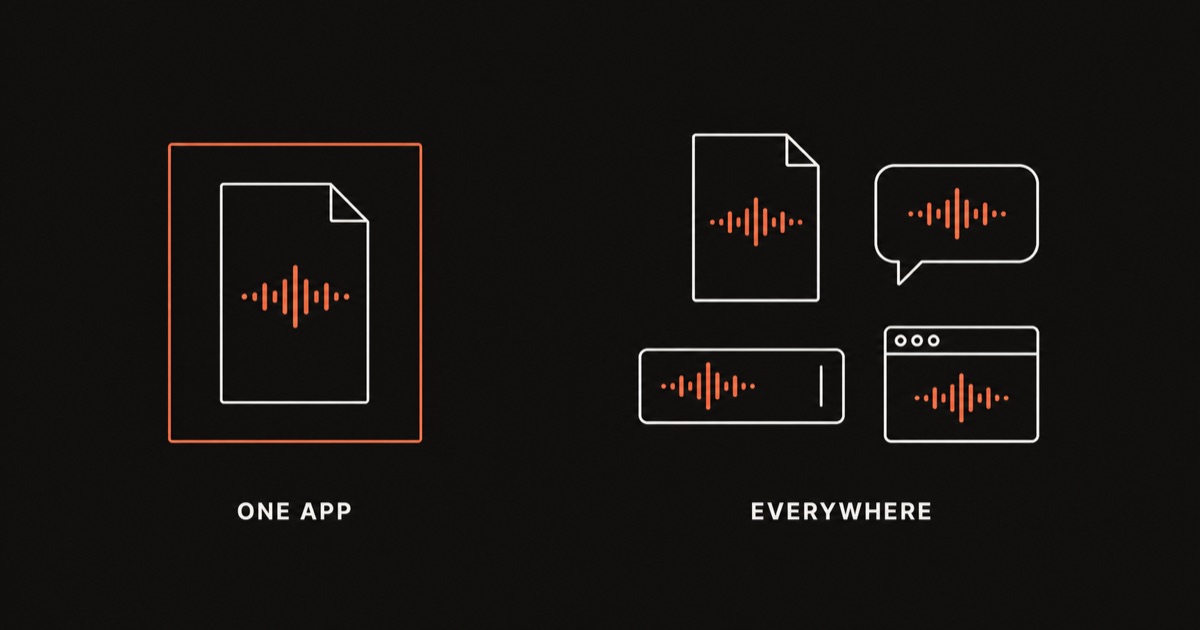
Kahe rakenduse jaoks kahe käsusõnastiku õppimine on lahendus. Tegelik lahendus on häältööriist, mis töötab kõikjal ühtemoodi.
Yaps
Alustate Yaps kiirklahviga, mitte menüüklõpsuga. macOSil on see klahv Fn, klahvil Windows on see Ctrl+Win ja Linuxil on see klahvi Ctrl topeltpuudutamine ja kõik need on uuesti sidutavad, kui eelistate midagi muud. Mobiilis puudutate selle asemel klaviatuuri Yaps dikteerimisnuppu. Yaps töötab seadmetes Windows, macOS nii Apple Silicon kui ka Intel, Linux, Android, iPhone ja iPad, olenemata sellest, millisel seadmel töötab sama. Desktop algab 7-päevase tasuta prooviversiooniga.
Korduma kippuvad küsimused
Kuidas lülitada sisse Google Docsis häälsisestus?
Avage oma dokument Chrome-s või mõnes muus Chromium-põhises brauseris, klõpsake Tööriistadja seejärel Voice typingja klõpsake käivitamiseks ilmuval mikrofoniikoonil. Samuti saate selle otse avada Ctrl+Shift+Siga Windowsil ja ChromeOSil või Cmd+Shift+Sil Macil.
Kuidas ma saan dikteerida keeles Word?
Logige sisse Microsoft 365-sse, avage Kodu lint ja klõpsake parempoolse mikrofoni ikooni vahekaardil Dictate . Klõpsake kõigepealt oma dokumendil, et tekst jõuaks soovitud kohta, seejärel klõpsake alustamiseks nuppu Dikteeri.
Miks Google Docsi häälsisestus katkeb?
See peatub pärast ligikaudu kahekümne-kolmekümnesekundilist vaikust ja peatub kohe, kui teie brauseri vahekaart kaotab fookuse. Mõlemad on pigem tahtlikud disainivalikud kui vead. Iga paranduse kohta vaadake meie täielikku juhendit saidil Google Docs häälsisestus, mis lakkab pidevalt .
Miks lülitub Word diktaat ise välja?
Wordi diktaat on loodud käsitlema pikemat vaikust seansi lõpuna ja Microsoft on seda käitumist otse oma tugifoorumis kinnitanud. Selle väljalülitamiseks pole sätet. Meie juhend Word Diktaat, mis lülitub pidevalt välja juhend hõlmab parandusi, mis tegelikult aitavad.
Millises brauseris Google Docs häälsisestus töötab?
Chrome ja Edge, mõlemad Chromium-põhised brauserid, toetavad seda usaldusväärselt. Safari ja Firefox on ebajärjekindlad ja kui häälsisestuse valik puudub teie menüüst Tööriistad, on kõige levinum põhjus toetamata brauser.
Kas Word diktaat töötab Wordis Maci jaoks?
Jah. Diktaat on saadaval keeles Word jaoks Windows, Word jaoks Mac ja Word veebi jaoks, kuigi lauaarvuti versioonid nõuavad üldiselt aktiivset Microsoft 365 tellimust, mitte ühekordset ostulitsentsi. Pärast sisselogimist kontrollige lindilt Avaleht nuppu Dikteeri.
Millised on Google Docsi suulised kirjavahemärkide käsud?
Vastava kirjavahemärgi või tühiku sisestamiseks öelge "punkt", "koma", "küsimärk", "hüüumärk", "uus rida" või "uus lõik". Google Docs toetab ka redigeerimiskäske, nagu "vali [sõna]", "paksus kirjas" ja "kustuta [sõna]", mis Word ei vasta ühele.
Millised on Wordi suulised kirjavahemärkide käsud?
Word tunneb ära "punkti" või "punkti", "koma", "küsimärgi", "hüüumärgi", "uue rea" ja "uue lõigu". Vormindamiskäsud, nagu "paks kirjas" ja "joonistamine alla", kehtivad teie viimati dikteeritud fraasile või praegusele valikule.
Kas ma saan Google Docsis teksti paksus kirjas või häälega valida?
Jah. Öelge teksti esiletõstmiseks "vali [sõna]" või "vali lõik", seejärel öelge valiku vormindamiseks "paks", "kaldkiri" või "allajoonitud". Google Docs toetab ka häälepõhiseid pealkirjastiile, näiteks "rakenda pealkirja 2".
Kas Google Docs häälsisestus on privaatne?
Teie heli saadetakse teie brauseri kasutatava Web Speech API kaudu transkriptsiooniks Googlei serveritesse, seega ei töödelda seda kohapeal. See on mõistlik kompromiss tavapärase kirjutamise jaoks, kuid seda tasub vältida privilegeeritud, avaldamata või reguleeritud sisu puhul, kus seadmes olev tööriist eemaldab küsimuse täielikult.
Kas Word Dictate on privaatne?
Teie heli saadetakse Microsofti kõnetöötlusserveritesse teenuse Microsoft 365 osana, mitte ei töödelda teie arvutis või Macis. Kehtib sama kompromiss: igapäevaste dokumentide puhul trahv, iga tõeliselt tundliku puhul tasub uuesti läbi mõelda.
Milliseid keeli toetab Google Docs häälsisestus?
Transkriptsioon ise toetab pikka loendit kõnekeeltest, mida saab valida mikrofoni kastis. Selles juhendis käsitletud redigeerimis- ja vorminduskäsud töötavad aga ainult siis, kui nii teie Google konto keeleks kui ka dokumendi keeleks on seatud inglise keel.
Milliseid keeli Word dikteerib?
Word toetab tugevat inglise ja mitmete muude keelte, sealhulgas prantsuse, saksa, itaalia, hispaania ja hiina keele variatsioone, koos pikema loendiga, millel on piiratud tugi. Microsoft jätkab selle loendi laiendamist, seega kontrollige praegu saadaolevat keele rippmenüüd nupu Dikteeri kõrval.
Kas on võimalik dikteerida mõnda rakendusse, mitte ainult Google Docsi või Wordi?
Jah. Süsteemitaseme tööriist, nagu Yaps , tipib kõikjal, kus kursor asub, Google Docs mis tahes brauseris, Word, e-posti, vestluse ja kõige muu vahel, selle asemel, et töötada ainult ühes rakenduses. Kõnetuvastus ja puhastus töötavad seadmes, nii et see töötab ka võrguühenduseta.