Prefazione
Google Docs e Word ti permettono entrambi di parlare invece di scrivere, e un gran numero di persone usa l'uno o l'altro quasi tutti i giorni senza mai imparare le parti che fanno funzionare realmente bene uno dei due. Questa guida copre entrambi gli strumenti per intero: attivare la scrittura vocale, i comandi vocali che vanno oltre la semplice dettatura, quali browser e versioni la supportano realmente, le lingue che ciascuno comprende, dove vanno effettivamente i tuoi audio, e cosa fare esattamente quando il microfono smette di ascoltare senza apparente motivo.
Se sai già che il tuo strumento è rotto e vuoi solo la soluzione, vai direttamente a Sezione di risoluzione dei problemi Google Docs o il Sezione di risoluzione dei problemi Word. Tutti gli altri, iniziate dall'inizio.
Cos'è realmente la dettatura vocale in un editor di documenti
La dettatura vocale in un editor di documenti è una funzione integrata in un word processor che converte le parole pronunciate in testo digitato in tempo reale, in modo che una persona possa comporre un documento parlando invece di premere i tasti. L'editor cattura l'audio dal microfono e lo invia a un servizio di riconoscimento vocale, funzionante tramite uno standard del browser o sui server dell'azienda, e le parole risultanti vengono inserite nel punto di inserimento mentre si parla.
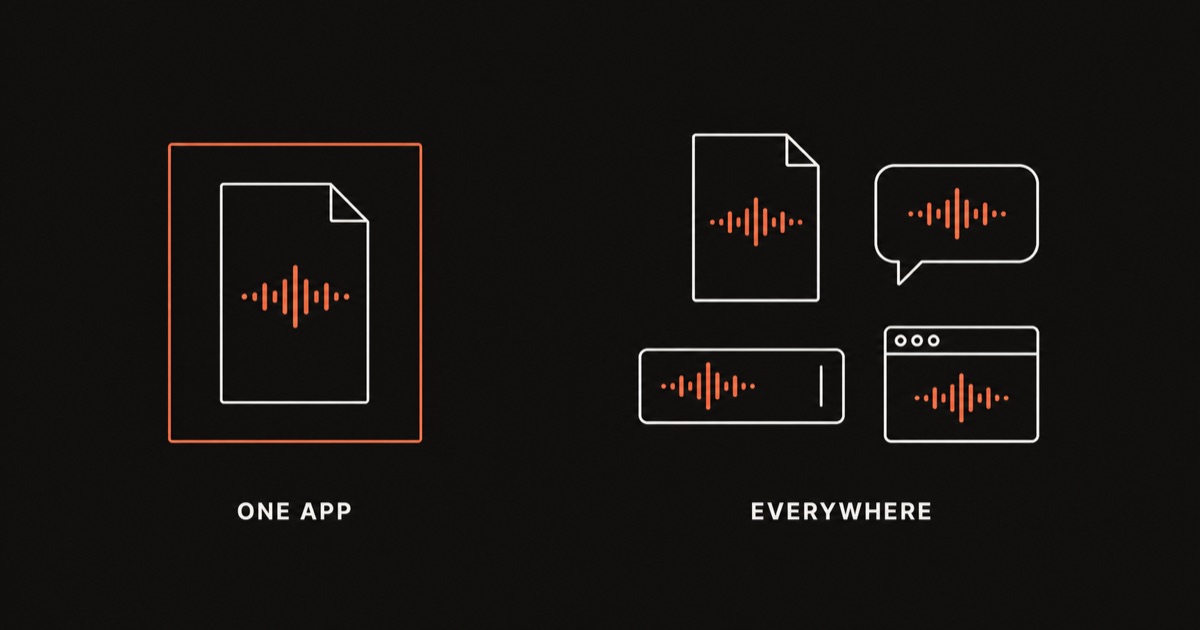
Google Docs e Word ciascuno offre la propria versione di questo, chiamata rispettivamente Digitazione vocale e Dettatura, e ciascuna funziona solo all'interno del proprio editor piuttosto che in tutte le app sul dispositivo. Anche la punteggiatura, la formattazione e la modifica possono essere controllate tramite voce in entrambi, con comandi come "punto" o "grassetto" riconosciuti insieme alla dettatura semplice, anche se il vocabolario esatto differisce tra i due, come mostrano le tabelle più avanti in questa guida. Questo è diverso da uno strumento di dettatura a livello di sistema, che scrive nell'applicazione che ha il focus in quel momento, sia essa un editor di documenti o altro, e viene trattato più avanti in questa guida.
Come attivare la digitazione vocale in Google Docs
Google Docs la digitazione vocale è integrata nell'editor di Docs stesso. Non c'è alcuna impostazione da abilitare in anticipo e nulla da installare. La si attiva all'interno del documento su cui si sta lavorando.
Step 1: Open your document in a Chromium browser. La digitazione vocale Google Docs funziona con la Web Speech API, che è una funzione del browser piuttosto che una funzione Google. In pratica funziona in modo affidabile in Chrome e in altri browser basati su Chromium come Edge. Se l'opzione di menu descritta di seguito manca, questo è quasi sempre il motivo.
Step 2: Open the Tools menu. Con il documento aperto, clicca Strumenti nella barra del menu in cima alla pagina.
Step 3: Click Voice typing. Appare una piccola finestra del microfono flottante, solitamente vicino al bordo sinistro della pagina. Puoi anche aprirla direttamente con la scorciatoia da tastiera Ctrl+Shift+S su Windows e ChromeOS, oppure Cmd+Shift+S su un Mac.
Step 4: Set your document language. La digitazione vocale utilizza la lingua impostata per il documento, non solo la lingua del tuo account. Clicca sul menu a discesa della lingua all'interno della finestra del microfono e conferma che corrisponda alla lingua che intendi parlare.
Step 5: Click the microphone to start. L'icona diventa rossa e inizia ad ascoltare. Parla in un'area attiva del documento con il cursore posizionato nel punto in cui vuoi che il testo appaia.
Step 6: Allow microphone access if asked. La prima volta che utilizzi la digitazione vocale in un browser, ti verrà chiesto il permesso per il microfono. Clicca Allow. Se lo hai bloccato in precedenza, dovrai reimpostare quel permesso prima che la digitazione vocale possa ascoltarti.
Step 7: Keep the tab in focus. Questo è il dettaglio che quasi nessuno spiega in anticipo. Google Docs la digitazione vocale si interrompe non appena si clicca su una scheda o finestra diversa. Non è un bug, è così che la funzione è progettata, e significa che non puoi controllare un messaggio o dare un'occhiata a un altro documento mentre detti.
Come attivare Dictate in Microsoft Word
La funzione di dettatura di Word si chiama Dictate, e si trova direttamente sulla barra multifunzione piuttosto che in un menu delle impostazioni.
Step 1: Sign in to Microsoft 365. Dictate richiede un accesso Microsoft 365 attivo su Word per Windows e Word per Mac. Word per il web richiede anche un account Microsoft. Una copia perpetua, non in abbonamento, di Word potrebbe non mostrare affatto il pulsante Dictate, poiché la disponibilità esatta dipende dalla tua versione e licenza.
Step 2: Find the Dictate button on the Home tab. Apri il Casa nastro e guarda verso il lato destro per un pulsante etichettato Dictate, mostrato come un'icona del microfono. I layout del nastro cambiano tra le versioni di Word, quindi se non è immediatamente visibile, controlla che il tuo nastro non sia ridotto.
Step 3: Click Dictate to start. Clicca nel documento dove vuoi far apparire il testo, poi clicca il pulsante Dettatura. L'icona diventa rossa per mostrare che sta ascoltando e appare una piccola icona a forma di ingranaggio nelle vicinanze.
Step 4: Grant microphone permission. La prima volta che detti, Windows o macOS chiederanno l'accesso al microfono per Word. Approvalo. Senza questo permesso, cliccare su Dettatura non farà nulla.
Step 5: Choose your spoken language. Fai clic sull'icona dell'ingranaggio accanto al pulsante Dettatura per aprire le impostazioni di dettatura, dove puoi scegliere la lingua che intendi parlare e attivare o disattivare la punteggiatura automatica.
Step 6: Speak naturally. Parla a un ritmo normale con il cursore nel testo. Word trascrive mentre parli, applicando la punteggiatura automatica se l'hai lasciata attivata.
Step 7: Click Dictate again, or say "stop dictation," to end the session.
Accedi e apri la scheda Home1 minuto
La dettatura richiede un accesso attivo a Microsoft 365 su desktop e web. Una volta effettuato l'accesso, apri il menu Home e cerca il pulsante Dettatura nel gruppo Voce.
Fai clic su Dettare e consenti l'accesso al microfono30 secondi
Fai clic all'interno del documento, fai clic su Dettare e approva la richiesta di autorizzazione al microfono la prima volta che appare.
Parla, quindi fai di nuovo clic su Dettare per fermareIn corso
Parla a un ritmo naturale con il cursore posizionato nel testo. Fai clic sul pulsante Dettare una seconda volta, o pronuncia "interrompi dettatura", quando hai finito.
Avviare, mettere in pausa e fermare il dettato in ciascun strumento
Una volta che ogni strumento è stato acceso per la prima volta, l'uso quotidiano si riduce a poche abitudini.
In Google Docs, clicca sull'icona del microfono per iniziare, e cliccala di nuovo, premi Escape, o clicca fuori dalla casella del microfono per fermarti. L'icona cambia colore, da grigio a rosso, così puoi capire a colpo d'occhio se sta ascoltando. Spostare il cursore in una parte diversa del documento mentre il microfono è attivo funziona perfettamente, poiché la dettatura segue il cursore piuttosto che una posizione fissa.
In Word, clicca su Dettare per avviare e clicca di nuovo per interrompere, oppure pronuncia ad alta voce "interrompi dettatura". Il pulsante stesso diventa rosso durante la registrazione. La documentazione di supporto di Microsoft elenca anche una scorciatoia da tastiera, Alt+` (il tasto backtick), per attivare e disattivare il microfono senza dover raggiungere il nastro, il che è il modo più veloce per riprendere dopo una pausa. Vedi Documentazione Dictate di Microsoft per la formulazione esatta. A differenza di Google Docs, lo stato di dettatura di Word generalmente sopravvive allo scorrimento o al clic all'interno dello stesso documento, anche se passare a un'altra applicazione termina comunque la sessione in entrambi gli strumenti.
Nessuno dei due strumenti gestisce bene una lunga pausa di riflessione. Entrambi sono costruiti attorno a servizi vocali cloud che considerano il silenzio prolungato come la fine di un turno, e alla fine smettono di ascoltare se resti in silenzio troppo a lungo. Questo comportamento, e come aggirarlo, è trattato nelle sezioni di risoluzione dei problemi qui sotto.
Punteggiatura parlata e comandi di formattazione: Google Docs vs. Word
Questa è la parte di ogni strumento che la maggior parte delle persone non impara mai, ed è la differenza tra una dettatura che necessita di una fase di pulizia e una dettatura che puoi inviare così com'è. Sia Google Docs che Word ti permettono di inserire la punteggiatura e controllare la formattazione pronunciando frasi specifiche, e i vocabolari non sono identici.
| What you want | Say in Google Docs | Say in Word |
|---|---|---|
| Period | "period" | "period" or "full stop" |
| Comma | "comma" | "comma" |
| Question mark | "question mark" | "question mark" |
| Exclamation point | "exclamation point" | "exclamation point" or "exclamation mark" |
| New line | "new line" | "new line" |
| New paragraph | "new paragraph" | "new paragraph" |
| Quotation marks | "open quote" / "close quote" | "open quotes" / "close quotes" |
| Select text | "select [word/paragraph/all]" | Not a general command; use "select [text]" in limited cases |
| Bold selected text | "bold" | "bold that" |
| Italicize selected text | "italics" | "italicize that" |
| Underline selected text | "underline" | "underline that" |
| Delete last word or phrase | "delete [word]" or "backspace" | "delete" or "backspace" |
| Undo | "undo" | Not a dedicated voice command; use Ctrl+Z |
| Stop listening | Click the mic, or press Escape | "stop dictation," or click Dictate again |
Il modello da notare: Google Docs tratta la digitazione vocale come un piccolo linguaggio di comandi sovrapposto alla dettatura, con comandi di selezione e navigazione integrati. Word si basa più pesantemente su "quello" come puntatore a qualsiasi cosa tu abbia appena detto o selezionato, il che è rapido una volta che ci si è abituati, ma meno preciso per modificare qualcosa che hai dettato tempo fa. Nessun vocabolario si trasferisce all'altro strumento, quindi cambiare tra loro a metà progetto significa reimparare alcune frasi.
Modifica e formattazione del testo tramite voce in Google Docs
Google Docs supporta un set davvero ampio di comandi di modifica che la maggior parte degli utenti non scopre mai, perché la funzione è facile da trattare come "dettatura" e nient'altro. Alcuni che vale la pena imparare deliberatamente:
- "Select [word]" or "select [paragraph]" seleziona quel testo in modo che un comando successivo, come "grassetto", si applichi a esso.
- "Select all" seleziona l'intero documento.
- "Go to the end of the paragraph" or "go to the beginning of the line" sposta il cursore senza toccare la tastiera.
- "Insert bullet list" or "insert numbered list" inizia un elenco nel punto del cursore.
- "Align center," "align left," "align right" modifica l'allineamento del paragrafo.
- "Apply heading 1" (e intestazioni da 2 a 6) applica uno stile di intestazione alla riga o alla selezione corrente.
- "Copy" and "paste" funziona come comandi vocali, legati a qualunque cosa sia attualmente selezionata.
- "Delete" rimuove una selezione corrente; "delete [word]" rimuove una parola specifica senza bisogno di selezionarla prima.
Il modo pratico per usare questi strumenti è dettare prima il testo, poi tornare indietro e sistemarlo con la voce: seleziona una riga di intestazione, dì "applica intestazione 2", seleziona una frase che vuoi evidenziare, dì "grassetto" e così via. È più lento di una scorciatoia da tastiera per modifiche occasionali, ma significa che non dovrai mai toccare il mouse durante una lunga sessione di dettatura.
Modifica e formattazione del testo a voce in Word
La funzione Dettare di Word supporta un insieme più piccolo ma comunque utile di comandi di formattazione e modifica, la maggior parte dei quali agisce su "quello", ossia la tua selezione più recente o il testo appena dettato.
- "Bold that," "italicize that," "underline that" applica la formattazione corrispondente all'ultima frase dettata o alla selezione corrente.
- "Strikethrough that" applica la formattazione barrata.
- "Delete" rimuove l'ultima parola pronunciata; ripetere il comando elimina parole ulteriori.
- "New line" and "new paragraph" controlla la spaziatura nello stesso modo in cui premere Invio lo farebbe, una o due volte.
- "Tab" inserisce un carattere di tabulazione, utile per rientrare un nuovo elemento della lista.
- La punteggiatura automatica, attivabile dal menu delle impostazioni accanto al pulsante Dettatura, aggiunge virgole e punti in base alle tue pause, simile a come si comporta l'autopunteggiatura sulla tastiera di un telefono.
Il vocabolario di modifica di Word è intenzionalmente più limitato rispetto a quello di Google Docs. Se hai bisogno di riformattare pesantemente un documento tramite la voce, aspettati di dover usare il mouse e il nastro per qualsiasi cosa oltre grassetto, corsivo, sottolineato e barrato. Word considera Dettatura principalmente come un modo per mettere le parole sulla pagina, con una formattazione leggera come bonus piuttosto che come funzione principale.
Quali Browser e Versioni App Supportano Effettivamente Ogni Strumento
Google Docs digitazione vocale è una funzionalità del browser prima di essere una funzionalità di Google. È basata sul Web Speech API, il che significa che è il browser, non Google, a decidere se funziona o meno. Chrome e Edge, entrambi basati su Chromium, la supportano in modo affidabile. Safari e Firefox sono incoerenti, e se l'opzione Digitazione vocale manca completamente dal menu Strumenti, la causa più probabile è un browser non supportato. ChromeOS, essendo Chrome per definizione, funziona subito.
Il pulsante Dettatura di Word è disponibile in Word per Windows, Word per Mac e Word per il web, ma i requisiti cambiano a seconda della versione. Word per desktop richiede generalmente un abbonamento Microsoft 365 attivo, non una licenza con acquisto una tantum, perché la dettatura fa parte del servizio continuativo e non dell'applicazione installata. Word per il web richiede l'accesso a un account Microsoft e offre funzionalità paragonabili a quelle desktop. Poiché Microsoft modifica la barra multifunzione e le condizioni di licenza tra una versione e l'altra, verifica il percorso preciso dei menu e la disponibilità nella tua versione al momento dell'uso: non sono dettagli destinati a restare invariati per anni.
Digitazione vocale in Google Docs per Dispositivo
La digitazione vocale di Google Docs, la funzione del menu Strumenti descritta sopra, è una funzione del browser desktop Chrome basata sulla Web Speech API. Non esiste in quella forma su un telefono o tablet, il che è una fonte comune di confusione per chiunque cerchi di trovarla nei menu dell'app mobile.
Android. L'app Google Docs Android non ha alcuna voce di Digitazione vocale nei suoi menu. Invece, tocca il documento, poi tocca il tasto del microfono su La funzione di dettatura vocale di Gboard, la tastiera sul dispositivo che la maggior parte dei telefoni Android utilizza. È Gboard a fare l'ascolto, non Docs, quindi si comporta esattamente come farebbe in qualsiasi altra app Android, piuttosto che corrispondere ai comandi di modifica su desktop descritti sopra.
iPhone and iPad. Si applica lo stesso schema. Non c'è un pulsante vocale specifico di Docs su nessuno dei dispositivi. Tocca il tasto di dettatura sulla tastiera iOS mentre il cursore è nel documento, e iOS gestisce la trascrizione nello stesso modo in cui lo farebbe in Mail, Messaggi o in qualsiasi altro posto in cui si digita.
Chromebook. Questo è l'unico caso in cui la funzione completa del desktop si applica senza modifiche, poiché ChromeOS esegue Chrome nativamente piuttosto che tramite un'app mobile separata. Strumenti, poi Digitazione vocale, poi l'icona del microfono, funziona esattamente come descritto in precedenza in questa guida, senza alcun sostituto a livello di tastiera coinvolto.
Nessuno dei tre percorsi mobili ti offre il comando "seleziona paragrafo" o "applica intestazione 2" descritto in precedenza per Docs su desktop. Questi comandi appartengono all'implementazione dell'API Web Speech all'interno del browser Chrome, non alla tastiera che sta ascoltando su un telefono o tablet.
Scrittura vocale nelle Note del relatore di Google Slides
La stessa funzionalità sottostante si estende a Slides, dove viene chiamata Voice type speaker notes invece di Scrittura vocale. Apri una presentazione, fai clic Strumenti, quindi Voice type speaker notes, oppure usare la stessa scorciatoia Ctrl+Shift+S (Cmd+Shift+S su un Mac) usata in Docs. Una casella del microfono si apre accanto al pannello delle note del relatore invece che sopra la diapositiva stessa, e cliccarci sopra avvia la dettatura nelle note.
I comandi di punteggiatura, "punto", "virgola", "nuova riga", si comportano nello stesso modo in cui lo fanno in Docs, poiché Google documenta entrambe le funzionalità nella stessa pagina di aiuto. Detta solo nel campo delle note del relatore, non nelle caselle di testo o nei titoli di una diapositiva, quindi scrivere il contenuto visibile di una diapositiva tramite la voce significa ancora digitarlo manualmente o dettarlo in Docs e incollare il risultato.
Lingue supportate in Google Docs e Word
La digitazione vocale di Google Docs trascrive il parlato in un lungo elenco di lingue, selezionabili dal menu a tendina della lingua all'interno della casella del microfono. Tuttavia, i comandi di formattazione e modifica trattati sopra sono solo in inglese: sia la lingua del tuo account Google sia la lingua del documento devono essere impostate su inglese affinché comandi come "grassetto" o "nuovo paragrafo" vengano riconosciuti come comandi e non trascritti come parole letterali.
Il Dictate di Word supporta un insieme più ridotto di lingue con un supporto forte e costantemente aggiornato, comprese le varianti di inglese, francese, tedesco, italiano, spagnolo e cinese, insieme a un elenco più lungo di lingue aggiuntive con supporto più limitato. Microsoft ha ampliato costantemente questo elenco, quindi considera qualsiasi conteggio specifico come un'istantanea piuttosto che come una cifra permanente, e controlla il menu a tendina delle lingue accanto al pulsante Dictate per vedere cosa è attualmente disponibile per il tuo account.
Se il tuo lavoro si estende su più lingue nella stessa sessione, entrambi gli strumenti si aspettano che tu finisca una frase, cambi l'impostazione della lingua e continui, piuttosto che rilevare automaticamente un cambiamento di lingua a metà frase.
Privacy: Dove vanno effettivamente i tuoi dati vocali
Nessuno dei due strumenti lo tiene segreto, anche se nessuno dei due lo mette in grande testo. Google Docs dettatura vocale invia il tuo audio ai server di Google per la trascrizione tramite l'infrastruttura Web Speech API a cui si connette il tuo browser. Word Dettatura invia il tuo audio ai server di elaborazione vocale di Microsoft come parte del servizio Microsoft 365. In entrambi i casi, la tua voce lascia il tuo dispositivo prima di diventare testo sulla pagina.
Per la maggior parte della scrittura quotidiana, questo è semplicemente il modo in cui funzionano entrambi gli strumenti e non un motivo per evitarli. Quando il contenuto è veramente sensibile, uno strumento sul dispositivo che non invia mai audio da nessuna parte elimina completamente la questione invece di richiedere di fidarsi di un documento di policy.
Risoluzione dei problemi della digitazione vocale Google Docs per sintomo
La digitazione vocale si ferma dopo una pausa
Questo è un comportamento previsto piuttosto che un errore. Google Docs la digitazione vocale si interrompe automaticamente dopo un periodo di silenzio, comunemente segnalato nell'intervallo di venti-trenta secondi, e si interrompe anche nel momento in cui la scheda del browser perde il focus. Per la spiegazione completa del perché ciò accade e di tutti i rimedi che aiutano, consulta la nostra guida dedicata su Google Docs la digitazione vocale che si interrompe continuamente.
Microfono non rilevato
Controlla prima il permesso del microfono del tuo browser: clicca sul lucchetto o sull'icona della fotocamera nella barra degli indirizzi e conferma che l'accesso al microfono sia impostato su Consenti per docs.google.com. Poi controlla le impostazioni sulla privacy del sistema operativo per confermare che il browser stesso abbia accesso al microfono a livello di sistema, dato che un browser può avere il proprio permesso concesso mentre il sistema operativo lo blocca ancora.
L'opzione Digitazione vocale manca dal menu Strumenti
Questo quasi sempre significa un browser non supportato. Apri il documento in Chrome o Edge e controlla di nuovo. Se manca ancora in un browser Chromium, prova a disabilitare le estensioni o a testare in una finestra in incognito, poiché alcune estensioni interferiscono con la funzione.
Funziona in un browser ma non in un altro
Questo è previsto, non è un bug. La digitazione vocale dipende dall'API Web Speech, che Chrome e Edge implementano completamente e altri browser implementano parzialmente o per nulla. Standardizza su Chrome o Edge per qualsiasi documento che prevedi di dettare.
Precisione scarsa
Conferma che la lingua del documento corrisponda alla lingua che stai parlando, spostati in una stanza più silenziosa e usa un auricolare o un microfono esterno anziché il microfono integrato del laptop, se ne possiedi uno. Parlare con frasi complete invece di brevi frammenti dà anche al riconoscitore più contesto su cui lavorare.
Errori di autorizzazione dopo aver consentito il microfono una volta
I browser occasionalmente reimpostano le autorizzazioni dei siti dopo un aggiornamento. Controlla di nuovo l'icona del microfono nella barra degli indirizzi e, se il problema persiste, prova un nuovo profilo browser per escludere un file di impostazioni danneggiato.
Risoluzione dei problemi Word Dettatura per sintomo
La dettatura si interrompe dopo una pausa
Anche previsto piuttosto che un bug. La dettatura di Word è progettata per interpretare un silenzio prolungato come la fine di una sessione, e non esiste alcuna impostazione integrata per disabilitare questo comportamento. La nostra guida dedicata su Word Dettatura che continua a spegnersi copre ogni correzione pratica e la finestra di silenzio esatta che Microsoft ha confermato.
Microfono non rilevato
Conferma che Word ha il permesso del microfono a livello di sistema operativo: su Windows, controlla Impostazioni, poi Privacy, poi Microfono, e assicurati che le app desktop possano accedere. Su un Mac, controlla Impostazioni di Sistema, poi Privacy e Sicurezza, poi Microfono, e conferma che Word sia attivato.
Il pulsante Dettatura manca dalla barra multifunzione
Conferma di aver effettuato l'accesso a Microsoft 365 con un abbonamento attivo piuttosto che con una licenza a pagamento una tantum, poiché il pulsante è collegato al servizio di abbonamento e non all'applicazione installata. Controlla anche che il tuo nastro non sia ridotto, nascondendo i pulsanti sul lato destro della scheda Home.
Funziona in Word per il web ma non nell'app desktop, o viceversa
Questo di solito risale a quale account è connesso e se quell'account ha un abbonamento Microsoft 365 attivo, dato che desktop e web possono essere connessi con account diversi. Disconnettiti e riconnettiti con lo stesso account su entrambi, poi conferma lo stato dell'abbonamento nelle impostazioni del tuo account Microsoft.
Precisione scarsa
Controlla il livello di ingresso del microfono nelle impostazioni audio di Windows o macOS, riduci il rumore di fondo e conferma che la punteggiatura automatica sia configurata come desideri nelle impostazioni della dettatura, poiché impostazioni di punteggiatura mal configurate possono sembrare un problema di accuratezza quando le parole stesse sono effettivamente corrette.
Errore "Oops, si è verificato un problema con la dettatura"
Questo messaggio indica generalmente un problema di autorizzazioni del microfono o una connessione interrotta al servizio vocale di Microsoft. Controlla prima le autorizzazioni del microfono, quindi verifica che la tua connessione Internet sia stabile, poiché Dettatura non ha una modalità offline.
Uno strumento che funziona allo stesso modo in ogni app
Uno strumento vocale a livello di sistema risolve esattamente il gap descritto sopra, perché non risiede all'interno di nessuna singola applicazione. Yaps digita in qualsiasi applicazione che attualmente ha il focus, che include Google Docs in qualsiasi browser, non solo Chrome, e Word, insieme a Slack, email, un modulo di un browser, o qualsiasi altra cosa con un cursor di testo.
La differenza strutturale più grande è dove avviene il lavoro. Yaps esegue il riconoscimento vocale e la pulizia del testo direttamente sul dispositivo, e funziona completamente offline una volta installato. Non c'è alcun servizio cloud da raggiungere, quindi non ci sono tempi di silenzio imposti da un server che decide che il tuo turno è finito, e nessuna regola di messa a fuoco della scheda su cui inciampare.
Imparare due vocabolari di comandi per due app è una soluzione temporanea. Uno strumento vocale che funziona allo stesso modo ovunque è la vera soluzione.
Yaps
Inizi Yaps con un tasto di scelta rapida piuttosto che con un clic sul menu. Su macOS è il tasto Fn, su Windows è Ctrl+Win, e su Linux è un doppio tocco di Ctrl, e ognuno di questi può essere riassegnato se preferisci qualcos'altro. Su mobile, tocchi invece il pulsante di dettatura sulla tastiera Yaps. Yaps funziona su Windows, macOS sia su Apple Silicon che su Intel, Linux, Android, iPhone, e iPad, quindi la stessa abitudine funziona indipendentemente dal dispositivo su cui ti trovi. La versione desktop inizia con una prova gratuita di 7 giorni.
Domande frequenti
Come faccio ad attivare la scrittura vocale in Google Docs?
Apri il tuo documento in Chrome o in un altro browser basato su Chromium, clicca Strumenti, quindi Voice typinge clicca sull'icona del microfono che appare per iniziare. Puoi anche aprirlo direttamente con Ctrl+Shift+S su Windows e ChromeOS, o con Cmd+Shift+S su un Mac.
Come faccio a dettare in Word?
Accedi a Microsoft 365, apri il Casa nastro, e fai clic sul Dictate pulsante, mostrato come un'icona del microfono verso il lato destro della scheda. Fai prima clic nel tuo documento in modo che il testo venga inserito dove desideri, poi fai clic su Dittare per iniziare.
Perché la digitazione vocale di Google Docs continua a interrompersi?
Si ferma dopo circa venti-trenta secondi di silenzio e si ferma immediatamente se la scheda del browser perde il focus. Entrambi sono scelte di progettazione intenzionali piuttosto che errori. Consulta la nostra guida completa su Google Docs la digitazione vocale che si interrompe continuamente per ogni soluzione.
Perché il Dictate di Word si spegne da solo?
Il Dictate di Word è progettato per considerare un lungo silenzio come la fine di una sessione, e Microsoft ha confermato questo comportamento direttamente sul proprio forum di supporto. Non esiste un'impostazione per disattivarlo. La nostra guida su Word Dettatura che continua a spegnersi tratta le soluzioni che effettivamente aiutano.
In quali browser funziona la scrittura vocale di Google Docs?
Chrome e Edge, entrambi browser basati su Chromium, lo supportano in modo affidabile. Safari e Firefox sono incoerenti, e se l'opzione Scrittura vocale manca dal menu Strumenti, il motivo più comune è un browser non supportato.
Funziona Word Dettatura in Word per Mac?
Sì. Dettatura è disponibile in Word per Windows, Word per Mac e Word per il web, anche se le versioni desktop generalmente richiedono un abbonamento attivo a Microsoft 365 piuttosto che una licenza di acquisto una tantum. Controlla il nastro Home per il pulsante Dettatura una volta effettuato l'accesso.
Quali sono i comandi di punteggiatura parlata per Google Docs?
Di' "punto," "virgola," "punto interrogativo," "punto esclamativo," "a capo" o "nuovo paragrafo" per inserire la punteggiatura o lo spazio corrispondente. Google Docs supporta anche comandi di modifica come "seleziona [parola]," "grassetto" e "elimina [parola]," che Word non corrisponde uno a uno.
Quali sono i comandi di punteggiatura parlata per Word?
Word riconosce "punto" o "punto fermo," "virgola," "punto interrogativo," "punto esclamativo," "a capo" e "nuovo paragrafo." I comandi di formattazione come "grassetto quello" e "sottolinea quello" si applicano alla tua ultima frase detta o alla selezione corrente.
Posso rendere il testo in grassetto o selezionarlo a voce in Google Docs?
Sì. Dì "seleziona [parola]" o "seleziona paragrafo" per evidenziare il testo, poi dì "grassetto", "corsivo" o "sottolineato" per formattare la selezione. Google Docs supporta anche gli stili dei titoli a voce, come "applica titolo 2".
La digitazione vocale in Google Docs è privata?
Il tuo audio viene inviato ai server di Google per la trascrizione tramite l'API Web Speech che il tuo browser utilizza, quindi non viene elaborato localmente. Questo è un compromesso ragionevole per la scrittura di routine, ma è consigliabile evitarlo per contenuti riservati, non pubblicati o regolamentati, dove uno strumento sul dispositivo rimuove del tutto il problema.
Word Dictate è privato?
Il tuo audio viene inviato ai server di elaborazione vocale di Microsoft come parte del servizio Microsoft 365, invece di essere elaborato sul tuo PC o su Mac. Vale lo stesso compromesso: va bene per documenti di tutti i giorni, ma è da riconsiderare per qualsiasi cosa realmente sensibile.
Quali lingue supporta la digitazione vocale di Google Docs?
La trascrizione stessa supporta un lungo elenco di lingue parlate selezionabili nella casella del microfono. I comandi di modifica e formattazione trattati in questa guida, tuttavia, funzionano solo quando sia la lingua dell’account Google sia la lingua del documento sono impostate su inglese.
Quali lingue supporta Word Dictate?
Word mantiene un forte supporto per l'inglese e diverse altre lingue, incluse variazioni di francese, tedesco, italiano, spagnolo e cinese, insieme a una lista più lunga con supporto più limitato. Microsoft continua ad espandere questa lista, quindi controlla il menu a tendina delle lingue accanto al pulsante Dictate per vedere cosa è attualmente disponibile.
Esiste un modo per dettare in qualsiasi app, non solo in Google Docs o Word?
Sì. Uno strumento a livello di sistema come Yaps digita ovunque sia il tuo cursore, attraverso Google Docs in qualsiasi browser, Word, email, chat e tutto il resto, invece di funzionare solo all'interno di un'applicazione. Il riconoscimento vocale e la pulizia funzionano sul dispositivo, quindi funziona anche offline.