Předmluva
Google Docs a Word vám umožňují mluvit místo psaní a velký počet lidí používá jeden nebo druhý po většinu dní, aniž by se kdy učili části, díky nimž kterákoli z nich skutečně funguje dobře. Tato příručka pokrývá oba nástroje v plném rozsahu: zapnutí hlasového zadávání, mluvené příkazy, které jdou nad rámec pouhého diktování, které prohlížeče a verze je skutečně podporují, jazyky, kterým každý rozumí, kam se zvuk ve skutečnosti dostane a co přesně dělat, když mikrofon bez zjevného důvodu přestane poslouchat.
Pokud již víte, že je váš nástroj rozbitý a chcete jej opravit, přejděte přímo na Google Docs sekce odstraňování problémů nebo Word část odstraňování problémů. Všichni ostatní, začněte odshora.
Co vlastně je hlasové psaní v editoru dokumentů
Hlasové psaní v editoru dokumentů je funkce zabudovaná do textového procesoru, která v reálném čase převádí mluvená slova na psaný text, takže člověk může sestavit dokument mluvením namísto mačkáním kláves. Editor zachytí zvuk z mikrofonu a odešle jej do služby pro rozpoznávání řeči, která běží buď prostřednictvím standardu prohlížeče, nebo na vlastních serverech společnosti, a výsledná slova se vkládají do kurzoru, když mluvíte.
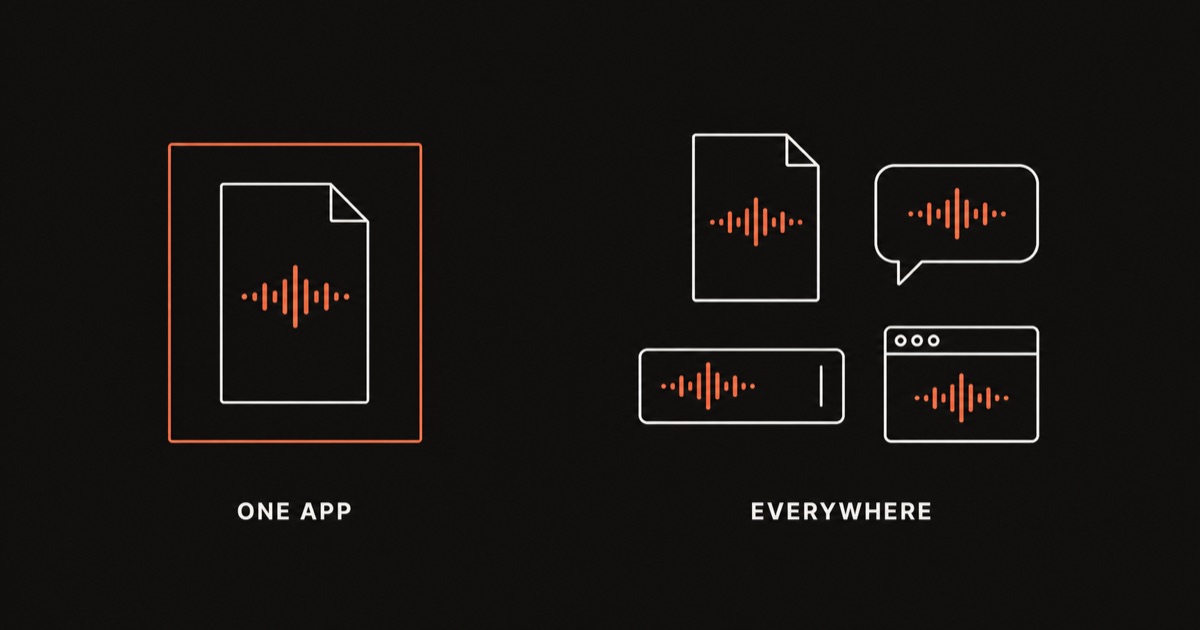
Google Docs a Word každý dodává svou vlastní verzi, nazvanou Hlasové psaní a diktát, a každá z nich funguje pouze ve vlastním editoru, nikoli ve všech aplikacích v zařízení. Interpunkci, formátování a úpravy lze v obou případech také ovládat hlasem, přičemž příkazy jako „tečka“ nebo „tučné písmo“ jsou rozpoznány vedle prostého diktátu, ačkoli přesná slovní zásoba se mezi těmito dvěma liší, jak ukazují tabulky dále v této příručce. To se liší od nástroje pro diktování na úrovni systému, který píše do jakékoli aplikace, která je aktuálně zaměřena, do editoru dokumentů nebo jinak, a je popsána dále v této příručce.
Jak zapnout hlasové psaní v Google Docs
Google Docs je zabudováno do samotného editoru dokumentů. Není zde žádné nastavení, které by bylo možné povolit předem, a není co instalovat. Zapnete jej v dokumentu, ve kterém pracujete.
Step 1: Open your document in a Chromium browser. Hlasové zadávání Google Docs běží na rozhraní Web Speech API, což je funkce prohlížeče spíše než funkce Google. V praxi funguje spolehlivě v Chrome a dalších prohlížečích založených na Chromium, jako je Edge. Pokud níže popsaná možnost nabídky chybí, je to téměř vždy důvod.
Step 2: Open the Tools menu. Otevřete dokument a klikněte na Nástroje na liště nabídek v horní části stránky.
Step 3: Click Voice typing. Zobrazí se malá plovoucí krabička mikrofonu, obvykle poblíž levého okraje stránky. Můžete jej také otevřít přímo pomocí klávesové zkratky Ctrl+Shift+S na Windows a ChromeOS nebo Cmd+Shift+S na Mac.
Step 4: Set your document language. Hlasové zadávání používá jazyk nastavený pro dokument, nikoli pouze jazyk vašeho účtu. Klikněte na rozevírací seznam jazyků v poli mikrofonu a potvrďte, že odpovídá jazyku, kterým chcete mluvit.
Step 5: Click the microphone to start. Ikona zčervená a začne poslouchat. Mluvte do aktivní oblasti dokumentu s kurzorem umístěným tam, kde chcete, aby text přistál.
Step 6: Allow microphone access if asked. Při prvním použití hlasového zadávání v prohlížeči vás prohlížeč požádá o povolení mikrofonu. Klikněte na Allow. Pokud jste jej dříve zablokovali, budete muset toto oprávnění resetovat, než vás hlasové zadávání vůbec uslyší.
Step 7: Keep the tab in focus. Toto je detail, který předem téměř nikdo nevysvětlí. Hlasové zadávání Google Docs se zastaví v okamžiku, kdy kliknete na jinou kartu nebo okno. Nejde o chybu, jde o to, jak je funkce vytvořena, a to znamená, že při diktování nemůžete zkontrolovat zprávu nebo se podívat na jiný dokument.
Jak zapnout diktování v Microsoft Word
Word se nazývá Dictatea funguje přímo na pásu karet, nikoli v nabídce nastavení.
Step 1: Sign in to Microsoft 365. Dictate vyžaduje aktivní přihlášení Microsoft 365 na Word pro Windows a Word pro Mac. Word pro web také vyžaduje účet Microsoft. Věčná kopie Word bez předplatného nemusí vůbec zobrazovat tlačítko Diktovat, protože přesná dostupnost závisí na vaší verzi a licenci.
Step 2: Find the Dictate button on the Home tab. Otevřete pásku Domů a podívejte se na pravou stranu, kde najdete tlačítko označené Dictatejako ikona mikrofonu. Rozvržení pásu karet se mezi verzemi Word posouvá, takže pokud to není okamžitě vidět, zkontrolujte, zda není pás karet sbalený.
Step 3: Click Dictate to start. Klikněte do dokumentu, kde chcete, aby se text objevil, a poté klikněte na tlačítko Diktovat. Ikona zčervená, aby bylo vidět, že poslouchá, a vedle ní se objeví malé ozubené kolečko pro nastavení.
Step 4: Grant microphone permission. Když poprvé diktujete, Windows nebo macOS požádá o přístup k mikrofonu pro Word. Schvalte to. Bez tohoto oprávnění kliknutí na Diktovat nic neudělá.
Step 5: Choose your spoken language. Kliknutím na ikonu ozubeného kola vedle tlačítka Diktovat otevřete nastavení diktování, kde si můžete vybrat jazyk, kterým chcete mluvit, a přepnout automatickou interpunkci.
Step 6: Speak naturally. Mluvte normálním tempem s kurzorem v textu. Word přepisuje za pochodu a používá automatickou interpunkci, pokud jste ji nechali zapnutou.
Step 7: Click Dictate again, or say "stop dictation," to end the session.
Přihlaste se a otevřete kartu Domů1 min
Dictate potřebuje aktivní Microsoft 365 přihlášení na ploše a na webu. Po přihlášení otevřete pás karet Domů a ve skupině Hlas vyhledejte tlačítko Diktovat.
Klikněte na Diktovat a povolit mikrofon30 sec
Klikněte do dokumentu, klikněte na Diktovat a při prvním zobrazení schvalte výzvu k povolení mikrofonu.
Mluvte a poté znovu klikněte na Diktovat pro zastaveníProbíhá
Mluvte přirozeným tempem s kurzorem umístěným v textu. Po dokončení klikněte na tlačítko Diktovat podruhé nebo řekněte „stop diktování“.
Spuštění, pozastavení a zastavení diktování v každém nástroji
Jakmile je každý nástroj poprvé zapnut, každodenní používání se omezí na několik zvyků.
V Google Docszačněte kliknutím na ikonu mikrofonu a kliknutím na ni znovu, stisknutím klávesy Escape nebo kliknutím mimo pole mikrofonu zastavte. Ikona změní barvu z šedé na červenou, takže na první pohled poznáte, zda poslouchá. Přesunutí kurzoru do jiné části dokumentu, když je mikrofon aktivní, funguje dobře, protože diktování sleduje kurzor spíše než pevné místo.
V Word, kliknutím na Diktovat začněte a dalším kliknutím na něj zastavíte, nebo nahlas řekněte „stop diktování“. Samotné tlačítko během nahrávání zčervená. Vlastní podpůrná dokumentace Microsoft také uvádí klávesovou zkratku, Alt+` (tlačítko backtick), pro zapínání a vypínání mikrofonu, aniž byste museli sáhnout po pásu karet, což je nejrychlejší způsob, jak pokračovat po pauze. Přesné znění viz Dokumentace Dictate Microsoft . Na rozdíl od Google Docs stav diktování Word obecně přežije, když budete rolovat nebo klikat ve stejném dokumentu, i když přepnutím do jiné aplikace stále končí relace v obou nástrojích.
Ani jeden z nástrojů nezvládá dlouhou pauzu v přemýšlení elegantně. Oba jsou postaveny na cloudových hlasových službách, které považují prodloužené ticho za konec tahu, a oba nakonec přestanou poslouchat, pokud se příliš dlouho ztišíte. Toto chování a jak jej obejít je popsáno v částech odstraňování problémů níže.
Příkazy pro mluvenou interpunkci a formátování: Google Docs vs. Word
Toto je součást každého nástroje, který se nikdy nenaučí, rozdíl mezi čištěním a řešením je pro většinu lidí nezbytný diktát můžete poslat tak, jak je. Google Docs i Word vám umožňují vkládat interpunkci a ovládat formátování vyslovením konkrétních frází a slovníky nejsou identické.
| What you want | Say in Google Docs | Say in Word |
|---|---|---|
| Period | "period" | "period" or "full stop" |
| Comma | "comma" | "comma" |
| Question mark | "question mark" | "question mark" |
| Exclamation point | "exclamation point" | "exclamation point" or "exclamation mark" |
| New line | "new line" | "new line" |
| New paragraph | "new paragraph" | "new paragraph" |
| Quotation marks | "open quote" / "close quote" | "open quotes" / "close quotes" |
| Select text | "select [word/paragraph/all]" | Not a general command; use "select [text]" in limited cases |
| Bold selected text | "bold" | "bold that" |
| Italicize selected text | "italics" | "italicize that" |
| Underline selected text | "underline" | "underline that" |
| Delete last word or phrase | "delete [word]" or "backspace" | "delete" or "backspace" |
| Undo | "undo" | Not a dedicated voice command; use Ctrl+Z |
| Stop listening | Click the mic, or press Escape | "stop dictation," or click Dictate again |
Vzorec, který stojí za povšimnutí: Google Docs považuje psaní hlasem za malý příkazový jazyk navrstvený na diktování, se zabudovanými příkazy pro výběr a navigaci. Word se více opírá o „to“ jako ukazatel na cokoli, co jste právě řekli nebo upravili, ale méně přesný diktoval před chvílí. Ani jedna slovní zásoba se nepřenáší do jiného nástroje, takže přepínání mezi nimi v průběhu projektu znamená znovu se naučit několik frází.
Úpravy a formátování textu hlasem v Google Docs
Google Docs podporuje skutečně velkou sadu editačních příkazů a nic jiného, co většina uživatelů nikdy neobjeví tak snadno. Několik stojí za to se schválně naučit:
- "Select [word]" or "select [paragraph]" tento text zvýrazní, takže se na něj vztahuje následující příkaz, například „tučné“.
- "Select all" zvýrazní celý dokument.
- "Go to the end of the paragraph" or "go to the beginning of the line" pohybuje kurzorem, aniž byste se dotkli klávesnice.
- "Insert bullet list" or "insert numbered list" spustí seznam u vašeho kurzoru.
- "Align center," "align left," "align right" změní zarovnání odstavce.
- "Apply heading 1" (a nadpisy 2 až 6) aplikuje styl nadpisu na aktuální řádek nebo výběr.
- "Copy" and "paste" fungují jako hlasové příkazy spojené s čímkoli, co je aktuálně vybráno.
- "Delete" odebere aktuální výběr; "delete [word]" odebere konkrétní slovo, aniž byste jej museli nejprve vybrat.
Praktický způsob, jak je použít, je nejprve nadiktovat text, pak se vrátit a vyčistit jej hlasem: vyberte řádek nadpisu, řekněte „použít nadpis 2“, vyberte frázi, kterou chcete zdůraznit, řekněte „tučné“ a tak dále. Je pomalejší než klávesová zkratka pro jednorázové úpravy, ale znamená to, že se během dlouhého diktování nemusíte nikdy dotýkat myši.
Úpravy a formátování textu hlasem v Word
Funkce Dictate Word podporuje menší, ale stále užitečnou sadu textových příkazů, které při nejnovějším výběru a úpravách mají význam. právě jsi diktoval.
- "Bold that," "italicize that," "underline that" použijte odpovídající formátování na vaši poslední nadiktovanou frázi nebo aktuální výběr.
- "Strikethrough that" použije přeškrtnuté formátování.
- "Delete" odstraní poslední vyslovené slovo; opakováním příkazu se odstraní další zpět.
- "New line" and "new paragraph" ovládáte mezery stejným způsobem, jakým byste jednou nebo dvakrát stisknuli Enter.
- "Tab" vloží znak tabulátoru, což je užitečné pro odsazení nové položky seznamu.
- Automatická interpunkce, přepnutá z ozubeného kola nastavení vedle tlačítka Diktovat, přidává čárky a tečky na základě vašich pauz, podobně jako se chová automatická interpunkce na klávesnici telefonu.
Slovník úprav Word je záměrně užší než Google Docs. Pokud potřebujete přeformátovat dokument silně hlasem, počítejte s tím, že se uchýlíte k myši a pásu karet, pokud chcete něco kromě tučného písma, kurzívy, podtržení a přeškrtnutí. Word považuje Diktát především za způsob, jak dostat slova na stránku, přičemž lehké formátování je spíše bonusem než hlavní funkcí.
Které prohlížeče a verze aplikací skutečně podporují jednotlivé nástroje
Google Docs hlasové zadávání je funkcí prohlížeče, než je funkcí Google. Je postaven na Web Speech API, což znamená, že o tom, zda vůbec bude fungovat, rozhoduje prohlížeč, nikoli Google. Chrome a Edge, obě založené na Chromium, to spolehlivě podporují. Safari a Firefox jsou nekonzistentní, a pokud možnost Hlasové psaní v nabídce Nástroje zcela chybí, nejpravděpodobnějším důvodem je nepodporovaný prohlížeč. ChromeOS, protože je z definice Chrome, funguje hned po vybalení.
Tlačítko Diktovat Word se zobrazuje přes Word pro Windows, Word pro Mac a Word pro web, ale požadavky se liší podle verze. Desktop Word obecně potřebuje aktivní předplatné Microsoft 365 spíše než jednorázovou licenci, protože diktování je dodáváno jako součást probíhající služby, nikoli jako nainstalovaná aplikace. Word pro web vyžaduje přihlášený účet Microsoft se srovnatelnou funkcí jako desktop. Protože Microsoft aktualizuje rozvržení pásu karet a licenční podmínky mezi vydáními, považujte přesnou cestu k nabídce a dostupnost ve své verzi za něco, co je třeba v daný den potvrdit, spíše než za něco, co zůstane fixované roky.
Hlasové zadávání v Google Docs pomocí zařízení
Google Docs Hlasové zadávání, funkce nabídky Nástroje popsaná výše, je funkce Chrome vytvořená na ploše webového prohlížeče API.] V telefonu nebo tabletu v této podobě neexistuje, což je častým zdrojem zmatku pro každého, kdo jej hledá v nabídkách mobilní aplikace.
Android. Aplikace Google Docs Android nemá nikde ve svých nabídkách položku Hlasové zadávání. Místo toho klepněte do dokumentu a poté klepněte na tlačítko mikrofonu na Vlastní funkce hlasového zadávání Gboard, klávesnici na zařízení, kterou používá většina Android telefonů. To znamená, že Gboard naslouchá, nikoli Dokumenty, takže se chová přesně tak, jak by se chovala v jakékoli jiné Android aplikaci, spíše než odpovídá výše uvedeným příkazům pro úpravy plochy.
iPhone and iPad. Platí stejný vzorec. Na žádném zařízení není žádné hlasové tlačítko specifické pro Dokumenty. Když je kurzor v dokumentu, klepněte na diktovací klávesa na iOS klávesnici a iOS zpracuje přepis stejným způsobem jako v Mailu, Zprávách nebo kdekoli jinde, kde píšete.
Chromebook. Toto je jediný případ, kdy se funkce plného počítače použije beze změny, protože ChromeOS spouští Chrome nativně, nikoli samostatnou mobilní aplikaci. Nástroje, poté Hlasové zadávání a poté ikona mikrofonu fungují přesně tak, jak je popsáno dříve v této příručce, bez použití náhrady na úrovni klávesnice.
Žádná ze tří mobilních cest vám neposkytuje slovní zásobu příkazů „vybrat odstavec“ nebo „použít nadpis 2“, jak je popsáno dříve pro Dokumenty pro stolní počítače. Tyto příkazy patří do implementace Web Speech API v prohlížeči Chrome, nikoli do jakékoli klávesnice, která naslouchá na telefonu nebo tabletu.
Hlasové zadávání v Google Slides poznámkách řečníka
Stejná základní funkce se vztahuje i na Prezentace, kde se nazývá Voice type speaker notes spíše než Hlasové psaní. Otevřete prezentaci, klikněte na Nástroje, poté Voice type speaker notesnebo použijte stejnou zkratku Ctrl+Shift+S (Cmd+Shift+S na Mac) jako v Dokumentech. Vedle podokna poznámek řečníka se místo nad samotným snímkem otevře pole mikrofonu a kliknutím na něj spustíte diktování do poznámek.
Příkazy interpunkce „tečka“, „čárka“, „nový řádek“ se chovají stejně jako v Dokumentech, protože Google dokumentuje obě funkce na stejné stránce nápovědy. Diktuje pouze do pole poznámek řečníka, nikoli do textových polí nebo nadpisů snímku, takže psaní viditelného obsahu snímku hlasem stále znamená ruční psaní nebo diktování v Dokumentech a vložení výsledku.
Jazyky podporované v Google Docs a Word
Google Docs vypuštění hlasu ze seznamu jazyků, které lze přepisovat, dlouhý seznam přepisuje řeč do pole. Výše uvedené příkazy pro formátování a úpravy jsou však pouze v angličtině: jazyk vašeho účtu Google i jazyk dokumentu musí být nastaveny na angličtinu, aby příkazy jako „tučné“ nebo „nový odstavec“ byly rozpoznány jako příkazy, nikoli přepisovány jako doslovná slova.
Word Dictate podporuje menší sadu jazyků se silnou, aktivně udržovanou podporou, včetně variant angličtiny, francouzštiny, němčiny, italštiny, španělštiny a čínštiny, spolu s delším seznamem dalších jazyků s omezenější podporou. Microsoft tento seznam neustále rozšiřuje, takže jakýkoli konkrétní počet považujte spíše za snímek než za trvalý údaj a v rozevíracím seznamu jazyků vedle tlačítka Diktovat se podívejte, co je aktuálně pro váš účet k dispozici.
Pokud vaše práce zahrnuje více jazyků ve stejné relaci, oba nástroje očekávají, že dokončíte větu, změníte jazykové nastavení a budete pokračovat, místo abyste automaticky detekovali změnu jazyka uprostřed věty.
Soukromí: Kam vaše hlasová data skutečně jdou
Ani jeden z nástrojů to neuchovává v tajnosti, i když to ani neuvádí do velkého textu. Hlasové zadávání Google Docs odesílá váš zvuk na servery Google k přepisu prostřednictvím infrastruktury Web Speech API, ke které se váš prohlížeč připojuje. Dictate Word posílá váš zvuk na servery pro zpracování řeči Microsoft jako součást služby Microsoft 365. V obou případech váš hlas opustí vaše zařízení dříve, než se stane textem na stránce.
Pro většinu každodenního psaní oba nástroje jednoduše fungují a není to důvod se jim vyhýbat. Pokud je obsah skutečně citlivý, nástroj na zařízení, který nikdy nikam neposílá zvuk, otázku zcela odstraní, místo aby vyžadoval, abyste důvěřovali dokumentu zásad.
Odstraňování problémů Google Docs Hlasové zadávání podle příznaku
Hlasové psaní se po pauze zastaví
Toto je spíše očekávané chování než chyba. Hlasové zadávání Google Docs se automaticky zastaví po určité době ticha, která je běžně hlášena v rozmezí dvaceti až třiceti sekund, a zastaví se také v okamžiku, kdy karta prohlížeče ztratí pozornost. Úplný rozpis toho, proč k tomu dochází, a všechny opravy, které pomáhají, najdete v naší specializované příručce pro Google Docs hlasové zadávání, které neustále zastavuje.
Mikrofon nebyl rozpoznán
Nejprve zkontrolujte oprávnění k mikrofonu vašeho prohlížeče: klikněte na ikonu visacího zámku nebo kamery v adresním řádku a potvrďte, že je přístup k mikrofonu nastaven na Povolit pro docs.google.com. Poté zkontrolujte nastavení ochrany osobních údajů operačního systému, abyste se ujistili, že samotný prohlížeč má přístup k mikrofonu na systémové úrovni, protože prohlížeči může být uděleno vlastní oprávnění, zatímco operační systém jej stále blokuje.
V nabídce Nástroje chybí možnost Hlasové zadávání
Téměř vždy to znamená nepodporovaný prohlížeč. Otevřete dokument v Chrome nebo Edge a znovu zkontrolujte. Pokud v prohlížeči Chromium stále chybí, zkuste rozšíření zakázat nebo otestovat v anonymním okně, protože některá rozšíření funkci narušují.
Funguje v jednom prohlížeči, ale ne v jiném
Toto se očekává, nejedná se o chybu. Hlasové zadávání závisí na Web Speech API, které Chrome a Edge implementují plně a jiné prohlížeče implementují částečně nebo vůbec. Standardizujte na Chrome nebo Edge pro jakýkoli dokument, do kterého hodláte diktovat.
Špatná přesnost
Ujistěte se, že jazyk dokumentu odpovídá jazyku, kterým mluvíte, přesuňte se do tišší místnosti a použijte náhlavní soupravu nebo externí mikrofon místo integrovaného mikrofonu notebooku, pokud máte mikrofon. Mluvení v celých větách spíše než v krátkých úryvcích také dává rozpoznávači více kontextu pro práci.
Chyby oprávnění po jednom povolení mikrofonu
Prohlížeče občas po aktualizaci resetují oprávnění webu. Znovu zkontrolujte ikonu mikrofonu v adresním řádku, a pokud problém přetrvává, vyzkoušejte nový profil prohlížeče, abyste vyloučili poškozený soubor nastavení.
Odstraňování problémů Word Diktovat symptomem
Diktování se po pauze zastaví
Také očekáváno spíše než chyba. Dictate Word je navržen tak, aby interpretoval prodloužené ticho jako konec relace, a neexistuje žádné vestavěné nastavení, které by toto chování zakázalo. Náš specializovaný průvodce na Word Diktát, který neustále vypíná pokrývá každou praktickou opravu a přesné okno ticha Microsoft bylo potvrzeno.
Mikrofon nebyl rozpoznán
Potvrďte, že Word má oprávnění k mikrofonu na úrovni operačního systému: na Windows zaškrtněte Nastavení, poté Soukromí, poté Mikrofon a ujistěte se, že aplikace pro stolní počítače mají povolen přístup. Na Mac zkontrolujte Nastavení systému, poté Soukromí a zabezpečení, poté Mikrofon a potvrďte, že je Word zapnuto.
Na pásu karet chybí tlačítko Diktovat
Potvrďte, že jste přihlášeni k Microsoft 365 pomocí aktivního předplatného, nikoli jednorázového předplatného, než jednorázového nainstalovaného tlačítka, protože tlačítko aplikace je vázáno na licenci, protože Zkontrolujte také, zda není pás karet sbalený a skrývá tlačítka na pravé straně karty Domů.
Funguje v Word pro web, ale ne pro desktopovou aplikaci, nebo obráceně
To obvykle zpětně sleduje, ke kterému účtu je přihlášen a zda je k tomuto účtu připojeno aktivní předplatné Microsoft 365, protože počítač a web lze přihlásit pomocí různých účtů. Odhlaste se a znovu přihlaste se stejným účtem na obou a poté potvrďte stav předplatného v nastavení svého účtu Microsoft.
Špatná přesnost
Zkontrolujte vstupní úroveň mikrofonu v nastavení zvuku Windows nebo macOS, snižte hluk na pozadí a ověřte, zda je automatická interpunkce nakonfigurována tak, jak očekáváte v nastavení Dictate, protože nesprávně nakonfigurovaná nastavení interpunkce mohou ve skutečnosti vypadat jako problém s přesností, když samotná slova jsou správná.
Chyba „Jejda, vyskytl se problém s diktováním“
Tato zpráva obecně poukazuje na problém s oprávněním k mikrofonu nebo přerušení připojení k hlasové službě Microsoft. Nejprve znovu zkontrolujte oprávnění k mikrofonu a poté se ujistěte, že je vaše připojení k internetu stabilní, protože Dictate nemá žádné zálohování offline.
Nástroj, který funguje stejným způsobem v každé aplikaci
Hlasový nástroj na systémové úrovni řeší přesnou mezeru popsanou výše, protože nežije v žádné jediné aplikaci. Yaps zadává do jakékoli aplikace, která má aktuálně fokus, což zahrnuje Google Docs v libovolném prohlížeči, nejen Chrome a Word, vedle Slack, e-mailu, formuláře prohlížeče nebo čehokoli jiného s textem cursor.
Větší strukturální rozdíl spočívá v tom, kde se práce odehrává. Yaps spouští rozpoznávání řeči a čištění textu na samotném zařízení a po instalaci funguje plně offline. Neexistuje žádná cloudová služba, kterou by bylo možné dosáhnout, takže neexistuje žádný časový limit ticha uložený serverem, který rozhodl, že jste na tahu, a žádné pravidlo zaměření na kartu, o které byste mohli zakopnout.
Naučit se dva slovníky příkazů pro dvě aplikace je řešení. Skutečnou opravou je hlasový nástroj, který funguje všude stejným způsobem.
Yaps
Spustíte Yaps klávesovou zkratkou, nikoli kliknutím v nabídce. Na macOS je to klávesa Fn, na Windows je to Ctrl+Win a na Linux je to dvojité klepnutí na Ctrl a každý z nich lze znovu spojit, pokud dáváte přednost něčemu jinému. Na mobilu místo toho klepnete na tlačítko diktování na klávesnici Yaps. Yaps běží na Windows, macOS na Apple Silicon i Intel, Linux, Android, iPhone a iPad, takže stejný zvyk funguje na jakémkoli zařízení. Desktop začíná 7denní bezplatnou zkušební verzí.
Často kladené otázky
Jak zapnu hlasové zadávání v Google Docs?
Otevřete dokument v Chrome nebo jiném prohlížeči založeném na Chromium, klikněte na Nástroje, poté Voice typinga začněte kliknutím na zobrazenou ikonu mikrofonu. Můžete jej také otevřít přímo pomocí Ctrl+Shift+S na Windows a ChromeOS nebo Cmd+Shift+S na Mac.
Jak mohu diktovat v Word?
Přihlaste se do Microsoft 365, otevřete pás karet Domů a klikněte na tlačítko Dictate zobrazené jako ikona mikrofonu na pravé straně karty. Nejprve klikněte do dokumentu, aby se text dostal na požadované místo, a poté začněte kliknutím na Diktovat.
Proč se hlasové zadávání Google Docs stále zastavuje?
Zastaví se zhruba po dvaceti až třiceti sekundách ticha a okamžitě se zastaví, pokud karta prohlížeče ztratí pozornost. Obojí je záměrná volba designu spíše než chyby. Podívejte se na naši úplnou příručku na Google Docs hlasové zadávání, které neustále zastavuje pro každou opravu.
Proč se Word Diktát sám vypne?
Dictate Word je vytvořen tak, aby považoval prodloužené ticho za konec relace a Microsoft toto chování potvrdil přímo na svém vlastním fóru podpory. Neexistuje žádné nastavení pro jeho vypnutí. Náš průvodce na Word Diktát, který neustále vypíná obsahuje opravy, které skutečně pomáhají.
V jakém prohlížeči funguje hlasové zadávání Google Docs?
Chrome a Edge, oba prohlížeče založené na Chromium, to spolehlivě podporují. Safari a Firefox jsou nekonzistentní a pokud v nabídce Nástroje chybí možnost Hlasové zadávání, nejčastější příčinou je nepodporovaný prohlížeč.
Funguje Word Diktát v Word pro Mac?
Ano. Dictate je k dispozici v Word pro Windows, Word pro Mac a Word pro web, ačkoli verze pro stolní počítače obecně vyžadují aktivní předplatné Microsoft 365, nikoli jednorázovou licenci. Po přihlášení zkontrolujte na pásu karet Domů tlačítko Diktovat.
Jaké jsou mluvené příkazy interpunkce pro Google Docs?
Řekněte „tečka“, „čárka“, „otazník“, „vykřičník“, „nový řádek“ nebo „nový odstavec“, abyste vložili odpovídající interpunkci nebo mezery. Google Docs také podporuje editační příkazy jako „vybrat [slovo]“, „tučné“ a „smazat [slovo]“, které Word neodpovídají jeden za jeden.
Jaké jsou mluvené příkazy interpunkce pro Word?
Word rozpozná „tečku“ nebo „tečku“, „čárku“, „otazník“, „vykřičník“, „nový řádek“ a „nový odstavec“. Příkazy formátování jako „tučné to“ a „podtržení to“ platí pro vaši poslední nadiktovanou frázi nebo aktuální výběr.
Mohu zvýraznit tučným písmem nebo vybrat text hlasem v Google Docs?
Ano. Řekněte „vybrat [slovo]“ nebo „vybrat odstavec“ pro zvýraznění textu a poté vyslovte „tučné“, „kurzíva“ nebo „podtržení“ pro formátování výběru. Google Docs také podporuje styly nadpisů hlasem, například „použít nadpis 2“.
Je zadávání hlasem Google Docs soukromé?
Váš zvuk se odesílá na servery Google k přepisu prostřednictvím rozhraní Web Speech API, které váš prohlížeč používá, takže se nezpracovává lokálně. Toto je rozumný kompromis pro rutinní psaní, ale stojí za to se mu vyhnout u privilegovaného, nepublikovaného nebo regulovaného obsahu, kde nástroj na zařízení otázku zcela odstraní.
Je Word diktát soukromý?
Váš zvuk je odeslán na servery pro zpracování řeči Microsoft jako součást služby Microsoft 365, nikoli zpracován na vašem PC nebo Mac. Platí stejný kompromis: pokuta pro každodenní dokumenty, která stojí za zvážení u čehokoli skutečně citlivého.
Jaké jazyky podporuje Google Docs hlasové zadávání?
Samotný přepis podporuje dlouhý seznam mluvených jazyků, které lze vybrat v poli mikrofonu. Příkazy pro úpravy a formátování popsané v této příručce však fungují pouze v případě, že jazyk vašeho účtu Google i jazyk dokumentu jsou nastaveny na angličtinu.
Jaké jazyky Word Dictate podporuje?
Word udržuje silnou podporu pro angličtinu a několik dalších jazyků, včetně variant francouzštiny, němčiny, italštiny, španělštiny a čínštiny, spolu s delším seznamem s omezenější podporou. Microsoft pokračuje v rozšiřování tohoto seznamu, takže v rozevíracím seznamu jazyků vedle tlačítka Diktovat zkontrolujte, co je aktuálně k dispozici.
Existuje způsob, jak diktovat do jakékoli aplikace, nejen Google Docs nebo Word?
Ano. Nástroj na systémové úrovni, jako je Yaps , píše kdekoli, přes Google Docs v libovolném prohlížeči, Word, e-mail, chat a vše ostatní, místo aby pracoval pouze v jedné aplikaci. Na zařízení běží rozpoznávání řeči a čištění, takže funguje i offline.