序文
Google Docs と Word は両方とも、入力する代わりに話すことができますが、多くの人は、どちらかを実際にうまく機能させるための部分を学ばずに、ほとんど毎日どちらか一方を使用しています。このガイドでは、両方のツールを完全に説明します。音声入力のオン、単純なディクテーションを超える音声コマンド、ブラウザとバージョンが実際にサポートしている言語、それぞれが理解できる言語、音声が実際にどこに流れるか、明白な理由もなくマイクが聞こえなくなった場合の正確な対処方法などです。
ツールが壊れていることがすでにわかっていて、修正だけが必要な場合は、 Google Docs トラブルシューティング セクション または Word トラブルシューティング セクションに直接ジャンプしてください。他の皆さん、上から始めてください。
に住んでいます ドキュメント エディタでの音声入力とは実際には
ドキュメント エディタでの音声入力は、話し言葉をリアルタイムで入力されたテキストに変換するワード プロセッサに組み込まれている機能で、キーを押す代わりに話すことでドキュメントを作成できます。エディターはマイクから音声をキャプチャし、標準ブラウザーまたは企業独自のサーバーで実行される音声認識サービスに送信します。その結果、ユーザーが話すと、結果の単語がカーソル位置に挿入されます。
Google Docs と Word は、それぞれ音声入力とディクテーションと呼ばれる独自のバージョンを提供しており、それぞれがデバイス上のすべてのアプリではなく、独自のエディター内でのみ機能します。句読点、書式設定、編集は両方とも音声で制御でき、「ピリオド」や「太字」などのコマンドは単純なディクテーションと並行して認識されますが、このガイドのさらに下の表に示すように、正確な語彙は 2 つ間で異なります。これは、ドキュメント エディタなど、現在フォーカスされているアプリケーションに入力するシステム レベルのディクテーション ツールとは異なります。このツールについては、このガイドで後ほど説明します。
Google Docs で音声入力をオンにする方法
Google Docs の音声入力はドキュメント エディタ自体に組み込まれています。事前に有効にする設定やインストールするものはありません。作業中のドキュメント内で有効にします。
Step 1: Open your document in a Chromium browser. Google Docs 音声入力は、Google 機能ではなくブラウザー機能である Web Speech API で実行されます。実際には、Chrome や他の Chromium ベースのブラウザ (Edge など) で確実に動作します。以下で説明するメニュー オプションが表示されない場合、ほとんどの場合、これが原因です。
Step 2: Open the Tools menu. ドキュメントを開いた状態で、ページ上部のメニュー バーにある ツール をクリックします。
Step 3: Click Voice typing. 小さな浮遊マイク ボックスが、通常はページの左端近くに表示されます。Windows および ChromeOS のキーボード ショートカット Ctrl+Shift+S、または Mac の Cmd+Shift+S を使用して直接開くこともできます。
Step 4: Set your document language. 音声入力では、アカウントの言語だけでなく、ドキュメントに設定されている言語が使用されます。マイクボックス内の言語ドロップダウンをクリックし、話す予定の言語と一致していることを確認します。
Step 5: Click the microphone to start. アイコンが赤くなり、リスニングが始まります。テキストを配置したい場所にカーソルを置いて、文書のアクティブな領域に向かって話します。
Step 6: Allow microphone access if asked. ブラウザで初めて音声入力を使用するときは、マイクの許可を求められます。「 Allow」をクリックします。以前にブロックした場合は、音声入力であなたの声が聞こえるようになる前に、その許可をリセットする必要があります。
Step 7: Keep the tab in focus. これは、ほとんど誰も事前に説明しない詳細です。Google Docs 音声入力は、別のタブまたはウィンドウをクリックした瞬間に停止します。これはバグではなく、機能の構築方法によるもので、ディクテーション中にメッセージを確認したり、別の文書をちらっと見ることができないことを意味します。
Microsoft Word でディクテーションをオンにする方法
Word のディクテーション機能が呼び出されます Dictate、設定メニューではなくリボン上に直接存在します。
Step 1: Sign in to Microsoft 365. ディクテーションでは、Windows の場合は Word、Mac の場合は Word でアクティブな Microsoft 365 サインインが必要です。ウェブの Word には Microsoft アカウントも必要です。Word の永続的な非サブスクリプション コピーでは、ディクテーション ボタンがまったく表示されない場合があります。これは、正確に利用できるかどうかはバージョンとライセンスによって異なるためです。
Step 2: Find the Dictate button on the Home tab. を開きます ホーム リボンを開き、右側にある Dictateというラベルのボタン (マイク アイコンとして表示されます) を探します。リボンのレイアウトは Word のバージョン間で変化するため、リボンがすぐに表示されない場合は、リボンが折りたたまれていないか確認してください。
Step 3: Click Dictate to start. 文書内でテキストを表示する場所をクリックし、「ディクテーション」ボタンをクリックします。アイコンが赤色に変わり、リスニング中であることを示し、その近くに小さな設定歯車が表示されます。
Step 4: Grant microphone permission. 初めて音声入力するとき、Windows または macOS は Word のマイクへのアクセスを要求します。承認してください。この権限がなければ、「ディクテーション」をクリックしても何も起こりません。
Step 5: Choose your spoken language. [ディクテーション] ボタンの横にある歯車アイコンをクリックしてディクテーション設定を開き、話す予定の言語を選択し、自動句読点を切り替えることができます。
Step 6: Speak naturally. テキスト内にカーソルを置いて通常のペースで話します。Word は、有効のままにしておくと自動句読点を適用しながら文字起こしします。
Step 7: Click Dictate again, or say "stop dictation," to end the session.
サインインして [ホーム] タブを開きます1分
ディクテーションを使用するには、デスクトップと Web でアクティブな Microsoft 365 サインインが必要です。サインインしたら、[ホーム] リボンを開き、[音声] グループで [ディクテーション] ボタンを探します。
[ディクテーション] をクリックしてマイクを許可します30秒
ドキュメント内をクリックし、[ディクテーション] をクリックして、マイクの許可プロンプトが初めて表示されるときに承認します。
話し、もう一度「ディクテーション」をクリックして停止します。進行中
カーソルをテキスト内に置き、自然なペースで話します。終了したら、[ディクテーション] ボタンをもう一度クリックするか、「ディクテーションを停止」と言います。
各ツールでのディクテーションの開始、一時停止、停止
各ツールの電源を初めてオンにしたら、日々の使用にはいくつかの習慣が必要になります。
で Google Docsで、マイク アイコンをクリックして開始し、もう一度クリックするか、Esc キーを押すか、マイク ボックスの外側をクリックして停止します。アイコンの色が灰色から赤色に変わるため、リッスンしているかどうかが一目でわかります。マイクがアクティブなときにカーソルを文書の別の部分に移動すると、ディクテーションは固定位置ではなくカーソルに従うため、正常に動作します。
で Word、[ディクテーション] をクリックして開始し、もう一度クリックして停止するか、「ディクテーションを停止」と声に出して言います。録音中はボタン自体が赤くなります。Microsoft 自身のサポート ドキュメントには、リボンに手を伸ばさずにマイクのオンとオフを切り替えるためのキーボード ショートカット Alt+` (バックティック キー) もリストされています。これは、一時停止後に再開する最も速い方法です。見る Microsoft の Dictate ドキュメント 正確な表現については。Google Docs とは異なり、Word のディクテーション状態は通常、同じドキュメント内でスクロールまたはクリックしても残りますが、別のアプリケーションに切り替えると両方のツールでセッションが終了します。
どちらのツールも、長い思考停止を適切に処理しません。どちらも、長時間の沈黙をターンの終了として扱うクラウド音声サービスを中心に構築されており、沈黙が長すぎると、最終的にどちらも聞くのをやめます。この動作とその回避方法については、以下のトラブルシューティング セクションで説明します。
音声による句読点と書式設定コマンド: Google Docs と Word
これは、ほとんどの人が学習しない各ツールの部分であり、クリーンアップ パスが必要なディクテーションの違いです。ディクテーションをそのまま送信できます。Google Docs と Word の両方で、特定の語句を発話することで句読点を挿入したり書式設定を制御したりできますが、語彙は同一ではありません。
| What you want | Say in Google Docs | Say in Word |
|---|---|---|
| Period | "period" | "period" or "full stop" |
| Comma | "comma" | "comma" |
| Question mark | "question mark" | "question mark" |
| Exclamation point | "exclamation point" | "exclamation point" or "exclamation mark" |
| New line | "new line" | "new line" |
| New paragraph | "new paragraph" | "new paragraph" |
| Quotation marks | "open quote" / "close quote" | "open quotes" / "close quotes" |
| Select text | "select [word/paragraph/all]" | Not a general command; use "select [text]" in limited cases |
| Bold selected text | "bold" | "bold that" |
| Italicize selected text | "italics" | "italicize that" |
| Underline selected text | "underline" | "underline that" |
| Delete last word or phrase | "delete [word]" or "backspace" | "delete" or "backspace" |
| Undo | "undo" | Not a dedicated voice command; use Ctrl+Z |
| Stop listening | Click the mic, or press Escape | "stop dictation," or click Dictate again |
注目に値するパターン: Google Docs は、音声入力を、選択コマンドとナビゲーション コマンドが組み込まれた、ディクテーションの上に重ねられた小さなコマンド言語として扱います。 Word は、今言った、または選択したものへのポインターとして「それ」に重点を置きます。これは、慣れれば簡単ですが、正確さは低くなります。先ほど口述したものを編集しています。どちらの語彙も他のツールに移行されないため、プロジェクトの途中でツールを切り替えると、いくつかのフレーズを再学習することになります。
Google Docs での音声によるテキストの編集と書式設定
Google Docs は、ほとんどのユーザーが決して発見することのない、真に大規模な編集コマンドのセットをサポートしています。これは、この機能が「ディクテーション」として簡単に扱えるため、それ以外の何ものでもないからです。意図的に学習する価値のあるもの:
- "Select [word]" or "select [paragraph]" はそのテキストを強調表示し、「太字」などの次のコマンドがそれに適用されるようにします。
- "Select all" はドキュメント全体を強調表示します。
- "Go to the end of the paragraph" or "go to the beginning of the line" キーボードに触れずにカーソルを移動します。
- "Insert bullet list" or "insert numbered list" は、カーソル位置からリストを開始します。
- "Align center," "align left," "align right" は段落の配置を変更します。
- "Apply heading 1" (および見出し 2 ~ 6) は、現在の行または選択範囲に見出しスタイルを適用します。
- "Copy" and "paste" は、現在選択されているものに関連付けられた音声コマンドとして機能します。
- "Delete" は、現在の選択を削除します。 "delete [word]" は、最初に単語を選択しなくても、特定の単語を削除します。
これらを使用する実際的な方法は、最初にテキストを口述し、それから音声で戻ってクリーンアップすることです。見出し行を選択して「見出し 2 を適用する」と言い、強調したい語句を選択して「太字」と言うなどです。1 回限りの編集ではキーボード ショートカットよりも遅くなりますが、長時間のディクテーション セッション中にマウスに触れる必要がないことを意味します。
Word での音声によるテキストの編集と書式設定
Word のディクテーション機能は、小さいながらも依然として便利な書式設定および編集コマンドのセットをサポートしており、そのほとんどは「それ」、つまり最新の選択内容に基づいて動作します。または、今入力したテキスト。
- "Bold that," "italicize that," "underline that" 対応する書式設定を、最後に口述入力したフレーズまたは現在の選択内容に適用します。
- "Strikethrough that" 取り消し線の書式設定を適用します。
- "Delete" は、最後に話された単語を削除します。コマンドを繰り返すと、さらに遡って削除されます。
- "New line" and "new paragraph" Enter キーを 1 回または 2 回押すのと同じ方法で間隔を制御します。
- "Tab" は、新しいリスト項目をインデントするのに役立つタブ文字を挿入します。
- 自動句読点は、[ディクテーション] ボタンの横にある設定歯車から切り替えられ、電話のキーボードでの自動句読点の動作と同様に、一時停止に基づいてカンマとピリオドを追加します。
Word の編集ボキャブラリーは Google Docs よりも意図的に狭くなっています。文書を音声で大幅に再フォーマットする必要がある場合は、太字、斜体、下線、取り消し線以外はマウスとリボンに頼ることを想定してください。Word は Dictate を主にページに単語を表示する方法として扱い、軽い書式設定は主な機能ではなくおまけとして扱います。
各ツールを実際にサポートしているブラウザとアプリのバージョン
Google Docs 音声入力は、Google 機能である前にブラウザ機能です。これは Web Speech API に基づいて構築されており、Google ではなくブラウザが動作するかどうかを決定します。Chrome と Edge はどちらも Chromium ベースで、これを確実にサポートしています。Safari と Firefox は矛盾しており、音声入力オプションが [ツール] メニューから完全に欠落している場合は、サポートされていないブラウザが原因である可能性が最も高くなります。ChromeOS は定義上 Chrome であり、そのまま使用できます。
Word のディクテーション ボタンは、Windows の場合は Word、Mac の場合は Word、Web の場合は Word に表示されますが、その下の要件はバージョンによって異なります。デスクトップ Word には通常、1 回限りの購入ライセンスではなくアクティブな Microsoft 365 サブスクリプションが必要です。これは、ディクテーションがインストールされたアプリケーションではなく継続的なサービスの一部として提供されるためです。ウェブの Word には Microsoft アカウントでサインインし、同等の機能をデスクトップに設定する必要があります。Microsoft はリリース間でリボン レイアウトとライセンス条項を更新するため、バージョンでの正確なメニュー パスと利用可能性は、何年も固定されるものではなく、その日に確認するものとして扱います。
デバイス別 Google Docs での音声入力
Google Docs 音声入力、上記のツール メニュー機能は、Web Speech に基づいて構築された Chrome デスクトップ ブラウザ機能ですAPI。携帯電話やタブレットではその形式では存在しないため、モバイル アプリのメニューでそれを探す人にとってよくある混乱の原因です。
Android. Google Docs Android アプリのメニューには音声入力エントリがありません。代わりに、ドキュメントをタップしてから、マイク キーをタップします。 Gboard 独自の音声入力機能、ほとんどの Android 携帯電話で使用されるデバイス上のキーボード。つまり、Docs ではなく Gboard がリスニングを行うため、上で説明したデスクトップ編集コマンドと一致するのではなく、他の Android アプリとまったく同じように動作します。
iPhone and iPad. 同じパターンが当てはまります。どちらのデバイスにもドキュメント固有の音声ボタンはありません。カーソルが文書内にあるときに iOS キーボードのディクテーション キー をタップすると、iOS は、メール、メッセージ、その他入力した場所と同じ方法で文字起こしを処理します。
Chromebook. これは、ChromeOS が個別のモバイル アプリではなくネイティブで Chrome を実行するため、完全なデスクトップ機能が変更されずに適用される 1 つのケースです。[ツール]、[音声入力]、[マイク] アイコンの順に操作することは、このガイドで前述したとおりに正確に機能し、キーボード レベルの代替機能は必要ありません。
3 つのモバイル パスのいずれも、デスクトップ ドキュメントについて前述した「段落の選択」または「見出し 2 の適用」コマンド ボキャブラリを提供しません。これらのコマンドは、携帯電話やタブレットでリスニングを行っているキーボードではなく、Chrome ブラウザ内の Web Speech API 実装に属します。
Google Slides スピーカーノートでの音声入力
同じ基本的な機能がスライドにも拡張されており、音声入力ではなく Voice type speaker notes と呼ばれます。プレゼンテーションを開き、 ツール、 それから Voice type speaker notesをクリックするか、ドキュメントで使用されているのと同じ Ctrl+Shift+S ショートカット (Mac の Cmd+Shift+S) を使用します。マイク ボックスがスライド自体の上ではなく、スピーカー ノート ペインの横に開き、クリックするとノートへのディクテーションが開始されます。
句読点コマンド「ピリオド」、「カンマ」、「改行」は、ドキュメント内での場合と同じように動作します。 Google では、両方の機能が同じヘルプ ページに記載されています以降、句読点コマンド「ピリオド」、「カンマ」、「改行」はドキュメント内での場合と同じように動作します。スライドのテキスト ボックスやタイトルではなく、発言者ノート フィールドのみに音声入力が行われるため、スライドに表示されているコンテンツを音声で書き込むには、手動で入力するか、ドキュメントに音声入力して結果を貼り付ける必要があります。
Google Docs および Word でサポートされている言語
Google Docs 音声入力自体は、マイク ボックス内の言語ドロップダウンから選択できる言語の長いリストで音声を文字に起こします。ただし、上で説明した書式設定および編集コマンドは英語のみです。「太字」や「新しい段落」などのコマンドがリテラルの単語として転写されるのではなくコマンドとして認識されるようにするには、Google アカウント言語とドキュメント言語の両方を英語に設定する必要があります。
Word の Dictate は、英語、フランス語、ドイツ語、イタリア語、スペイン語、中国語のバリエーションを含む、強力で積極的に維持されている少数の言語セットと、サポートがより限定された追加言語の長いリストをサポートしています。Microsoft はこのリストを着実に拡大しているため、特定のカウントを永続的な数値ではなくスナップショットとして扱い、アカウントで現在利用可能な言語については、[ディクテーション] ボタンの横にある言語ドロップダウンを確認してください。
同じセッション内で作業が複数の言語にまたがる場合、両方のツールは、文の途中で言語の変更を自動的に検出するのではなく、文を終了し、言語設定を切り替えて続行することを期待します。
プライバシー: 音声データの実際の保存場所
どちらのツールもこれを機密としていませんが、大きなテキストで表示することもありません。Google Docs 音声入力では、ブラウザが接続している Web Speech API インフラストラクチャを介して音声を Google のサーバーに送信して文字起こしします。Word の Dictate は、Microsoft 365 サービスの一部として、音声を Microsoft の音声処理サーバーに送信します。どちらの場合も、音声はページ上のテキストになる前にデバイスから送信されます。
日常的な執筆のほとんどにおいて、これは単に両方のツールがどのように機能するかに過ぎず、これらを避ける理由にはなりません。コンテンツが本当に機密性の高いものである場合、音声をどこにも送信しないデバイス上のツールにより、ポリシー文書を信頼する必要はなく、質問が完全に削除されます。
症状別の音声入力のトラブルシューティング Google Docs
一時停止後に音声入力が停止する
これは障害ではなく予期された動作です。Google Docs の音声入力は、一般的に 20 ~ 30 秒の範囲で報告される無音時間が経過すると自動的に停止します。また、ブラウザのタブがフォーカスを失った瞬間にも停止します。この問題が発生する理由の完全な内訳と役立つすべての修正については、 Google Docs の音声入力が停止し続けるに関する専用ガイドを参照してください。.
マイクが検出されません
まずブラウザのマイクの許可を設定します。アドレス バーの南京錠またはカメラのアイコンをクリックし、マイク アクセスが docs.google.com に対して [許可] に設定されていることを確認します。次に、オペレーティング システムのプライバシー設定をチェックして、ブラウザ自体がシステム レベルでマイクにアクセスできることを確認します。これは、OS がブラウザをブロックしていても、ブラウザには独自の許可が付与されている可能性があるためです。
[ツール] メニューに音声入力オプションがありません
これはほとんどの場合、ブラウザがサポートされていないことを意味します。Chrome または Edge でドキュメントを開いて、もう一度確認してください。Chromium ブラウザにまだ見つからない場合は、拡張機能を無効にするか、シークレット ウィンドウでテストしてみてください。これは、一部の拡張機能が機能を妨げるためです。
あるブラウザでは動作するが、別のブラウザでは動作しない
これは予期された現象であり、バグではありません。音声入力は Web Speech API に依存しており、Chrome と Edge は完全に実装されており、他のブラウザーは部分的に実装されているか、まったく実装されていません。口述筆記を予定しているドキュメントについては、Chrome または Edge を標準化します。
精度が低い
文書の言語が話している言語と一致していることを確認し、静かな部屋に移動し、ラップトップの内蔵マイクがある場合は、ヘッドセットまたは外部マイクを使用してください。短い断片ではなく完全な文で話すことにより、認識エンジンがより多くのコンテキストを処理できるようになります。
マイクを一度許可した後の権限エラー
ブラウザは更新後にサイトの権限をリセットすることがあります。アドレス バーのマイク アイコンを再確認し、問題が解決しない場合は、新しいブラウザ プロファイルを試して、破損した設定ファイルを除外します。
トラブルシューティング Word 症状別ディクテーション
一時停止後にディクテーションが停止する
これもバグではなく想定内です。Word の Dictate は、長時間の沈黙をセッションの終了として解釈するように設計されており、その動作を無効にする組み込み設定はありません。に関する専用ガイド Word すべての実際的な修正をカバーしており、正確な沈黙期間 Microsoft が確認済みです。
マイクが検出されません
Word がオペレーティング システム レベルでマイク権限を持っていることを確認します: Windows をオンにし、設定、プライバシー、マイクの順にチェックします。デスクトップ アプリにアクセスが許可されていることを確認します。Mac で、[システム設定]、[プライバシーとセキュリティ]、[マイク] の順にチェックし、Word がオンになっていることを確認します。
リボンに [ディクテーション] ボタンがありません
ボタンはインストールされているアプリケーションではなくサブスクリプション サービスに関連付けられているため、買い切りライセンスではなく有効なサブスクリプションで Microsoft 365 にサインインしていることを確認してください。また、リボンが折りたたまれていて、[ホーム] タブの右側のボタンが隠れていないことも確認してください。
Web の Word では動作しますが、デスクトップ アプリでは動作しません。または、その逆の
これは通常、デスクトップと Web はサインインできるため、どのアカウントがサインインしているか、そのアカウントにアクティブな Microsoft 365 サブスクリプションがアタッチされているかどうかを追跡します。異なるアカウントで。両方でサインアウトして同じアカウントで再度ログインし、Microsoft アカウント設定でサブスクリプションのステータスを確認します。
精度が低い
Windows または macOS のサウンド設定でマイクの入力レベルを確認し、バックグラウンド ノイズを軽減し、自動句読点がディクテーション設定ギアで期待どおりに構成されていることを確認します。単語自体が実際には正しい場合でも、句読点の設定が誤っていると精度の問題のように見える可能性があるためです。
「ディクテーションに問題がありました」エラー
このメッセージは通常、マイクの許可の問題、または Microsoft の音声サービスへの接続が切断されたことを示しています。Dictate にはオフライン フォールバックがないため、最初にマイクの許可を再確認してから、インターネット接続が安定していることを確認します。
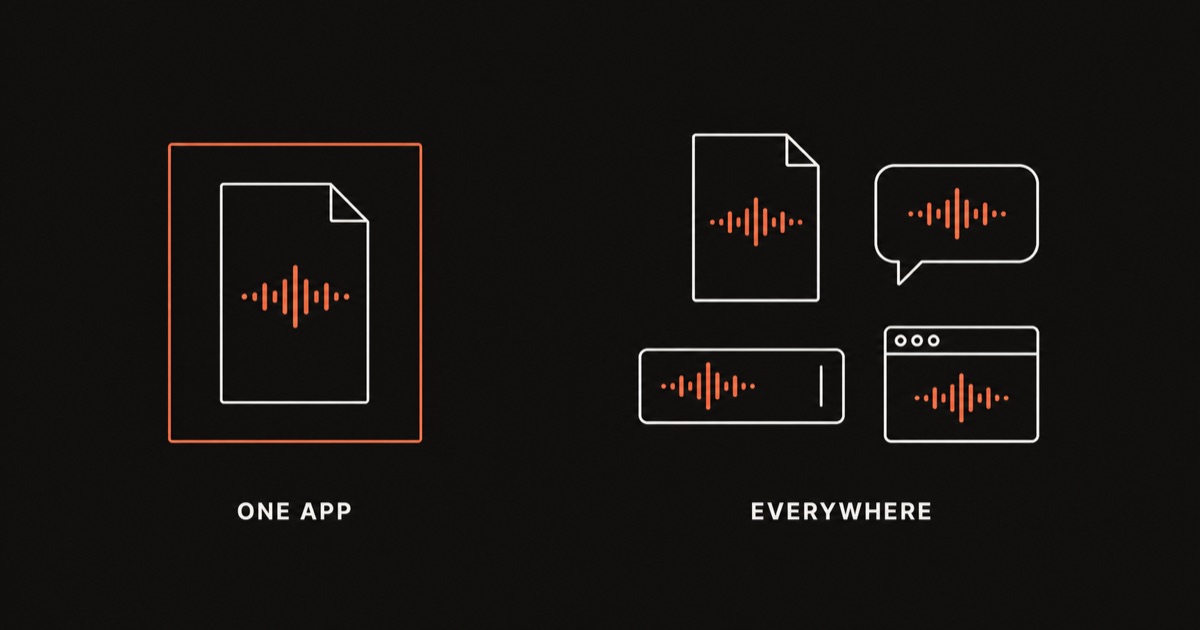
すべてのアプリで同じように動作するツール
システムレベルの音声ツールは、単一のアプリケーション内に存在しないため、上記のギャップを正確に解決します。 Yaps は、現在フォーカスされているアプリケーションに入力します。これには、Chrome や Word だけでなく、任意のブラウザーの Google Docs、Slack も含まれます。電子メール、ブラウザ フォーム、またはテキスト cursor を含むその他のもの。
より大きな構造上の違いは、作業が行われる場所です。Yaps は、デバイス自体で音声認識とテキスト クリーンアップを実行し、インストール後は完全にオフラインで動作します。アクセスできるクラウド サービスがないため、ターン終了を判断するサーバーによって課される無音タイムアウトや、つまづいてしまうタブ フォーカス ルールはありません。
2 つのアプリに対して 2 つのコマンド語彙を学習することが回避策です。どこでも同じように機能する音声ツールが実際の解決策です。
Yaps
Yaps はメニューのクリックではなくホットキーで起動します。macOS の場合は Fn キー、Windows の場合は Ctrl+Win、Linux の場合は Ctrl のダブルタップです。その他の方法が必要な場合は、いずれも再バインド可能です。モバイルでは、代わりに Yaps キーボードのディクテーション ボタンをタップします。Yaps は、Apple Silicon と Intel、Linux、Android、iPhone、および iPad の両方の Windows、macOS で実行されるため、どのデバイスを使用しているかに関係なく、同じ習慣が機能します。デスクトップは 7 日間の無料トライアルから始まります。
よくある質問
Google Docs で音声入力を有効にするにはどうすればよいですか?
Chrome または別の Chromium ベースのブラウザでドキュメントを開き、 ツール、 それから Voice typingをクリックして、表示されるマイク アイコンをクリックして起動します。Windows および ChromeOS の Ctrl+Shift+S、または Mac の Cmd+Shift+S を使用して直接開くこともできます。
Word で口述するにはどうすればよいですか?
Microsoft 365 にサインインし、 ホーム リボンを開き、タブの右側にマイク アイコンとして表示されている Dictate ボタンをクリックします。まず文書内をクリックしてテキストが目的の場所に配置され、次に「ディクテーション」をクリックして開始します。
Google Docs の音声入力が停止し続けるのはなぜですか?
約 20 ~ 30 秒の沈黙の後に停止し、ブラウザーのタブがフォーカスを失うとすぐに停止します。どちらもバグではなく、意図的な設計上の選択です。すべての修正については、 Google Docs の音声入力が停止し続けるに関する専用ガイドを参照してください。 の完全なガイドをご覧ください。
Word ディクテーションが自動的にオフになるのはなぜですか?
Word の Dictate は、長時間の沈黙をセッションの終了として扱うように構築されており、Microsoft は独自のサポート フォーラムでこの動作を直接確認しています。オフにする設定はありません。 Word に関するガイドでは、実際に役立つ修正について説明しています。
Google Docs 音声入力はどのブラウザで機能しますか?
Chrome および Edge (どちらも Chromium ベースのブラウザ) は、これを確実にサポートしています。Safari と Firefox は矛盾しており、[ツール] メニューに [音声入力] オプションがない場合は、サポートされていないブラウザが最も一般的な原因です。
Word ディクテーションは Mac の Word で機能しますか?
はい。ディクテーションは、Windows の Word、Mac の Word、Web の Word で利用できますが、デスクトップ バージョンでは通常、1 回限りの購入ライセンスではなくアクティブな Microsoft 365 サブスクリプションが必要です。サインインしたら、ホーム リボンで [ディクテーション] ボタンを確認してください。
Google Docs の音声句読点コマンドは何ですか?
[「ピリオド」、「コンマ」、「クエスチョンマーク」、「感嘆符」、「改行」、または「段落」を言って、対応する句読点やスペースを挿入できます。Google Docs は「[単語]を選択」、「太字」、「[単語]を削除」などの編集コマンドもサポートしますが、Word では一対一で対応しません。]
Word の音声句読点コマンドは何ですか?
Word は、「ピリオド」または「ピリオド」、「カンマ」、「疑問符」、「感嘆符」、「改行」、および「新しい段落」を認識します。「太字にする」や「下線を引く」などの書式設定コマンドは、最後に入力したフレーズまたは現在の選択範囲に適用されます。
Google Docs でテキストを太字にしたり、音声でテキストを選択したりできますか?
はい。「[単語]を選択」または「段落を選択」と言ってテキストを強調表示し、「太字」、「斜体」、または「下線」と言って選択範囲の書式を設定します。Google Docs は、「見出し 2 を適用する」などの音声による見出しスタイルもサポートしています。
Google Docs の音声入力は非公開ですか?
あなたの音声は、ブラウザが使用する Web Speech API を介して文字起こしのために Google のサーバーに送信されるため、ローカルで処理されません。これは、日常的な文章を書く場合には合理的なトレードオフですが、デバイス上のツールによって質問が完全に削除される、特権コンテンツ、未公開コンテンツ、または規制されたコンテンツの場合は避ける価値があります。
Word ディクテーションは非公開ですか?
あなたの音声は、PC や Mac で処理されるのではなく、Microsoft 365 サービスの一部として Microsoft の音声処理サーバーに送信されます。同じトレードオフが当てはまります。日常的な文書には問題ありませんが、本当に機密性の高い文書については再検討する価値があります。
Google Docs 音声入力はどの言語をサポートしていますか?
文字起こし自体は、マイク ボックスで選択できる音声言語の長いリストをサポートしています。ただし、このガイドで説明する編集コマンドと書式設定コマンドは、Google アカウント言語とドキュメント言語の両方が英語に設定されている場合にのみ機能します。
Word ディクテーションはどの言語をサポートしていますか?
Word は、英語と、フランス語、ドイツ語、イタリア語、スペイン語、中国語のバリエーションを含む他のいくつかの言語の強力なサポートを維持しており、サポートがより限定されている長いリストも提供しています。Microsoft はこのリストを拡張し続けるため、現在利用可能な言語については、[ディクテーション] ボタンの横にある言語ドロップダウンを確認してください。
Google Docs や Word だけでなく、任意のアプリに入力する方法はありますか?
はい。 Yaps のようなシステムレベルのツールは、1 つのアプリケーション内だけで動作するのではなく、ブラウザーの Google Docs、Word、電子メール、チャット、その他すべてにわたって、カーソルの位置に関係なく入力します。音声認識とクリーンアップはデバイス上で実行されるため、オフラインでも機能します。