서문
Google Docs 및 Word 둘 다 입력 대신 말을 할 수 있게 해주며, 많은 사람들이 둘 중 하나를 실제로 잘 작동하게 만드는 부분을 배우지 않은 채 대부분의 날 사용합니다.이 가이드에서는 음성 입력 켜기, 일반 받아쓰기를 넘어서는 음성 명령, 실제로 지원하는 브라우저 및 버전, 각 도구가 이해하는 언어, 오디오가 실제로 어디로 가는지, 뚜렷한 이유 없이 마이크가 듣기를 멈출 때 수행할 작업 등 두 가지 도구를 모두 다룹니다.
도구가 손상되었음을 이미 알고 있고 수정만 원하는 경우 바로 Google Docs 문제 해결 섹션 또는 Word 문제 해결 섹션로 이동하세요.다른 사람들은 위에서부터 시작하세요.
문서 편집기에서 음성 입력이 실제로 무엇인지
문서 편집기에서 음성 입력은 말한 단어를 실시간으로 입력된 텍스트로 변환하는 워드 프로세서에 내장된 기능으로, 키를 누르는 대신 말로 문서를 작성할 수 있습니다.편집기는 마이크에서 오디오를 캡처하여 이를 브라우저 표준을 통해 실행되거나 회사 자체 서버에서 실행되는 음성 인식 서비스로 보냅니다. 그러면 사용자가 말할 때 결과 단어가 커서에 삽입됩니다.
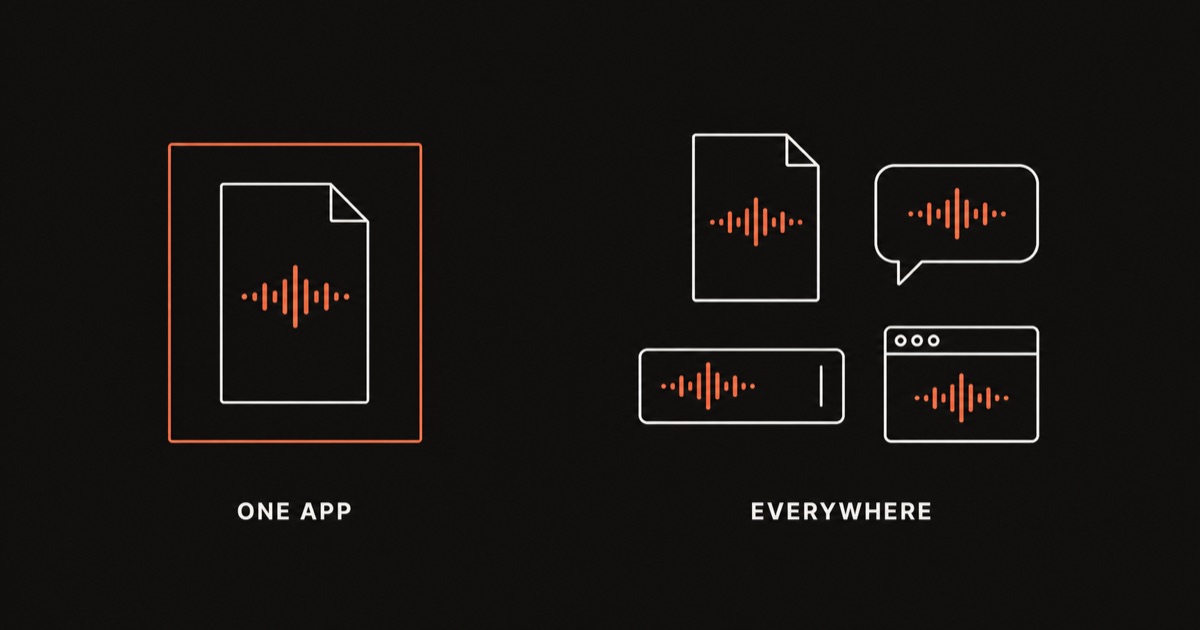
Google Docs 및 Word 각각은 각각 음성 입력 및 받아쓰기라는 자체 버전을 제공하며, 각각은 기기의 모든 앱이 아닌 자체 편집기 내에서만 작동합니다.구두점, 형식 지정 및 편집은 일반 받아쓰기와 함께 인식되는 "마침표" 또는 "굵게"와 같은 명령을 사용하여 두 가지 모두에서 음성으로 제어할 수 있습니다. 하지만 이 가이드 아래의 표에서 볼 수 있듯이 정확한 어휘는 둘 사이에 다릅니다.이는 현재 포커스가 있는 애플리케이션, 문서 편집기 등을 입력하는 시스템 수준 받아쓰기 도구와 다르며 이 가이드의 뒷부분에서 설명합니다.
Google Docs에서 음성 입력을 켜는 방법
Google Docs 음성 입력은 문서 편집기 자체에 내장되어 있습니다.미리 활성화할 설정도 없고 설치할 것도 없습니다.작업 중인 문서 내에서 이 기능을 켜면 됩니다.
Step 1: Open your document in a Chromium browser. Google Docs 음성 입력은 Google 기능이 아닌 브라우저 기능인 Web Speech API에서 실행됩니다.실제로는 Chrome 및 Edge와 같은 기타 Chromium 기반 브라우저에서 안정적으로 작동합니다.아래에 설명된 메뉴 옵션이 누락된 경우 거의 항상 이것이 이유입니다.
Step 2: Open the Tools menu. 문서를 연 상태에서 페이지 상단 메뉴바에서 도구 을 클릭하세요.
Step 3: Click Voice typing. 일반적으로 페이지 왼쪽 가장자리 근처에 작은 플로팅 마이크 상자가 나타납니다. Windows 및 ChromeOS에서 키보드 단축키 Ctrl+Shift+S를 사용하거나 Mac에서 Cmd+Shift+S를 사용하여 직접 열 수도 있습니다.
Step 4: Set your document language. 음성 입력은 계정 언어뿐만 아니라 문서에 설정된 언어를 사용합니다.마이크 상자 내부의 언어 드롭다운을 클릭하고 말하려는 언어와 일치하는지 확인하세요.
Step 5: Click the microphone to start. 아이콘이 빨간색으로 바뀌며 듣기 시작합니다.텍스트를 배치할 위치에 커서를 놓고 문서의 활성 영역에 말하세요.
Step 6: Allow microphone access if asked. 브라우저에서 음성 입력을 처음 사용하면 마이크 권한을 요청합니다. Allow을 클릭하세요.이전에 차단한 경우 음성 입력이 사용자의 말을 들을 수 있으려면 먼저 해당 권한을 재설정해야 합니다.
Step 7: Keep the tab in focus. 이것은 거의 아무도 앞에서 설명하지 않는 세부 사항입니다. Google Docs 음성 입력은 다른 탭이나 창을 클릭하는 순간 중지됩니다.이는 버그가 아니라 기능이 구축된 방식이며, 받아쓰기하는 동안 메시지를 확인하거나 다른 문서를 볼 수 없다는 의미입니다.
Microsoft Word에서 받아쓰기 활성화 방법
Word의 받아쓰기 기능을 호출합니다. Dictate, 설정 메뉴가 아닌 리본에 직접 표시됩니다.
Step 1: Sign in to Microsoft 365. Dictate에서는 Windows에 대해 Microsoft 365 활성 Word에 로그인하고 Mac에 대해 Word에 로그인해야 합니다.웹용 Word에도 Microsoft 계정이 필요합니다. Word의 영구 비구독 사본에는 받아쓰기 버튼이 전혀 표시되지 않을 수 있습니다. 정확한 가용성은 버전 및 라이선스에 따라 다르기 때문입니다.
Step 2: Find the Dictate button on the Home tab. 열기 홈 리본을 열고 오른쪽에서 마이크 아이콘으로 표시된 Dictate라벨이 붙은 버튼을 찾습니다.리본 레이아웃은 Word 버전 간에 이동하므로 즉시 표시되지 않으면 리본이 축소되지 않았는지 확인하세요.
Step 3: Click Dictate to start. 텍스트를 표시할 문서를 클릭한 다음 받아쓰기 버튼을 클릭하세요.아이콘이 빨간색으로 바뀌어 듣고 있음을 나타내며 근처에 작은 설정 기어가 나타납니다.
Step 4: Grant microphone permission. 처음 받아쓰면 Windows 또는 macOS에서 Word에 대한 마이크 액세스를 요청합니다.승인하세요.이 권한이 없으면 받아쓰기를 클릭해도 아무 작업도 수행되지 않습니다.
Step 5: Choose your spoken language. 받아쓰기 버튼 옆에 있는 기어 아이콘을 클릭하여 받아쓰기 설정을 엽니다. 여기서 말하려는 언어를 선택하고 자동 구두점을 전환할 수 있습니다.
Step 6: Speak naturally. 텍스트에 커서를 두고 일반적인 속도로 말하세요. Word는 진행하는 동안 텍스트를 기록하고 활성화된 상태로 두면 자동 구두점을 적용합니다.
Step 7: Click Dictate again, or say "stop dictation," to end the session.
로그인하고 홈 탭을 엽니다.1분
Dictate를 사용하려면 데스크톱과 웹에서 활성 Microsoft 365 로그인이 필요합니다.로그인한 후 홈 리본을 열고 음성 그룹에서 받아쓰기 버튼을 찾으세요.
받아쓰기를 클릭하고 마이크를 허용하세요.30초
문서를 클릭하고 받아쓰기를 클릭한 후 마이크 권한 프롬프트가 처음 나타날 때 승인하세요.
말한 다음 받아쓰기를 다시 클릭하여 중지하세요.진행중
커서를 텍스트에 놓고 자연스러운 속도로 말하세요.받아쓰기 버튼을 두 번째로 클릭하거나, 완료되면 "받아쓰기 중지"라고 말합니다.
각 도구에서 받아쓰기 시작, 일시 중지 및 중지
각 도구를 처음 켜면 일상적인 사용에 몇 가지 습관이 생깁니다.
~ 안에 Google Docs에서 마이크 아이콘을 클릭하여 시작하고, 다시 클릭하거나 Esc 키를 누르거나 마이크 상자 밖을 클릭하여 중지합니다.아이콘의 색상이 회색에서 빨간색으로 변경되므로 듣고 있는지 한 눈에 알 수 있습니다.마이크가 활성화된 동안 커서를 문서의 다른 부분으로 이동하면 받아쓰기가 고정된 위치가 아닌 커서를 따르기 때문에 잘 작동합니다.
~ 안에 Word, 받아쓰기를 클릭하여 시작하고 다시 클릭하여 중지하거나 "받아쓰기 중지"라고 큰 소리로 말하세요.녹음 중에는 버튼 자체가 빨간색으로 변합니다. Microsoft 자체 지원 문서에는 리본에 손을 대지 않고 마이크를 켜고 끌 수 있는 키보드 단축키 Alt+` (백틱 키)도 나와 있습니다. 이는 일시 중지 후 다시 시작하는 가장 빠른 방법입니다.보다 Microsoft의 Dictate 문서 정확한 표현을 위해. Google Docs와 달리 Word의 받아쓰기 상태는 일반적으로 동일한 문서 내에서 스크롤하거나 클릭해도 유지되지만, 다른 애플리케이션으로 전환하면 두 도구 모두에서 세션이 종료됩니다.
두 도구 모두 오랜 생각의 일시 중지를 우아하게 처리하지 않습니다.둘 다 긴 침묵을 턴의 끝으로 처리하는 클라우드 음성 서비스를 기반으로 구축되었으며, 너무 오랫동안 조용히 있으면 결국 듣기가 중단됩니다.해당 동작과 이를 해결하는 방법은 아래 문제 해결 섹션에서 다룹니다.
음성 구두점 및 형식 지정 명령: Google Docs 대 Word
이것은 각 도구의 대부분의 사람들이 결코 배우지 않는 부분이며 정리 패스가 필요한 받아쓰기와 정리 패스가 필요한 받아쓰기의 차이입니다.받아쓰기를 있는 그대로 보낼 수 있습니다. Google Docs 및 Word 모두 구두점을 삽입하고 특정 문구를 말하여 서식을 제어할 수 있으며 어휘는 동일하지 않습니다.
| What you want | Say in Google Docs | Say in Word |
|---|---|---|
| Period | "period" | "period" or "full stop" |
| Comma | "comma" | "comma" |
| Question mark | "question mark" | "question mark" |
| Exclamation point | "exclamation point" | "exclamation point" or "exclamation mark" |
| New line | "new line" | "new line" |
| New paragraph | "new paragraph" | "new paragraph" |
| Quotation marks | "open quote" / "close quote" | "open quotes" / "close quotes" |
| Select text | "select [word/paragraph/all]" | Not a general command; use "select [text]" in limited cases |
| Bold selected text | "bold" | "bold that" |
| Italicize selected text | "italics" | "italicize that" |
| Underline selected text | "underline" | "underline that" |
| Delete last word or phrase | "delete [word]" or "backspace" | "delete" or "backspace" |
| Undo | "undo" | Not a dedicated voice command; use Ctrl+Z |
| Stop listening | Click the mic, or press Escape | "stop dictation," or click Dictate again |
주목할 만한 패턴: Google Docs는 음성 입력을 선택 및 탐색 명령이 내장된 받아쓰기 위에 계층화된 작은 명령 언어로 처리합니다. Word는 방금 말하거나 선택한 내용에 대한 포인터로 "that"에 더 중점을 두는데, 익숙해지면 빠르지만 무언가를 편집하기에는 덜 정확합니다.당신은 얼마 전에 지시했습니다.두 어휘 모두 다른 도구로 이전되지 않으므로 프로젝트 도중에 어휘를 전환한다는 것은 몇 가지 문구를 다시 학습하는 것을 의미합니다.
Google Docs에서 음성으로 텍스트 편집 및 서식 지정
Google Docs는 대부분의 사용자가 결코 발견하지 못하는 정말 많은 편집 명령 세트를 지원합니다. 이 기능은 "받아쓰기"로 취급하기 쉽고 다른 것은 아무것도 없기 때문입니다.의도적으로 배울 가치가 있는 몇 가지 사항:
- "Select [word]" or "select [paragraph]" 은 해당 텍스트를 강조 표시하므로 "bold"와 같은 다음 명령이 적용됩니다.
- "Select all" 은 전체 문서를 강조 표시합니다.
- "Go to the end of the paragraph" or "go to the beginning of the line" 은 키보드를 건드리지 않고 커서를 이동합니다.
- "Insert bullet list" or "insert numbered list" 은 커서에서 목록을 시작합니다.
- "Align center," "align left," "align right" 은 단락 정렬을 변경합니다.
- "Apply heading 1" (및 제목 2~6)은 현재 줄이나 선택 항목에 제목 스타일을 적용합니다.
- "Copy" and "paste" 현재 선택된 항목과 연결되어 음성 명령으로 작동합니다.
- "Delete" 은 현재 선택 항목을 제거합니다. "delete [word]" 은 특정 단어를 먼저 선택할 필요 없이 제거합니다.
이를 사용하는 실용적인 방법은 먼저 텍스트를 받아쓰기한 다음 돌아가서 음성으로 정리하는 것입니다. 제목 줄을 선택하고 "제목 2 적용"이라고 말한 다음 강조할 문구를 선택하고 "굵게"라고 말하는 등의 작업을 수행합니다.일회성 편집을 위한 키보드 단축키보다 느리지만 긴 받아쓰기 세션 동안 마우스를 터치할 필요가 전혀 없다는 의미입니다.
Word에서 음성으로 텍스트 편집 및 서식 지정
Word의 받아쓰기 기능은 작지만 여전히 유용한 서식 지정 및 편집 명령 세트를 지원합니다.방금 받아쓰기한 텍스트입니다.
- "Bold that," "italicize that," "underline that" 마지막으로 입력한 문구 또는 현재 선택 항목에 해당 서식을 적용합니다.
- "Strikethrough that" 취소선 서식을 적용합니다.
- "Delete" 는 마지막으로 말한 단어를 제거합니다.명령을 반복하면 더 뒤로 삭제됩니다.
- "New line" and "new paragraph" Enter를 누르는 것과 같은 방식으로 간격을 한 번 또는 두 번 제어합니다.
- "Tab" 는 새 목록 항목을 들여쓰는 데 유용한 탭 문자를 삽입합니다.
- 받아쓰기 버튼 옆의 설정 기어에서 전환되는 자동 구두점은 휴대폰 키보드에서 자동 구두점이 작동하는 방식과 유사하게 일시 중지에 따라 쉼표와 마침표를 추가합니다.
Word의 편집 어휘는 의도적으로 Google Docs보다 좁습니다.문서의 형식을 음성으로 크게 변경해야 하는 경우 굵게, 기울임꼴, 밑줄 및 취소선 이외의 작업을 하려면 마우스와 리본을 사용하세요. Word Dictate는 주로 페이지에 단어를 추가하는 방법으로 취급하며 주요 기능이 아닌 간단한 서식을 보너스로 사용합니다.
실제로 각 도구를 지원하는 브라우저 및 앱 버전
Google Docs 음성 입력은 Google 기능이기 전에 브라우저 기능입니다.이는 Google가 아닌 브라우저가 작동 여부를 결정한다는 것을 의미하는 Web Speech API를 기반으로 구축되었습니다. Chrome 및 Edge는 둘 다 Chromium 기반으로 안정적으로 지원합니다. Safari 및 Firefox는 일관성이 없으며 도구 메뉴에 음성 입력 옵션이 완전히 누락된 경우 지원되지 않는 브라우저가 원인일 가능성이 높습니다. ChromeOS는 정의에 따라 Chrome이므로 즉시 사용할 수 있습니다.
Word의 받아쓰기 버튼은 Windows의 경우 Word, Mac의 경우 Word, 웹의 경우 Word에 표시되지만 아래 요구 사항은 버전에 따라 다릅니다.데스크톱 Word에는 일반적으로 일회성 구매 라이선스가 아닌 활성 Microsoft 365 구독이 필요합니다. 받아쓰기는 설치된 애플리케이션이 아닌 지속적인 서비스의 일부로 제공되기 때문입니다.웹의 경우 Word Microsoft 계정에 로그인되어 있어야 하며 비슷한 기능이 데스크톱으로 설정되어 있어야 합니다. Microsoft는 릴리스 간에 리본 레이아웃과 라이선스 조건을 업데이트하므로 버전의 정확한 메뉴 경로와 가용성을 수년 동안 고정된 것이 아니라 그날 확인해야 하는 것으로 취급하십시오.
기기별 Google Docs 음성 입력
Google Docs 위에서 설명한 도구 메뉴 기능인 음성 입력은 Web Speech API를 기반으로 구축된 Chrome 데스크톱 브라우저 기능입니다.휴대폰이나 태블릿에서는 해당 형식으로 존재하지 않으며, 이는 모바일 앱 메뉴에서 이를 찾는 사람에게 공통적인 혼란의 원인입니다.
Android. Google Docs Android 앱의 메뉴 어디에도 음성 입력 항목이 없습니다.대신 문서를 탭한 다음 마이크 키를 탭하세요. Gboard만의 음성입력 기능, 대부분의 Android 휴대전화에서 사용하는 기기 내 키보드입니다.이는 Docs가 아닌 Gboard 듣기를 수행하므로 위에서 다룬 데스크톱 편집 명령과 일치하지 않고 다른 Android 앱에서와 똑같이 작동합니다.
iPhone and iPad. 같은 패턴이 적용됩니다.두 기기 모두 문서 관련 음성 버튼이 없습니다.커서가 문서에 있는 동안 iOS 키보드의 받아쓰기 키 를 탭하면 iOS는 메일, 메시지 또는 기타 입력하는 모든 위치에서와 동일한 방식으로 전사를 처리합니다.
Chromebook. 이는 ChromeOS가 별도의 모바일 앱이 아닌 기본적으로 Chrome를 실행하므로 전체 데스크톱 기능이 변경되지 않고 적용되는 사례입니다.도구, 음성 입력, 마이크 아이콘은 키보드 수준의 대체 작업 없이 이 가이드의 앞부분에서 설명한 대로 정확하게 작동합니다.
세 가지 모바일 경로 중 어느 것도 앞서 데스크톱 Docs에 대해 설명한 "단락 선택" 또는 "제목 2 적용" 명령 어휘를 제공하지 않습니다.해당 명령은 Chrome 브라우저 내부의 Web Speech API 구현에 속하며 휴대폰이나 태블릿에서 듣기를 수행하는 키보드에 속하지 않습니다.
Google Slides 스피커 노트에 음성 입력
동일한 기본 기능이 슬라이드에도 확장되어 음성 입력이 아닌 Voice type speaker notes 이라고 합니다.프레젠테이션을 열고 도구을 연 다음 Voice type speaker notes, 또는 Docs에서 사용되는 것과 동일한 Ctrl+Shift+S 단축키(Mac의 Cmd+Shift+S)를 사용하세요.슬라이드 자체가 아닌 발표자 노트 창 옆에 마이크 상자가 열리고 이를 클릭하면 노트에 받아쓰기가 시작됩니다.
구두점 명령인 '마침표', '쉼표', '새 줄'은 Google는 동일한 도움말 페이지에 두 기능을 모두 문서화합니다.이후 문서에서와 동일한 방식으로 작동합니다.슬라이드의 텍스트 상자나 제목이 아닌 발표자 노트 필드에만 지시하므로 슬라이드의 표시되는 내용을 음성으로 작성한다는 것은 여전히 수동으로 입력하거나 Docs에서 지시하고 결과를 붙여넣는 것을 의미합니다.
Google Docs 및 Word에서 지원되는 언어
Google Docs 음성 입력 자체는 마이크 상자 내부의 언어 드롭다운에서 선택할 수 있는 긴 언어 목록의 음성을 기록합니다.그러나 위에 설명된 형식 지정 및 편집 명령은 영어로만 제공됩니다. "굵게" 또는 "새 단락"과 같은 명령이 문자 그대로의 단어로 변환되지 않고 명령으로 인식되도록 하려면 Google 계정 언어와 문서 언어를 모두 영어로 설정해야 합니다.
Word의 Dictate는 영어, 프랑스어, 독일어, 이탈리아어, 스페인어, 중국어의 변형을 포함하여 강력하고 적극적으로 지원되는 소규모 언어 세트와 더 제한된 지원을 제공하는 더 긴 추가 언어 목록을 지원합니다. Microsoft는 이 목록을 꾸준히 확장해 왔으므로 특정 개수를 영구 수치가 아닌 스냅샷으로 처리하고 받아쓰기 버튼 옆에 있는 언어 드롭다운에서 현재 계정에서 사용할 수 있는 항목을 확인하세요.
작업이 동일한 세션에서 여러 언어에 걸쳐 수행되는 경우 두 도구 모두 문장 중간에 언어 변경을 자동으로 감지하는 대신 문장을 끝내고 언어 설정을 전환한 후 계속할 것으로 예상합니다.
개인 정보 보호: 음성 데이터가 실제로 이동하는 곳
두 도구 모두 이를 비밀로 유지하지 않지만 큰 텍스트로 표시하지도 않습니다. Google Docs 음성 입력은 브라우저가 연결하는 Web Speech API 인프라를 통해 텍스트 변환을 위해 오디오를 Google의 서버로 보냅니다. Word의 Dictate는 Microsoft 365 서비스의 일부로 오디오를 Microsoft의 음성 처리 서버로 보냅니다.두 경우 모두 음성이 페이지의 텍스트가 되기 전에 기기에서 나갑니다.
대부분의 일상적인 글쓰기에서 이는 두 도구가 모두 작동하는 방식일 뿐이며 이를 피해야 하는 이유는 아닙니다.콘텐츠가 정말 민감한 경우 오디오를 어디에도 전송하지 않는 기기 내 도구는 정책 문서를 신뢰하도록 요구하는 대신 질문을 완전히 제거합니다.
문제 해결 Google Docs 증상별 음성 입력
일시 중지 후 음성 입력이 중지됨
이는 결함이 아니라 예상된 동작입니다. Google Docs 음성 입력은 일반적으로 20~30초 범위에서 보고되는 무음 기간 후에 자동으로 중지되며, 브라우저 탭이 초점을 잃는 순간에도 중지됩니다.이 문제가 발생하는 이유와 도움이 되는 모든 수정 사항에 대한 전체 분석을 보려면 Google Docs 계속 중지되는 음성 입력에 대한 전용 가이드를 참조하세요..
마이크가 감지되지 않습니다.
브라우저를 확인하세요.마이크 권한 먼저: 주소 표시줄에서 자물쇠 또는 카메라 아이콘을 클릭하고 docs.google.com에 대해 마이크 액세스가 허용으로 설정되어 있는지 확인하세요.그런 다음 운영 체제의 개인 정보 보호 설정을 확인하여 브라우저 자체에 시스템 수준에서 마이크 액세스 권한이 있는지 확인하십시오. OS는 여전히 이를 차단하는 동안 브라우저에 자체 권한이 부여될 수 있기 때문입니다.
도구 메뉴에 음성 입력 옵션이 없습니다.
이는 거의 항상 지원되지 않는 브라우저를 의미합니다. Chrome 또는 Edge에서 문서를 열고 다시 확인하세요. Chromium 브라우저에서 여전히 누락된 경우 일부 확장 프로그램이 기능을 방해하므로 확장 프로그램을 비활성화하거나 시크릿 창에서 테스트해 보세요.
한 브라우저에서는 작동하지만 다른 브라우저에서는 작동하지 않습니다.
이는 예상된 현상이며 버그가 아닙니다.음성 입력은 Chrome 및 Edge가 완전히 구현하고 다른 브라우저는 부분적으로 구현하거나 전혀 구현하지 않는 Web Speech API에 따라 다릅니다.받아쓰려는 문서에 대해 Chrome 또는 Edge를 표준화합니다.
정확도가 낮음
문서 언어가 현재 말하는 언어와 일치하는지 확인하고, 더 조용한 방으로 이동하고, 노트북 내장 마이크가 있는 경우 헤드셋이나 외부 마이크를 사용하는 것이 좋습니다.짧은 단편이 아닌 완전한 문장으로 말하는 것도 인식기에 작업할 수 있는 더 많은 컨텍스트를 제공합니다.
마이크를 한 번 허용한 후 권한 오류가 발생합니다.
브라우저는 업데이트 후 가끔 사이트 권한을 재설정합니다.주소 표시줄에서 마이크 아이콘을 다시 확인하고, 문제가 지속되면 새로운 브라우저 프로필을 사용하여 손상된 설정 파일을 배제해 보세요.
문제 해결 Word 받아쓰기 증상
일시 중지 후 받아쓰기가 중지됩니다.
또한 버그가 아니라 예상됩니다. Word의 Dictate는 긴 침묵을 세션 종료로 해석하도록 설계되었으며 해당 동작을 비활성화하는 기본 설정은 없습니다.우리의 전담 가이드 Word 계속 꺼지는 명령 모든 실질적인 수정 사항을 다루며 정확한 침묵 기간 Microsoft이 확인되었습니다.
마이크가 감지되지 않습니다.
Word에 운영 체제 수준에서 마이크 권한이 있는지 확인하세요. Windows에서 설정, 개인 정보 보호, 마이크를 차례로 확인한 후 확인하세요.데스크톱 앱은 액세스가 허용됩니다. Mac에서 시스템 설정, 개인 정보 보호 및 보안, 마이크를 차례로 확인한 후 Word가 켜져 있는지 확인하세요.
리본에 받아쓰기 버튼이 없습니다.
버튼이 설치된 애플리케이션이 아닌 구독 서비스에 연결되어 있으므로 일회성 구매 라이선스가 아닌 활성 구독으로 Microsoft 365에 로그인했는지 확인하세요.또한 리본이 축소되어 홈 탭 오른쪽의 버튼이 숨겨지지 않았는지 확인하세요.
웹용 Word에서는 작동하지만 데스크톱 앱에서는 작동하지 않습니다. 또는 역방향
이는 일반적으로 로그인된 계정과 해당 계정에 활성 Microsoft 365 구독이 연결되어 있는지 추적합니다. 데스크톱과 웹에 로그인할 수 있기 때문입니다.다른 계정으로.로그아웃했다가 두 계정 모두에서 동일한 계정으로 다시 로그인한 다음 Microsoft 계정 설정에서 구독 상태를 확인하세요.
정확도가 낮음
Windows 또는 macOS 사운드 설정에서 마이크 입력 수준을 확인하고, 배경 소음을 줄이고, 자동 구두점이 받아쓰기 설정 기어에서 예상한 대로 구성되었는지 확인하세요. 구두점 설정이 잘못 구성된 경우 단어 자체가 실제로 정확할 때 정확도 문제처럼 보일 수 있기 때문입니다.
"죄송합니다. 받아쓰기에 문제가 발생했습니다." 오류
이 메시지는 일반적으로 마이크 권한 문제 또는 Microsoft 음성 서비스 연결 끊김을 나타냅니다. Dictate에는 오프라인 대체 기능이 없으므로 먼저 마이크 권한을 다시 확인한 다음 인터넷 연결이 안정적인지 확인하세요.
모든 앱에서 동일한 방식으로 작동하는 도구
시스템 수준 음성 도구는 단일 애플리케이션 내부에 존재하지 않기 때문에 위에서 설명한 정확한 격차를 해결합니다. Yaps Chrome 및 Word뿐만 아니라 Slack, 이메일, 브라우저 양식 또는 cursor 텍스트가 있는 기타 모든 브라우저에서 Google Docs를 포함하는 현재 포커스가 있는 응용 프로그램을 입력합니다.
더 큰 구조적 차이는 작업이 수행되는 위치입니다. Yaps는 장치 자체에서 음성 인식 및 텍스트 정리를 실행하며, 설치되면 완전히 오프라인으로 작동합니다.연결할 클라우드 서비스가 없으므로 차례가 끝났음을 결정하는 서버에서 부과하는 무음 시간 제한이 없으며 넘어갈 탭 포커스 규칙도 없습니다.
두 앱에 대한 두 가지 명령 어휘를 학습하는 것이 해결 방법입니다.어디에서나 동일한 방식으로 작동하는 음성 도구가 실제적인 해결책입니다.
Yaps
메뉴 클릭이 아닌 단축키로 Yaps을 시작합니다. macOS에서는 Fn 키이고, Windows에서는 Ctrl+Win이며, Linux에서는 Ctrl을 두 번 탭하면 되며, 다른 것을 선호하는 경우 이들 모두를 다시 바인딩할 수 있습니다.모바일에서는 대신 Yaps 키보드의 받아쓰기 버튼을 탭하세요. Yaps는 Windows, macOS에서 Apple Silicon와 Intel, Linux, Android, iPhone에서 실행됩니다. iPad 따라서 어떤 장치를 사용하든 동일한 습관이 작동합니다. Desktop은 7일 무료 평가판으로 시작됩니다.
자주 묻는 질문
Google Docs에서 음성 입력을 어떻게 켜나요?
Chrome 또는 다른 Chromium 기반 브라우저에서 문서를 열고 도구을 연 다음 Voice typing을 클릭한 후 나타나는 마이크 아이콘을 클릭하면 시작됩니다. Ctrl+Shift+S에서 Windows 및 ChromeOS 또는 Cmd+Shift+S에서 Mac를 사용하여 직접 열 수도 있습니다.
Word에서 어떻게 받아쓰기를 하나요?
Microsoft 365에 로그인하고 홈 리본을 연 다음 탭 오른쪽에 마이크 아이콘으로 표시되는 Dictate 버튼을 클릭하세요.먼저 문서를 클릭하여 텍스트가 원하는 위치에 놓이도록 한 다음 받아쓰기를 클릭하여 시작하세요.
Google Docs 음성 입력이 계속 중지되는 이유는 무엇인가요?
대략 20~30초 정도 침묵 후 중지되며, 브라우저 탭이 포커스를 잃으면 즉시 중지됩니다.둘 다 버그라기보다는 의도적인 디자인 선택입니다.모든 수정 사항은 Google Docs 계속 중지되는 음성 입력에 대한 전용 가이드를 참조하세요. 의 전체 가이드를 참조하세요.
Word 받아쓰기가 저절로 꺼지는 이유는 무엇인가요?
Word의 Dictate는 연장된 침묵을 세션 종료로 처리하도록 구축되었으며 Microsoft는 자체 지원 포럼에서 직접 이 동작을 확인했습니다.끄는 설정은 없습니다. Word 계속 꺼지는 명령 에 대한 가이드에서는 실제로 도움이 되는 수정 사항을 다룹니다.
Google Docs 음성 입력은 어떤 브라우저에서 작동하나요?
Chrome 및 Edge, 둘 다 Chromium 기반 브라우저에서 안정적으로 지원합니다. Safari 및 Firefox는 일관성이 없으며 도구 메뉴에 음성 입력 옵션이 없는 경우 지원되지 않는 브라우저가 가장 일반적인 원인입니다.
Word 받아쓰기가 Word에서 Mac에 대해 작동하나요?
네.받아쓰기는 Windows의 경우 Word, Mac의 경우 Word, 웹의 경우 Word에서 사용할 수 있습니다. 하지만 데스크톱 버전에는 일반적으로 일회성 구매 라이선스가 아닌 활성 Microsoft 365 구독이 필요합니다.로그인한 후 홈 리본에서 받아쓰기 버튼을 확인하세요.
Google Docs에 대한 음성 구두점 명령은 무엇입니까?
"마침표", "쉼표", "물음표", "느낌표", "새 줄", "새 문단"이라고 말하여 해당 구두점이나 공백을 삽입하세요. Google Docs는 "[단어] 선택", "굵게", "[단어] 삭제"와 같은 편집 명령도 지원합니다. 이 명령은 Word와 일대일로 일치하지 않습니다.
Word에 대한 음성 구두점 명령은 무엇입니까?
Word는 "마침표" 또는 "마침표", "쉼표", "물음표", "느낌표", "새 줄", "새 문단"을 인식합니다."굵게 표시" 및 "밑줄 표시"와 같은 서식 지정 명령은 마지막으로 입력한 문구나 현재 선택 항목에 적용됩니다.
Google Docs에서 텍스트를 굵게 표시하거나 음성으로 선택할 수 있나요?
네."[단어] 선택" 또는 "단락 선택"이라고 말하여 텍스트를 강조 표시한 다음 "굵게", "기울임꼴" 또는 "밑줄"이라고 말하여 선택 항목의 서식을 지정하세요. Google Docs 또한 "제목 2 적용"과 같은 음성별 제목 스타일을 지원합니다.
Google Docs 음성 입력이 비공개인가요?
귀하의 오디오는 귀하의 브라우저에서 사용하는 Web Speech API를 통해 전사를 위해 Google의 서버로 전송되므로 로컬에서 처리되지 않습니다.이는 일상적인 글쓰기에 대한 합리적인 절충안이지만 기기 내 도구가 질문을 완전히 제거하는 권한이 있거나 게시되지 않거나 규제된 콘텐츠의 경우 피할 가치가 있습니다.
Word 받아쓰기는 비공개인가요?
귀하의 오디오는 귀하의 PC나 Mac에서 처리되지 않고 Microsoft 365 서비스의 일부로 Microsoft의 음성 처리 서버로 전송됩니다.동일한 절충안이 적용됩니다. 일상적인 문서에는 적합하지만 매우 민감한 문서에는 다시 고려해 볼 가치가 있습니다.
Google Docs 음성 입력은 어떤 언어를 지원하나요?
전사 자체는 마이크 상자에서 선택할 수 있는 긴 음성 언어 목록을 지원합니다.그러나 이 가이드에서 다루는 편집 및 서식 지정 명령은 Google 계정 언어와 문서 언어가 모두 영어로 설정된 경우에만 작동합니다.
Word Dictate는 어떤 언어를 지원하나요?
Word는 영어와 프랑스어, 독일어, 이탈리아어, 스페인어, 중국어의 변형을 포함하여 기타 여러 언어에 대한 강력한 지원을 유지하며 더 제한적인 지원이 포함된 더 긴 목록을 제공합니다. Microsoft 이 목록을 계속 확장하므로 받아쓰기 버튼 옆에 있는 언어 드롭다운에서 현재 사용 가능한 항목을 확인하세요.
Google Docs 또는 Word뿐만 아니라 모든 앱에 받아쓰기할 수 있는 방법이 있나요?
예. Yaps 과 같은 시스템 수준 도구는 하나의 애플리케이션 내에서만 작업하는 대신 커서가 있는 모든 브라우저, Word, 이메일, 채팅 및 기타 모든 브라우저에서 Google Docs에 걸쳐 유형을 입력합니다.음성 인식 및 정리 기능이 장치에서 실행되므로 오프라인에서도 작동합니다.