前言
Google Docs 和 Word 都让你说话而不是打字,而且很多人大部分时间都在使用其中一种或另一种,而从未学习过其中一种实际的组成部分工作顺利。本指南全面介绍了这两种工具:打开语音输入、超越普通听写的口头命令、哪些浏览器和版本真正支持它、每个人都能理解的语言、音频实际去往的位置,以及当麦克风无缘无故停止监听时该怎么做。
如果您已经知道您的工具已损坏并且只想修复,请直接跳到 Google Docs 故障排除部分 或 Word 故障排除部分。其他人,从最上面开始。
文档编辑器中的语音输入实际上是什么
文档编辑器中的语音输入是文字处理器中的一项内置功能,可将口语单词实时转换为键入的文本,因此人们可以通过说话而不是按键来撰写文档。编辑器从麦克风捕获音频并将其发送到语音识别服务,该服务可以通过浏览器标准运行,也可以在公司自己的服务器上运行,生成的单词会在您说话时插入到光标处。
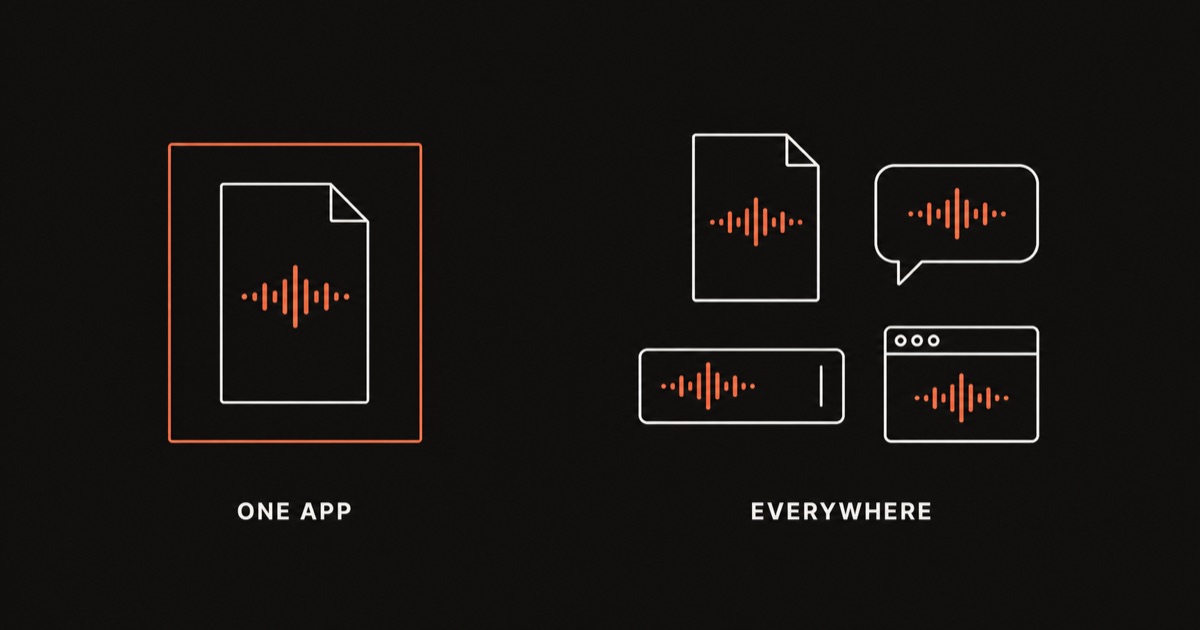
Google Docs 和 Word 各自发布了自己的版本,分别称为语音输入和听写,并且每个版本仅在自己的编辑器中工作,而不是在设备上的每个应用程序中工作。标点符号、格式设置和编辑也可以通过语音控制,在简单的听写旁边可以识别“句号”或“粗体”等命令,尽管两者之间的确切词汇有所不同,如本指南下面的表格所示。这与系统级听写工具不同,系统级听写工具可以输入当前具有焦点的任何应用程序、文档编辑器或其他内容,本指南稍后将对此进行介绍。
如何在 Google Docs 中打开语音输入
Google Docs 语音输入内置于文档编辑器本身中。无需提前启用任何设置,也无需安装任何内容。您可以在正在处理的文档中将其打开。
Step 1: Open your document in a Chromium browser. Google Docs 语音输入在 Web Speech API 上运行,这是一项浏览器功能,而不是 Google 功能。实际上,它可以在 Chrome 和其他基于 Chromium 的浏览器(例如 Edge)中可靠地工作。如果下面描述的菜单选项丢失,这几乎总是原因。
Step 2: Open the Tools menu. 打开文档后,单击页面顶部菜单栏中的 工具 。
Step 3: Click Voice typing. 会出现一个小的浮动麦克风框,通常靠近页面的左边缘。您还可以直接使用 Windows 和 ChromeOS 上的键盘快捷键 Ctrl+Shift+S 或 Mac 上的 Cmd+Shift+S 打开它。
Step 4: Set your document language. 语音输入使用文档设置的语言,而不仅仅是您的帐户语言。单击麦克风框中的语言下拉菜单,并确认它与您要说的语言匹配。
Step 5: Click the microphone to start. 图标变为红色并开始监听。将光标放在您希望文本放置的位置,对文档的活动区域讲话。
Step 6: Allow microphone access if asked. 第一次在浏览器中使用语音输入时,它会请求麦克风权限。单击 Allow。如果您之前阻止了它,则需要重置该权限,然后语音输入才能听到您的声音。
Step 7: Keep the tab in focus. 这是几乎没有人预先解释的细节。Google Docs 当您点击不同的选项卡或窗口时,语音输入就会停止。这不是一个错误,而是该功能的构建方式,这意味着您无法在听写时检查消息或浏览另一个文档。
如何在 Microsoft Word 中开启听写
Word 的听写功能被调用 Dictate,它直接位于功能区上,而不是位于设置菜单中。
Step 1: Sign in to Microsoft 365. 听写需要在 Word 上进行有效的 Microsoft 365 登录(对于 Windows)和 Word(对于 Mac)。网络版 Word 还需要一个 Microsoft 帐户。Word 的永久非订阅副本可能根本不显示听写按钮,因为确切的可用性取决于您的版本和许可证。
Step 2: Find the Dictate button on the Home tab. 打开 首页 功能区,然后向右侧查找标记为 Dictate的按钮(显示为麦克风图标)。功能区布局在 Word 版本之间变化,因此如果它不是立即可见,请检查功能区是否未折叠。
Step 3: Click Dictate to start. 单击要显示文本的文档,然后单击“听写”按钮。图标变成红色表示它正在监听,并且它附近会出现一个小设置齿轮。
Step 4: Grant microphone permission. 第一次听写时,Windows 或 macOS 将请求 Word 的麦克风访问权限。批准吧。如果没有此权限,单击“听写”不会执行任何操作。
Step 5: Choose your spoken language. 单击“听写”按钮旁边的齿轮图标可打开听写设置,您可以在其中选择您想要说的语言并切换自动标点符号。
Step 6: Speak naturally. 以正常速度说话,光标位于文本中。Word 随您转录,如果您启用它,则会应用自动标点符号。
Step 7: Click Dictate again, or say "stop dictation," to end the session.
登录并打开“主页”选项卡1分钟
听写需要在桌面和网络上进行有效的 Microsoft 365 登录。登录后,打开“主页”功能区,然后在“语音”组中查找“听写”按钮。
单击“听写”并允许麦克风30秒
单击进入文档,单击“听写”,并在第一次出现时批准麦克风权限提示。
说话,然后再次单击“听写”以停止进行中
将光标置于文本中,以自然的速度说话。完成后,再次单击“听写”按钮,或说“停止听写”。
每个工具中开始、暂停和停止听写
第一次打开每个工具后,日常使用就归结为一些习惯。
在 Google Docs中,单击麦克风图标启动,再次单击该图标,按 Esc 键,或单击麦克风框外部停止。图标的颜色会发生变化,从灰色变为红色,因此您一眼就能看出它是否正在监听。当麦克风处于活动状态时,将光标移动到文档的不同部分效果很好,因为听写会跟随光标而不是固定位置。
在 Word,单击“听写”开始,再次单击停止,或大声说出“停止听写”。录制时按钮本身会变成红色。Microsoft自己的支持文档还列出了一个键盘快捷键, Alt+` (反引号键),可以在不触及功能区的情况下打开和关闭麦克风,这是暂停后恢复的最快方法。看 Microsoft 的听写文档 以获得准确的措辞。与 Google Docs 不同,Word 的听写状态通常会在您在同一文档中滚动或单击时继续存在,但切换到不同的应用程序仍然会结束这两个工具中的会话。
这两种工具都无法优雅地处理长时间的思考停顿。两者都是围绕云语音服务构建的,这些服务将长时间的沉默视为回合的结束,如果您安静太久,两者最终都会停止收听。下面的故障排除部分介绍了这种行为以及如何解决它。
口语标点和格式化命令:Google Docs 与 Word
这是每个工具中大多数人从未学习过的部分,它是需要清理通行证的听写和您可以按原样发送的听写。Google Docs 和 Word 都允许您通过说出特定短语来插入标点符号并控制格式,并且词汇表并不相同。
| What you want | Say in Google Docs | Say in Word |
|---|---|---|
| Period | "period" | "period" or "full stop" |
| Comma | "comma" | "comma" |
| Question mark | "question mark" | "question mark" |
| Exclamation point | "exclamation point" | "exclamation point" or "exclamation mark" |
| New line | "new line" | "new line" |
| New paragraph | "new paragraph" | "new paragraph" |
| Quotation marks | "open quote" / "close quote" | "open quotes" / "close quotes" |
| Select text | "select [word/paragraph/all]" | Not a general command; use "select [text]" in limited cases |
| Bold selected text | "bold" | "bold that" |
| Italicize selected text | "italics" | "italicize that" |
| Underline selected text | "underline" | "underline that" |
| Delete last word or phrase | "delete [word]" or "backspace" | "delete" or "backspace" |
| Undo | "undo" | Not a dedicated voice command; use Ctrl+Z |
| Stop listening | Click the mic, or press Escape | "stop dictation," or click Dictate again |
值得注意的模式: Google Docs 将语音输入视为一种位于听写之上的小型命令语言,内置选择和导航命令。 Word 更倾向于“that”作为指向您刚刚所说或选择的内容的指针,一旦您习惯了它就会很快,但是对于编辑您刚才口述的内容来说不太精确。两个词汇都不会转移到另一个工具,因此在项目中途切换它们意味着重新学习一些短语。
在 Google Docs 中通过语音编辑和格式化文本
Google Docs 支持大量大多数用户从未发现的编辑命令,因为该功能很容易被视为“听写”,仅此而已。一些值得刻意学习的内容:
- "Select [word]" or "select [paragraph]" 突出显示该文本,因此以下命令(例如“粗体”)适用于它。
- "Select all" 突出显示整个文档。
- "Go to the end of the paragraph" or "go to the beginning of the line" 无需触摸键盘即可移动光标。
- "Insert bullet list" or "insert numbered list" 在光标处启动一个列表。
- "Align center," "align left," "align right" 更改段落对齐方式。
- "Apply heading 1" (以及标题 2 到 6)将标题样式应用于当前行或选择。
- "Copy" and "paste" 用作语音命令,与当前选择的任何内容相关联。
- "Delete" 删除当前选择; "delete [word]" 删除特定单词,无需先选择它。
使用这些的实用方法是首先听写文本,然后返回并通过语音清理它:选择标题行,说“应用标题 2”,选择要强调的短语,说“粗体”,等等。它比一次性编辑的键盘快捷键慢,但这意味着您在长时间的听写会话中永远不必触摸鼠标。
在 Word 中通过语音编辑和格式化文本
Word 的听写功能支持一组较小但仍然有用的格式化和编辑命令,其中大部分作用于“那个”指的是您最近的选择或您刚刚口述的文本。
- "Bold that," "italicize that," "underline that" 将相应的格式应用于您最后听写的短语或当前选择。
- "Strikethrough that" 应用删除线格式。
- "Delete" 删除说出的最后一个词;重复该命令会删除更后面的内容。
- "New line" and "new paragraph" 控制间距的方式与按 Enter 键一次或两次相同。
- "Tab" 插入一个制表符,对于缩进新列表项很有用。
- 自动标点符号,从“听写”按钮旁边的设置齿轮切换,根据您的停顿添加逗号和句点,类似于自动标点符号在手机键盘上的行为方式。
Word 的编辑词汇量故意比 Google Docs 窄。如果您需要大量通过语音重新格式化文档,则除了粗体、斜体、下划线和删除线之外,还需要依靠鼠标和功能区来进行任何操作。Word 将听写主要视为一种将单词输入到页面上的方式,将轻度格式设置作为奖励而不是主要功能。
哪些浏览器和应用程序版本实际上支持每个工具
Google Docs 语音输入是一项浏览器功能,然后才是 Google 功能。它基于 Web Speech API 构建,这意味着浏览器而不是 Google 决定它是否有效。Chrome 和 Edge 均基于 Chromium,可靠地支持它。Safari 和 Firefox 不一致,如果“工具”菜单中完全缺少“语音输入”选项,则最有可能的原因是浏览器不受支持。ChromeOS 根据定义为 Chrome,开箱即用。
Word 的听写按钮出现在 Windows 的 Word 上,Word 的 Mac 上,以及Word 用于网络,但下面的要求因版本而异。桌面 Word 通常需要有效的 Microsoft 365 订阅,而不是一次性购买许可证,因为听写是作为持续服务的一部分而不是已安装的应用程序提供的。Word 网页版需要登录 Microsoft 帐户,并具有与桌面版相当的功能集。由于 Microsoft 会在版本之间更新功能区布局和许可条款,因此请将版本中的确切菜单路径和可用性视为需要当天确认的内容,而不是多年来保持不变的内容。
通过设备在 Google Docs 中进行语音输入
Google Docs 语音输入(上述工具菜单功能)是 Chrome 桌面浏览器功能基于 Web 语音 API 构建。它在手机或平板电脑上不以这种形式存在,这对于任何在移动应用程序菜单中寻找它的人来说是一个常见的混乱来源。
Android. Google Docs Android 应用程序在其菜单中的任何位置都没有语音输入条目。相反,请点击文档,然后点击 Gboard自己的语音输入功能上的麦克风键,这是大多数 Android 手机使用的设备键盘。这是 Gboard 进行监听,而不是 Docs,因此它的行为与任何其他 Android 应用程序中的行为完全相同,而不是匹配上面介绍的桌面编辑命令。
iPhone and iPad. 同样的模式适用。任一设备上都没有特定于文档的语音按钮。当光标位于文档中时点击 iOS 键盘上的听写键 ,iOS 会像在邮件、消息或您键入的任何其他位置中一样处理转录。
Chromebook. 这是完整桌面功能不变的一种情况,因为 ChromeOS 本机运行 Chrome 而不是单独的移动应用程序。工具,然后是语音输入,然后是麦克风图标,其工作方式与本指南前面所述的完全一样,不涉及键盘级别的替代。
三个移动路径都没有为您提供前面针对桌面文档描述的“选择段落”或“应用标题 2”命令词汇。这些命令属于 Chrome 浏览器内的 Web Speech API 实现,而不属于在手机或平板电脑上进行监听的任何键盘。
Google Slides 扬声器注释中的语音输入
相同的底层功能扩展到幻灯片,它被称为 Voice type speaker notes 比语音打字。打开演示文稿,单击 工具,然后打开 Voice type speaker notes,或使用文档中使用的相同 Ctrl+Shift+S 快捷方式(Cmd+Shift+S 上的 Mac)。麦克风框会在演讲者注释窗格旁边打开,而不是在幻灯片本身上方,单击它即可开始听写注释。
自 Google 在同一帮助页面上记录这两个功能以来,标点符号命令“句点”、“逗号”、“换行”的行为方式与文档中的行为相同。它仅听写到演讲者备注字段,而不是听写到幻灯片的文本框或标题,因此通过语音编写幻灯片的可见内容仍然意味着手动输入或在文档中听写并粘贴结果。
Google Docs 和 Word 支持的语言
Google Docs 语音输入本身会以一长串语言转录语音,可以从麦克风框内的语言下拉列表中进行选择。然而,上面介绍的格式化和编辑命令仅限英语:您的 Google 帐户语言和文档语言都需要设置为英语,以便“粗体”或“新段落”等命令被识别为命令,而不是转录为文字。
Word 的听写支持较小的语言集,并提供强大的、积极维护的支持,包括英语、法语、德语、意大利语、西班牙语和中文的变体,以及更长的其他语言列表和更有限的支持。Microsoft 一直在稳步扩展此列表,因此请将任何特定计数视为快照而不是永久数字,并检查“听写”按钮旁边的语言下拉列表,了解您的帐户当前可用的语言。
如果您的工作在同一会话中跨越多种语言,则这两个工具都希望您完成一个句子,切换语言设置,然后继续,而不是自动检测句子中的语言更改。
隐私:您的语音数据实际上去了哪里
两个工具都没有保守这一秘密,但也没有将其以大文本形式呈现。Google Docs 语音输入将您的音频发送到 Google 的服务器,通过浏览器连接到的 Web Speech API 基础设施进行转录。Word 的听写将您的音频发送到 Microsoft 的语音处理服务器,作为 Microsoft 365 服务的一部分。在这两种情况下,您的声音都会在变成页面上的文本之前离开您的设备。
对于大多数日常写作来说,这就是这两种工具的工作原理,而不是避免使用它们的理由。当内容确实敏感时,从不向任何地方发送音频的设备上工具可以完全消除问题,而不是要求您信任策略文档。
按症状排除 Google Docs 语音输入故障
语音输入在暂停后停止
这是预期行为,而不是一个错误。Google Docs 语音输入会在一段时间的沉默后自动停止,通常在二十到三十秒范围内报告,并且它也会在浏览器选项卡失去焦点时立即停止。有关发生这种情况的原因以及每个有帮助的修复的完整详细信息,请参阅我们关于 Google Docs 语音输入的专用指南,该指南不断停止.
未检测到麦克风
首先检查浏览器的麦克风权限:单击地址栏中的挂锁或相机图标,并确认 docs.google.com 的麦克风访问权限设置为“允许”。然后检查操作系统的隐私设置,以确认浏览器本身具有系统级别的麦克风访问权限,因为浏览器可以在操作系统仍然阻止它的情况下授予自己的权限。
工具菜单中缺少语音输入选项
这几乎总是意味着浏览器不受支持。打开Chrome或Edge中的文档并再次检查。如果 Chromium 浏览器中仍然缺少该功能,请尝试禁用扩展程序或在隐身窗口中进行测试,因为某些扩展程序会干扰该功能。
在一种浏览器中工作,但在另一种浏览器中不起作用
这是预期的,不是错误。语音输入取决于 Web Speech API,Chrome 和 Edge 完全实现,而其他浏览器部分实现或根本不实现。对于您计划听写的任何文档,标准化 Chrome 或 Edge。
准确性差
确认文档语言与您所说的语言匹配,移至更安静的房间,并使用耳机或外部麦克风,而不是笔记本电脑的内置麦克风(如果有的话)。用完整的句子而不是简短的片段说话也可以为识别器提供更多的上下文来处理。
允许麦克风一次后出现权限错误
浏览器在更新后偶尔会重置站点权限。重新检查地址栏中的麦克风图标,如果问题仍然存在,请尝试使用新的浏览器配置文件以排除设置文件损坏的情况。
故障排除 Word 按症状听写
听写在暂停后停止
也是预期的而不是错误。Word 的听写旨在将长时间的沉默解释为会话结束,并且没有内置设置来禁用该行为。我们的专门指南 Word 持续关闭的命令 涵盖了每一个实际修复和确切的静默窗口 Microsoft 已确认。
未检测到麦克风
确认 Word 在操作系统级别具有麦克风权限:在 Windows 上,检查设置、隐私、麦克风,并确保允许桌面应用程序访问。在 Mac 上,检查系统设置,然后检查隐私和安全,然后检查麦克风,并确认 Word 已打开。
功能区中缺少听写按钮
确认您已使用有效订阅而不是一次性购买许可证登录到 Microsoft 365,因为该按钮与订阅服务而不是已安装的应用程序相关联。另请检查功能区是否未折叠,隐藏“主页”选项卡右侧的按钮。
适用于网络版的 Word,但不适用于桌面应用程序,或者相反
这通常可以追溯到哪个帐户已登录以及该帐户是否具有活动的 Microsoft 365 订阅附上,因为桌面和网络可以使用不同的帐户登录。在两者上使用同一帐户注销并重新登录,然后在您的 Microsoft 帐户设置中确认订阅状态。
准确性差
检查 Windows 或 macOS 声音设置中的麦克风输入电平,减少背景噪音,并确认自动标点符号在听写设置齿轮中按照您期望的方式配置,因为当单词本身实际上正确时,配置错误的标点符号设置可能看起来像是准确性问题。
“哎呀,听写出现问题”错误
此消息通常表示麦克风权限问题或与 Microsoft 语音服务的连接断开。首先重新检查麦克风权限,然后确认您的互联网连接稳定,因为听写没有离线回退功能。
在每个应用程序中以相同方式工作的工具
系统级语音工具解决了上述问题,因为它不在任何单个应用程序中。 Yaps 输入当前具有焦点的任何应用程序,其中包括任何浏览器中的 Google Docs,不仅是 Chrome 和 Word,以及 Slack、电子邮件、浏览器表单或任何其他带有文本 cursor 的内容。
更大的结构差异是工作发生的地方。Yaps 在设备本身上运行语音识别和文本清理,并且安装后完全离线工作。没有需要访问的云服务,因此不会有服务器决定您的回合结束而强加的静默超时,也没有会绊倒的选项卡焦点规则。
学习两个应用程序的两个命令词汇是一种解决方法。一个在任何地方都以相同方式工作的语音工具才是真正的解决方案。
Yaps
您可以使用热键而不是单击菜单来启动 Yaps。在 macOS 上,它是 Fn 键,在 Windows 上,它是 Ctrl+Win,在 Linux 上,它是双击 Ctrl,如果您更喜欢其他功能,则每个键都可以重新绑定。在移动设备上,您可以点击 Yaps 键盘上的听写按钮。Yaps 在 Apple Silicon 和 Intel 上的 Windows、macOS 上运行,Linux、Android、iPhone 和iPad,因此无论您使用哪种设备,都会养成相同的习惯。Desktop 开始提供 7 天免费试用。
常见问题解答
如何在 Google Docs 中打开语音输入?
在 Chrome 或其他基于 Chromium 的浏览器中打开文档,单击 工具,然后打开 Voice typing,然后单击出现的麦克风图标以启动。您还可以直接使用 Windows 和 ChromeOS 上的 Ctrl+Shift+S 或 Mac 上的 Cmd+Shift+S 打开它。
如何用 Word 听写?
登录 Microsoft 365,打开 首页 功能区,然后单击 Dictate 按钮(显示为右侧的麦克风图标)选项卡的。首先单击进入文档,以便文本到达您想要的位置,然后单击“听写”开始。
为什么Google Docs语音输入总是停止?
它会在大约二十到三十秒的静默后停止,如果您的浏览器选项卡失去焦点,它会立即停止。两者都是有意的设计选择,而不是错误。有关每个修复,请参阅有关 Google Docs 语音输入的专用指南,该指南不断停止 的完整指南。
为什么 Word 听写会自行关闭?
Word 的听写旨在将长时间的沉默视为会话结束,并且 Microsoft 已直接在其自己的支持论坛上确认了此行为。没有设置可以将其关闭。我们的 Word 持续关闭的命令 指南涵盖了真正有帮助的修复。
Google Docs 语音输入可以在什么浏览器中使用?
Chrome 和 Edge 都是基于 Chromium 的浏览器,可靠地支持它。Safari 和 Firefox 不一致,如果“工具”菜单中缺少“语音输入”选项,则最常见的原因是浏览器不受支持。
Word 是否在 Word 中为 Mac 口述工作?
是的。听写可在 Windows 的 Word、Mac 的 Word 和网络版的 Word 中使用,但桌面版本通常需要有效的 Microsoft 365 订阅而不是一次性购买许可证。登录后,检查主页功能区中的“听写”按钮。
Google Docs 的语音标点命令是什么?
说“句号”、“逗号”、“问号”、“感叹号”、“换行”或“新段落”以插入相应的标点或空格。Google Docs 还支持编辑命令,例如“选择 [词]”、“加粗”和“删除 [词]”,而 Word 无法一一对应。
Word 的口语标点命令是什么?
Word 识别“句号”或“句号”、“逗号”、“问号”、“感叹号”、“新行”和“新段落”。“粗体”和“下划线”等格式化命令适用于您最后听写的短语或当前选择。
我可以在Google Docs中通过语音加粗或选择文本吗?
是的。说“选择[单词]”或“选择段落”以突出显示文本,然后说“粗体”、“斜体”或“下划线”以设置所选内容的格式。Google Docs 还支持语音标题样式,例如“应用标题 2”。
Google Docs 语音输入是私人的吗?
您的音频将通过您的浏览器使用的 Web Speech API 发送到 Google 的服务器进行转录,因此不会在本地进行处理。对于日常写作来说,这是一个合理的权衡,但对于特权、未发布或受监管的内容来说,值得避免,因为设备上的工具可以完全消除这个问题。
Word 是私人命令吗?
您的音频将作为 Microsoft 365 服务的一部分发送到 Microsoft 的语音处理服务器,而不是在您的 PC 或 Mac 上进行处理。同样的权衡也适用:对于日常文档来说还好,对于真正敏感的东西值得重新考虑。
Google Docs 语音输入支持哪些语言?
转录本身支持在麦克风框中可选择的一长串口语语言。然而,本指南中介绍的编辑和格式化命令仅在您的 Google 帐户语言和文档语言均设置为英语时才有效。
Word 听写支持哪些语言?
Word 保持对英语和其他几种语言的强大支持,包括法语、德语、意大利语、西班牙语和中文的变体,以及更长的列表和更有限的支持。Microsoft 继续扩展此列表,因此请检查“听写”按钮旁边的语言下拉列表以了解当前可用的语言。
有没有办法听写任何应用程序,而不仅仅是 Google Docs 或 Word?
是的。像 Yaps 这样的系统级工具可以在任何浏览器中的 Google Docs、Word、电子邮件、聊天和其他所有内容中进行输入,而不是仅在一个应用程序中工作。语音识别和清理在设备上运行,因此它也可以离线工作。