Prefacio
Google Docs y Word te permiten hablar en lugar de escribir, y una gran cantidad de personas usan uno u otro la mayoría de los días sin siquiera aprender las partes que hacen que cualquiera de ellos realmente funcione bien. Esta guía cubre ambas herramientas en su totalidad: activar la escritura por voz, los comandos hablados que van más allá del simple dictado, qué navegadores y versiones realmente lo admiten, los idiomas que entiende cada uno, a dónde va realmente el audio y exactamente qué hacer cuando el micrófono deja de escuchar sin ninguna razón obvia.
Si ya sabe que su herramienta está rota y solo desea repararla, vaya directamente a Google Docs sección de solución de problemas o el Word sección de solución de problemas.Todos los demás, empiecen desde arriba.
Qué es realmente la escritura por voz en un editor de documentos
La escritura por voz en un editor de documentos es una función integrada en un procesador de textos que convierte palabras habladas en texto escrito en tiempo real, de modo que una persona puede redactar un documento hablando en lugar de presionar teclas. El editor captura el audio del micrófono y lo envía a un servicio de reconocimiento de voz, ya sea que se ejecute a través de un navegador estándar o en los servidores de una empresa, y las palabras resultantes se insertan en el cursor mientras habla.
Google Docs y Word cada uno envía su propia versión de esto, llamada Escritura por voz y Dictado respectivamente, y cada uno funciona solo dentro de su propio editor en lugar de en todas las aplicaciones del dispositivo. La puntuación, el formato y la edición también se pueden controlar mediante la voz en ambos, con comandos como "punto" o "negrita" reconocidos junto con el dictado simple, aunque el vocabulario exacto difiere entre los dos, como lo muestran las tablas más adelante en esta guía. Esto es diferente de una herramienta de dictado a nivel de sistema, que escribe en cualquier aplicación que tenga actualmente el foco, editor de documentos o cualquier otra cosa, y se trata más adelante en esta guía.
Cómo activar la escritura por voz en Google Docs
Google Docs la escritura por voz está integrada en el propio editor de Documentos. No hay ninguna configuración que habilitar por adelantado ni nada que instalar. Lo activas dentro del documento en el que estás trabajando.
Step 1: Open your document in a Chromium browser. La escritura por voz Google Docs se ejecuta en Web Speech API, que es una función del navegador en lugar de una función Google. En la práctica, funciona de manera confiable en Chrome y otros navegadores basados en Chromium, como Edge. Si falta la opción de menú que se describe a continuación, casi siempre es por eso.
Step 2: Open the Tools menu. Con tu documento abierto, haz clic en Herramientas en la barra de menú en la parte superior de la página.
Step 3: Click Voice typing. Aparece un pequeño cuadro de micrófono flotante, normalmente cerca del borde izquierdo de la página. También puedes abrirlo directamente con el atajo de teclado Ctrl+Shift+S en Windows y ChromeOS, o Cmd+Shift+S en un Mac.
Step 4: Set your document language. La escritura por voz utiliza el idioma configurado para el documento, no solo el idioma de tu cuenta. Haga clic en el menú desplegable de idioma dentro del cuadro del micrófono y confirme que coincida con el idioma que desea hablar.
Step 5: Click the microphone to start. El icono se pone rojo y empieza a escuchar. Hable en un área activa del documento con el cursor colocado donde desea que aterrice el texto.
Step 6: Allow microphone access if asked. La primera vez que utilices el dictado por voz en un navegador te pedirá permiso del micrófono. Haga clic en Allow.Si lo bloqueó anteriormente, deberá restablecer ese permiso antes de que la escritura por voz pueda escucharlo.
Step 7: Keep the tab in focus. Este es el detalle que casi nadie explica de antemano. Google Docs la escritura por voz se detiene en el momento en que haces clic en una pestaña o ventana diferente. No es un error, es la forma en que está construida la función y significa que no puede revisar un mensaje ni echar un vistazo a otro documento mientras dicta.
Cómo activar Dictar en Microsoft Word
Se llama a la función de dictado de Word Dictate, y vive directamente en la cinta en lugar de en un menú de configuración.
Step 1: Sign in to Microsoft 365. Dictate requiere un inicio de sesión activo Microsoft 365 en Word para Windows y Word para Mac. Word para la web también requiere una cuenta Microsoft. Es posible que una copia perpetua sin suscripción de Word no muestre el botón Dictar, ya que la disponibilidad exacta depende de su versión y licencia.
Step 2: Find the Dictate button on the Home tab. Abra la cinta Inicio y mire hacia el lado derecho para ver un botón denominado Dictate, que se muestra como un icono de micrófono. Los diseños de la cinta cambian entre Word versiones, por lo que si no es visible de inmediato, verifique que la cinta no esté colapsada.
Step 3: Click Dictate to start. Haga clic en el documento donde desea que aparezca el texto, luego haga clic en el botón Dictar. El ícono se vuelve rojo para mostrar que está escuchando y aparece un pequeño engranaje de configuración cerca de él.
Step 4: Grant microphone permission. La primera vez que dictes, Windows o macOS solicitará acceso al micrófono para Word. Aprobarlo. Sin este permiso, hacer clic en Dictar no hace nada.
Step 5: Choose your spoken language. Haga clic en el ícono de ajustes al lado del botón Dictar para abrir la configuración de dictado, donde puede elegir el idioma que desea hablar y alternar la puntuación automática.
Step 6: Speak naturally. Habla a ritmo normal con el cursor en el texto. Word transcribe a medida que avanzas, aplicando puntuación automática si lo dejaste habilitado.
Step 7: Click Dictate again, or say "stop dictation," to end the session.
Inicie sesión y abra la pestaña Inicio1 minuto
Dictate necesita un inicio de sesión activo Microsoft 365 en el escritorio y en la web. Una vez que haya iniciado sesión, abra la cinta Inicio y busque el botón Dictar en el grupo Voz.
Haga clic en Dictar y permita el micrófono30 seg
Haga clic en el documento, haga clic en Dictar y apruebe la solicitud de permiso del micrófono la primera vez que aparezca.
Habla, luego haz clic en Dictar nuevamente para deteneren curso
Habla a un ritmo natural con el cursor colocado en el texto. Haga clic en el botón Dictar por segunda vez o diga "detener dictado" cuando haya terminado.
Iniciar, pausar y detener el dictado en cada herramienta
Una vez que se enciende cada herramienta por primera vez, el uso diario se reduce a unos pocos hábitos.
En Google Docs, haga clic en el icono del micrófono para iniciar y haga clic nuevamente, presione Escape o haga clic fuera del cuadro del micrófono para detener. El icono cambia de color, de gris a rojo, para que puedas saber de un vistazo si está escuchando. Mover el cursor a una parte diferente del documento mientras el micrófono está activo funciona bien, ya que el dictado sigue al cursor en lugar de una ubicación fija.
En Word, haz clic en Dictar para comenzar y vuelve a hacer clic para detenerlo, o di "detener dictado" en voz alta. El botón se vuelve rojo durante la grabación. La propia documentación de soporte de Microsoft también enumera un atajo de teclado, Alt+` (la tecla de comillas invertidas), para activar y desactivar el micrófono sin alcanzar la cinta, que es la forma más rápida de reanudar después de una pausa. Ver Documentación de dictado de Microsoft para la redacción exacta. A diferencia de Google Docs, el estado de dictado de Word generalmente sobrevive al desplazamiento o al hacer clic dentro del mismo documento, aunque cambiar a una aplicación diferente aún finaliza la sesión en ambas herramientas.
Ninguna herramienta maneja con gracia una pausa larga para pensar. Ambos se basan en servicios de voz en la nube que tratan el silencio prolongado como el final de un turno, y ambos eventualmente dejan de escuchar si permaneces en silencio por mucho tiempo. Ese comportamiento y cómo solucionarlo se tratan en las secciones de solución de problemas siguientes.
Comandos de formato y puntuación hablada: Google Docs vs. Word
Esta es la parte de cada herramienta que la mayoría de la gente nunca aprende, y es la diferencia entre el dictado que necesita un pase de limpieza y el dictado que puedesenviar tal cual. Tanto Google Docs como Word te permiten insertar puntuación y controlar el formato pronunciando frases específicas, y los vocabularios no son idénticos.
| What you want | Say in Google Docs | Say in Word |
|---|---|---|
| Period | "period" | "period" or "full stop" |
| Comma | "comma" | "comma" |
| Question mark | "question mark" | "question mark" |
| Exclamation point | "exclamation point" | "exclamation point" or "exclamation mark" |
| New line | "new line" | "new line" |
| New paragraph | "new paragraph" | "new paragraph" |
| Quotation marks | "open quote" / "close quote" | "open quotes" / "close quotes" |
| Select text | "select [word/paragraph/all]" | Not a general command; use "select [text]" in limited cases |
| Bold selected text | "bold" | "bold that" |
| Italicize selected text | "italics" | "italicize that" |
| Underline selected text | "underline" | "underline that" |
| Delete last word or phrase | "delete [word]" or "backspace" | "delete" or "backspace" |
| Undo | "undo" | Not a dedicated voice command; use Ctrl+Z |
| Stop listening | Click the mic, or press Escape | "stop dictation," or click Dictate again |
El patrón que vale la pena notar: Google Docs trata el dictado por voz como un pequeño lenguaje de comandos superpuesto al dictado, con comandos de selección y navegación integrados. Word se apoya más en "eso" como un puntero a lo que acabas de decir o seleccionar, lo cual es rápido una vez que estás acostumbrado pero menos preciso para editar algo.dictaste hace un rato. Ningún vocabulario se transfiere a la otra herramienta, por lo que cambiar entre ellos a mitad del proyecto significa volver a aprender un puñado de frases.
Edición y formato de texto por voz en Google Docs
Google Docs admite un conjunto realmente grande de comandos de edición que la mayoría de los usuarios nunca descubren, porque la función es fácil de tratar como "dictado" y nada más. Algunos que vale la pena aprender deliberadamente:
- "Select [word]" or "select [paragraph]" resalta ese texto para que se le aplique el siguiente comando, como "negrita".
- "Select all" resalta todo el documento.
- "Go to the end of the paragraph" or "go to the beginning of the line" mueve el cursor sin tocar el teclado.
- "Insert bullet list" or "insert numbered list" inicia una lista en su cursor.
- "Align center," "align left," "align right" cambia la alineación del párrafo.
- "Apply heading 1" (y encabezados 2 a 6) aplica un estilo de encabezado a la línea o selección actual.
- "Copy" and "paste" funcionan como comandos de voz, vinculados a lo que esté seleccionado actualmente.
- "Delete" elimina una selección actual; "delete [word]" elimina una palabra específica sin necesidad de seleccionarla primero.
La forma práctica de utilizarlos es dictar el texto primero, luego regresar y limpiarlo por voz: seleccione una línea de título, diga "aplicar título 2", seleccione una frase que desee enfatizar, diga "negrita", etc. Es más lento que un atajo de teclado para ediciones puntuales, pero significa que nunca tendrás que tocar el mouse durante una larga sesión de dictado.
Edición y formato de texto por voz en Word
La función Dictar de Word admite un conjunto más pequeño pero aún útil de comandos de formato y edición, la mayoría de los cuales actúan sobre "eso", es decir, su selección más reciente oel texto que acaba de dictar.
- "Bold that," "italicize that," "underline that" aplica el formato correspondiente a tu última frase dictada o selección actual.
- "Strikethrough that" aplica formato tachado.
- "Delete" elimina la última palabra dicha;repetir el comando elimina más atrás.
- "New line" and "new paragraph" controla el espaciado de la misma manera que lo haría presionando Enter, una o dos veces.
- "Tab" inserta un carácter de tabulación, útil para sangrar un nuevo elemento de la lista.
- La puntuación automática, que se activa desde el engranaje de configuración junto al botón Dictar, agrega comas y puntos según sus pausas, de forma similar a cómo se comporta la puntuación automática en el teclado de un teléfono.
El vocabulario de edición de Word es intencionalmente más limitado que el de Google Docs. Si necesita reformatear un documento con mucha voz, espere recurrir al mouse y a la cinta para cualquier cosa más allá de negrita, cursiva, subrayado y tachado. Word trata Dictate principalmente como una forma de incluir palabras en la página, con un formato ligero como una ventaja en lugar de la característica principal.
Qué navegadores y versiones de aplicaciones realmente admiten cada herramienta
Google Docs la escritura por voz es una función del navegador antes que una función Google. Está construido sobre la API Web Speech, lo que significa que el navegador, no Google, decide si funciona o no. Chrome y Edge, ambos basados en Chromium, lo admiten de manera confiable. Safari y Firefox son inconsistentes, y si la opción Escritura por voz no aparece por completo en el menú Herramientas, la razón más probable es un navegador no compatible. ChromeOS, siendo Chrome por definición, funciona de inmediato.
El botón Dictar de Word aparece en Word para Windows, Word para Mac y Word paraweb, pero el requisito siguiente difiere según la versión. El Word de escritorio generalmente necesita una suscripción activa Microsoft 365 en lugar de una licencia de compra única, ya que el dictado se entrega como parte del servicio continuo en lugar de la aplicación instalada. Word para la web necesita una cuenta Microsoft iniciada, con una función comparable configurada para escritorio. Debido a que Microsoft actualiza los diseños de la cinta y los términos de licencia entre versiones, trate la ruta exacta del menú y la disponibilidad en su versión como algo que debe confirmar ese día, en lugar de algo que permanece fijo durante años.
Escritura por voz en Google Docs por dispositivo
Google Docs La escritura por voz, la función del menú Herramientas descrita anteriormente, es una función del navegador de escritorio Chrome integrada en Web Speech API. No existe de esa forma en un teléfono o tableta, lo que es una fuente común de confusión para cualquiera que lo busque en los menús de la aplicación móvil.
Android. La aplicación Google Docs Android no tiene ninguna entrada de escritura por voz en ningún lugar de sus menús. En su lugar, acceda al documento y luego toque la tecla del micrófono en Función de escritura por voz propia de Gboard, el teclado del dispositivo que utilizan la mayoría de los Android teléfonos. Es decir, Gboard es quien escucha, no Docs, por lo que se comporta exactamente como lo haría en cualquier otra aplicación Android en lugar de coincidir con los comandos de edición de escritorio cubiertos anteriormente.
iPhone and iPad. Se aplica el mismo patrón. No hay ningún botón de voz específico de Docs en ninguno de los dispositivos. Toca tecla de dictado en el teclado iOS mientras el cursor está en el documento y iOS maneja la transcripción de la misma manera que lo haría en Mail, Mensajes o en cualquier otro lugar donde escribas.
Chromebook. Este es el único caso en el que la función de escritorio completa se aplica sin cambios, ya que ChromeOS ejecuta Chrome de forma nativa en lugar de una aplicación móvil independiente. Herramientas, luego Escritura por voz y luego el ícono del micrófono, funcionan exactamente como se describió anteriormente en esta guía, sin ningún sustituto a nivel de teclado involucrado.
Ninguna de las tres rutas móviles le proporciona el vocabulario de comando "seleccionar párrafo" o "aplicar encabezado 2" descrito anteriormente para Documentos de escritorio. Esos comandos pertenecen a la implementación de Web Speech API dentro del navegador Chrome, no al teclado que esté escuchando en un teléfono o tableta.
Escritura por voz en Google Slides Speaker Notes
La misma característica subyacente se extiende a las Presentaciones, donde se llama Voice type speaker notes en lugar de Escritura por voz. Abra una presentación, haga clic en Herramientas, luego Voice type speaker noteso use el mismo acceso directo Ctrl+Shift+S (Cmd+Shift+S en un Mac) usado en Docs. Se abre un cuadro de micrófono al lado del panel de notas del orador en lugar de sobre la diapositiva en sí, y al hacer clic en él se inicia el dictado de las notas.
Los comandos de puntuación, "punto", "coma", "nueva línea", se comportan de la misma manera que en Docs, desde Google documenta ambas funciones en la misma página de ayuda.Solo dicta en el campo de notas del orador, no en los cuadros de texto o títulos de una diapositiva, por lo que escribir el contenido visible de una diapositiva por voz aún significa escribirlo manualmente o dictarlo en Documentos y pegar el resultado.
Idiomas admitidos en Google Docs y Word
Google Docs la escritura por voz transcribe el habla en una larga lista de idiomas, seleccionables desde el menú desplegable de idiomas dentro del cuadro del micrófono. Sin embargo, los comandos de formato y edición cubiertos anteriormente están solo en inglés: tanto el idioma de su Google como el idioma del documento deben configurarse en inglés para que comandos como "negrita" o "nuevo párrafo" se reconozcan como comandos en lugar de transcribirse como palabras literales.
Dictate de Word admite un conjunto más pequeño de idiomas con un soporte sólido y mantenido activamente, incluidas variaciones de inglés, francés, alemán, italiano, español y chino, junto con una lista más larga de idiomas adicionales con soporte más limitado. Microsoft ha estado ampliando constantemente esta lista, así que trate cualquier recuento específico como una instantánea en lugar de una cifra permanente, y consulte el menú desplegable de idiomas junto al botón Dictar para ver lo que está actualmente disponible para su cuenta.
Si su trabajo abarca varios idiomas en la misma sesión, ambas herramientas esperan que termine una oración, cambie la configuración de idioma y continúe, en lugar de detectar automáticamente un cambio de idioma a mitad de la oración.
Privacidad: dónde van realmente sus datos de voz
Ninguna de las herramientas mantiene esto en secreto, aunque tampoco lo incluye en texto grande. Google Docs la escritura por voz envía tu audio a los servidores de Google para su transcripción a través de la infraestructura Web Speech API a la que se conecta tu navegador. Word's Dictate envía tu audio a los servidores de procesamiento de voz de Microsoft como parte del servicio Microsoft 365. En ambos casos, su voz sale de su dispositivo antes de convertirse en texto en la página.
Para la mayoría de los escritos cotidianos, así es simplemente como funcionan ambas herramientas y no es una razón para evitarlas. Cuando el contenido es realmente confidencial, una herramienta en el dispositivo que nunca envía audio a ninguna parte elimina la pregunta por completo en lugar de exigirle que confíe en un documento de política.
Solución de problemas Google Docs Escritura por voz por síntoma
La escritura por voz se detiene después de una pausa
Este es un comportamiento esperado y no un fallo. Google Docs la escritura por voz se detiene automáticamente después de un período de silencio, comúnmente reportado en el rango de veinte a treinta segundos, y también se detiene en el instante en que la pestaña del navegador pierde el foco. Para obtener un desglose completo de por qué sucede esto y todas las soluciones que ayudan, consulte nuestra guía dedicada en Google Docs escritura por voz que sigue deteniéndose.
Micrófono no detectado
Verifique el permiso de micrófono de su navegadorPrimero: haga clic en el icono del candado o de la cámara en la barra de direcciones y confirme que el acceso al micrófono esté configurado en Permitir para docs.google.com. Luego verifique la configuración de privacidad de su sistema operativo para confirmar que el navegador tenga acceso al micrófono a nivel del sistema, ya que a un navegador se le puede otorgar su propio permiso mientras el sistema operativo aún lo bloquea.
Falta la opción Escritura por voz en el menú Herramientas
Esto casi siempre significa que un navegador no es compatible. Abra el documento en Chrome o Edge y verifique nuevamente. Si todavía falta en un navegador Chromium, intente deshabilitar las extensiones o probar en una ventana de incógnito, ya que algunas extensiones interfieren con la función.
Funciona en un navegador pero no en otro
Esto es lo esperado, no es un error. El dictado por voz depende de la API Web Speech, que Chrome y Edge implementan por completo y otros navegadores implementan parcialmente o no implementan en absoluto. Estandarice en Chrome o Edge para cualquier documento que planee dictar.
Pobre precisión
Confirme que el idioma del documento coincida con el idioma que está hablando, muévase a una habitación más silenciosa y use unos auriculares o un micrófono externo en lugar del micrófono integrado de una computadora portátil, si tiene uno. Hablar con oraciones completas en lugar de fragmentos cortos también le da al reconocedor más contexto con el cual trabajar.
Errores de permiso después de permitir el micrófono una vez
Los navegadores ocasionalmente restablecen los permisos del sitio después de una actualización. Vuelva a verificar el ícono del micrófono en la barra de direcciones y, si el problema persiste, pruebe con un perfil de navegador nuevo para descartar un archivo de configuración dañado.
Solución de problemas Word Dictado por síntoma
El dictado se detiene después de una pausa
También se esperaba que fuera un error. El Dictate de Word está diseñado para interpretar un silencio prolongado como el final de una sesión, y no hay una configuración incorporada para deshabilitar ese comportamiento. Nuestra guía dedicada sobre Word Dictar que se siga apagando cubre todas las soluciones prácticas y la ventana de silencio exacta Microsoft ha confirmado.
Micrófono no detectado
Confirmar que Word tiene permiso de micrófono a nivel de sistema operativo: en Windows, verificar Configuración, luego Privacidad, luego Micrófono y asegurar aplicaciones de escritoriotienen permitido el acceso. En un Mac, verifique Configuración del sistema, luego Privacidad y seguridad, luego Micrófono y confirme que Word esté activado.
Falta el botón Dictar en la cinta
Confirme que ha iniciado sesión en Microsoft 365 con una suscripción activa en lugar de una licencia de compra única, ya que el botón está vinculado al servicio de suscripción en lugar de a la aplicación instalada. También verifique que su cinta no esté colapsada, ocultando botones en el lado derecho de la pestaña Inicio.
Funciona en Word para la web pero no para la aplicación de escritorio, o al revés
Esto generalmente se remonta a qué cuenta inició sesión y si esa cuenta tiene una suscripción Microsoft 365 activa adjunta, ya que el escritorio y la web pueden iniciar sesión con diferentescuentas. Cierra sesión y vuelve a iniciar sesión con la misma cuenta en ambos, luego confirma el estado de la suscripción en la configuración de tu cuenta Microsoft.
Pobre precisión
Verifique el nivel de entrada de su micrófono en las configuraciones de sonido Windows o macOS, reduzca el ruido de fondo y confirme que la puntuación automática esté configurada de la manera esperada en el engranaje de configuración de Dictado, ya que las configuraciones de puntuación mal configuradas pueden parecer un problema de precisión cuando las palabras en sí son correctas.
Error "Ups, hubo un problema con el dictado"
Este mensaje generalmente apunta a un problema de permiso del micrófono o a una conexión interrumpida con el servicio de voz de Microsoft. Primero vuelva a verificar los permisos del micrófono y luego confirme que su conexión a Internet sea estable, ya que Dictate no tiene respaldo sin conexión.
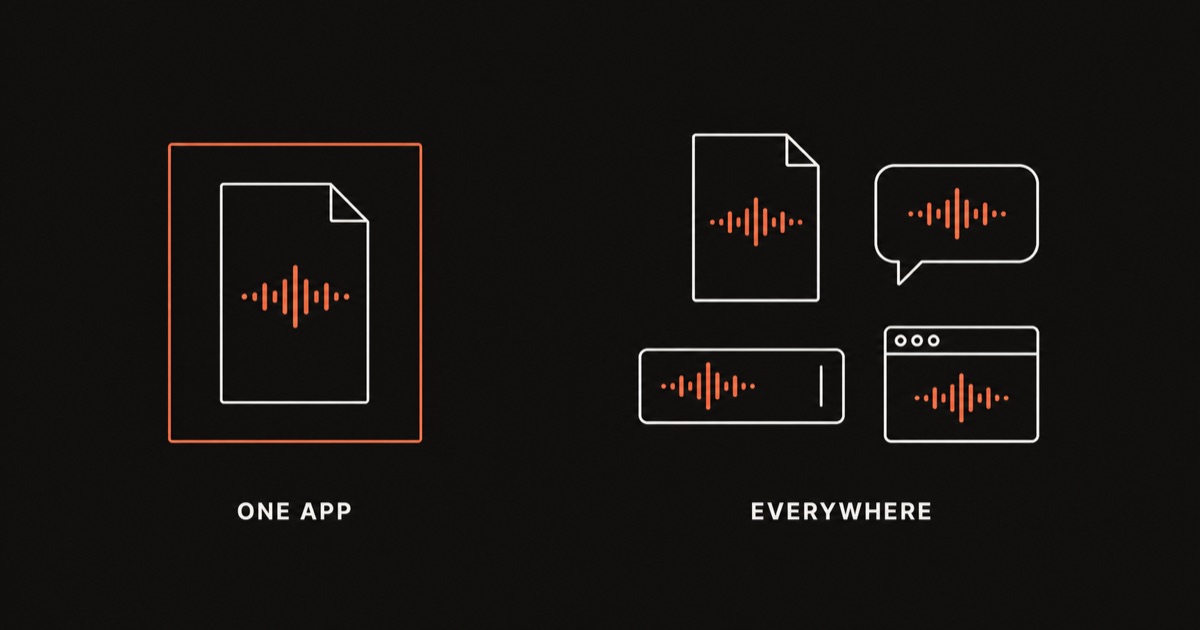
Una herramienta que funciona de la misma manera en todas las aplicaciones
Una herramienta de voz a nivel de sistema resuelve exactamente la brecha descrita anteriormente, porque no reside dentro de una sola aplicación. Yaps escribe en cualquier aplicación que tenga foco actualmente, lo que incluye Google Docs en cualquier navegador, no solo Chrome y Word, junto con Slack, correo electrónico, un formulario de navegador o cualquier otra cosa con un cursor de texto.
La mayor diferencia estructural es dónde se realiza el trabajo. Yaps ejecuta su reconocimiento de voz y limpieza de texto en el propio dispositivo, y funciona completamente sin conexión una vez instalado. No hay ningún servicio en la nube al que acceder, por lo que no hay un tiempo de espera de silencio impuesto por un servidor que decide que su turno ha terminado, ni ninguna regla de enfoque de pestañas con la que tropezar.
Aprender dos vocabularios de comandos para dos aplicaciones es una solución alternativa. Una herramienta de voz que funcione de la misma manera en todas partes es la solución real.
Yaps
Empiezas Yaps con una tecla de acceso rápido en lugar de un clic en el menú. En macOS es la tecla Fn, en Windows es Ctrl+Win, y en Linux es un doble toque de Ctrl, y cada una de esas se puede reasignar si prefieres otra cosa. En móvil, simplemente tocas el botón de dictado en el teclado Yaps. Yaps funciona en Windows, macOS en ambos Apple Silicon e Intel, Linux, Android, iPhone, y iPad, así que el mismo hábito funciona sin importar en qué dispositivo te encuentres. Escritorio comienza con una prueba gratuita de 7 días.
Preguntas frecuentes
¿Cómo activo el dictado por voz en Google Docs?
Abra su documento en Chrome u otro navegador basado en Chromium, haga clic en Herramientas, luego Voice typingy haga clic en el icono del micrófono que aparece para iniciar. También puedes abrirlo directamente con Ctrl+Shift+S en Windows y ChromeOS, o Cmd+Shift+S en un Mac.
¿Cómo dicto en Word?
Inicie sesión en Microsoft 365, abra la cinta Inicio y haga clic en el botón Dictate , que se muestra como un icono de micrófono hacia el lado derecho de la pestaña. Primero haga clic en su documento para que el texto llegue donde lo desea, luego haga clic en Dictar para comenzar.
¿Por qué la escritura por voz de Google Docs sigue deteniéndose?
Se detiene después de aproximadamente veinte o treinta segundos de silencio y se detiene inmediatamente si la pestaña de su navegador pierde el foco. Ambas son elecciones de diseño intencionales más que errores. Consulte nuestra guía completa en Google Docs escritura por voz que sigue deteniéndose para conocer cada solución.
¿Por qué Word Dictado se apaga solo?
El Dictate de Word está diseñado para tratar un silencio prolongado como el final de una sesión, y Microsoft ha confirmado este comportamiento directamente en su propio foro de soporte. No hay ninguna configuración para apagarlo. Nuestra guía en Word Dictar que se siga apagando cubre las soluciones que realmente ayudan.
¿En qué navegador funciona el dictado por voz Google Docs?
Chrome y Edge, ambos navegadores basados en Chromium, lo soportan de manera confiable. Safari y Firefox son inconsistentes, y si la opción Escritura por voz no aparece en el menú Herramientas, la causa más común es un navegador no compatible.
¿Word Dictado funciona en Word para Mac?
Sí. Dictate está disponible en Word para Windows, Word para Mac y Word para la web, aunque las versiones de escritorio generalmente requieren una suscripción activa Microsoft 365 en lugar de una licencia de compra única. Busque en la cinta de Inicio el botón Dictar una vez que haya iniciado sesión.
¿Cuáles son los comandos de puntuación hablada para Google Docs?
Di "punto", "coma", "signo de interrogación", "signo de exclamación", "nueva línea" o "nuevo párrafo" para insertar la puntuación o el espaciado correspondiente. Google Docs también admite comandos de edición como "seleccionar [palabra]", "negrita" y "eliminar [palabra]", que Word no coinciden uno por uno.
¿Cuáles son los comandos de puntuación hablada para Word?
Word reconoce "punto" o "punto", "coma", "signo de interrogación", "signo de exclamación", "nueva línea" y "nuevo párrafo". Los comandos de formato como "negrita" y "subrayado" se aplican a la última frase dictada o a la selección actual.
¿Puedo poner texto en negrita o seleccionar por voz en Google Docs?
Sí. Di "seleccionar [palabra]" o "seleccionar párrafo" para resaltar el texto, luego di "negrita", "cursiva" o "subrayado" para dar formato a la selección. Google Docs también admite estilos de encabezado por voz, como "aplicar encabezado 2".
¿Google Docs la escritura por voz es privada?
Tu audio se envía a los servidores de Google para su transcripción a través de la API Web Speech que utiliza tu navegador, por lo que no se procesa localmente. Esta es una compensación razonable para la redacción rutinaria, pero vale la pena evitarla para contenido privilegiado, no publicado o regulado, donde una herramienta en el dispositivo elimina la pregunta por completo.
¿Word Dictar es privado?
Tu audio se envía a los servidores de procesamiento de voz de Microsoft como parte del servicio Microsoft 365, en lugar de procesarse en tu PC o Mac. Se aplica la misma compensación: está bien para documentos cotidianos, vale la pena reconsiderarlo para algo realmente sensible.
¿Qué idiomas admite Google Docs dictado por voz?
La propia transcripción admite una larga lista de idiomas hablados seleccionables en el cuadro del micrófono. Sin embargo, los comandos de edición y formato cubiertos en esta guía solo funcionan cuando tanto el idioma de su Google como el idioma del documento están configurados en inglés.
¿Qué idiomas soporta Word Dictado?
Word mantiene un fuerte soporte para inglés y varios otros idiomas, incluidas variaciones de francés, alemán, italiano, español y chino, junto con una lista más larga con soporte más limitado. Microsoft continúa expandiendo esta lista, así que revisa el menú desplegable de idiomas al lado del botón Dictar para ver lo que está disponible actualmente.
¿Existe alguna forma de dictar en cualquier aplicación, no solo en Google Docs o Word?
Sí. Una herramienta a nivel de sistema como Yaps escribe dondequiera que esté el cursor, en Google Docs en cualquier navegador, Word, correo electrónico, chat y todo lo demás, en lugar de trabajar dentro de una sola aplicación. El reconocimiento de voz y la limpieza se ejecutan en el dispositivo, por lo que también funciona sin conexión.