Pratarmė
Google Docs ir Word leidžia jums kalbėti, o ne rašyti tekstą, o daugelis žmonių dažniausiai naudoja vieną ar kitą dieną, niekada neišmokę dalių, dėl kurių vienas iš jų veikia gerai. Šiame vadove išsamiai aprašomi abu įrankiai: rašymo balsu įjungimas, žodinės komandos, kurios peržengia paprastą diktavimą, kurios naršyklės ir versijos tai tikrai palaiko, kalbas, kurias kiekviena supranta, kur iš tikrųjų siunčiamas garsas ir ką daryti, kai mikrofonas nustoja klausytis be aiškios priežasties.
Jei jau žinote, kad jūsų įrankis sugedęs ir norite tik pataisyti, pereikite tiesiai prie Google Docs trikčių šalinimo skyrius arba Word trikčių šalinimo skyrius. Visi kiti, pradėkite nuo viršaus.
Kas iš tikrųjų yra įvedimas balsu dokumentų rengyklėje
Rašymas balsu dokumentų rengyklėje yra funkcija, kuri ištartą tekstą gali konvertuoti į ištartus žodžius realiuoju laiku. kurkite dokumentą kalbėdami, o ne spausdami klavišus. Redaktorius fiksuoja garsą iš mikrofono ir siunčia jį į kalbos atpažinimo paslaugą, veikiančią per naršyklės standartą arba pačios įmonės serveriuose, o gauti žodžiai įterpiami į žymeklį jums kalbant.
Google Docs ir Word pateikia savo versiją, atitinkamai vadinamą įvesties balsu ir diktuoti, ir kiekviena veikia tik savo redagavimo priemonėje, o ne kiekvienoje įrenginio programoje. Skyrybos ženklus, formatavimą ir redagavimą taip pat galima valdyti balsu abiejuose įrenginiuose, o komandos, pvz., „taškas“ arba „pusjuodis“, atpažįstamos kartu su paprastu diktantu, nors tikslus jų žodynas skiriasi, kaip parodyta toliau pateiktose šio vadovo lentelėse. Tai skiriasi nuo sistemos lygio diktavimo įrankio, kuris įvedamas į bet kurią šiuo metu suaktyvintą programą, dokumentų rengyklę ar kitą, ir bus aptarta vėliau šiame vadove.
Kaip įjungti rašymą balsu Google Docs
Google Docs rašymas balsu yra integruotas pačioje dokumentų rengyklėje. Nėra nustatymų, kuriuos būtų galima įjungti iš anksto, ir nieko nereikia įdiegti. Jį įjungiate dokumente, kuriame dirbate.
Step 1: Open your document in a Chromium browser. Google Docs rašymas balsu veikia Web Speech API, kuri yra naršyklės funkcija, o ne Google funkcija. Praktiškai jis patikimai veikia Chrome ir kitose Chromium pagrįstose naršyklėse, tokiose kaip Edge. Jei žemiau aprašytos meniu parinkties nėra, tai beveik visada yra priežastis.
Step 2: Open the Tools menu. Atidarę dokumentą, puslapio viršuje esančioje meniu juostoje spustelėkite Įrankiai .
Step 3: Click Voice typing. Pasirodo mažas slankiojantis mikrofono langelis, dažniausiai šalia kairiojo puslapio krašto. Jį taip pat galite atidaryti tiesiogiai naudodami spartųjį klavišą Ctrl+Shift+S Windows ir ChromeOS arba Cmd+Shift+S Mac.
Step 4: Set your document language. Rašant balsu naudojama dokumento kalba, o ne tik paskyros kalba. Mikrofono laukelyje spustelėkite išskleidžiamąjį kalbos meniu ir patvirtinkite, kad jis atitinka kalbą, kuria ketinate kalbėti.
Step 5: Click the microphone to start. Piktograma pasidaro raudona ir pradeda klausytis. Kalbėkite į aktyvią dokumento sritį, kur žymeklį padėkite ten, kur norite, kad tekstas būtų nukreiptas.
Step 6: Allow microphone access if asked. Naršyklėje pirmą kartą naudojant rašymą balsu, ji paprašys mikrofono leidimo. Spustelėkite Allow. Jei anksčiau jį užblokavote, turėsite iš naujo nustatyti šį leidimą, kad įvedant tekstą balsu iš viso būtų galima jus išgirsti.
Step 7: Keep the tab in focus. Šios detalės beveik niekas nepaaiškina iš anksto. Google Docs rašymas balsu sustabdomas, kai spustelėsite kitą skirtuką arba langą. Tai ne klaida, o tai, kaip sukurta funkcija, ir tai reiškia, kad diktuodami negalite patikrinti pranešimo ar žvilgtelėti į kitą dokumentą.
Kaip įjungti diktavimą Microsoft Word
Word diktavimo funkcija vadinama Dictate, ir ji veikia tiesiai juostelėje, o ne nustatymų meniu.
Step 1: Sign in to Microsoft 365. Diktavimui reikalingas aktyvus Microsoft 365 prisijungimas Word, skirtas Windows ir Word, skirtas Mac. Word žiniatinkliui taip pat reikalinga Microsoft paskyra. Nuolatinėje, neprenumeruojamoje Word kopijoje gali nebūti mygtuko Diktuoti, nes tikslus pasiekiamumas priklauso nuo jūsų versijos ir licencijos.
Step 2: Find the Dictate button on the Home tab. Atidarykite Pradžia juostelę ir dešinėje pusėje ieškokite mygtuko, pažymėto Dictate, rodomo kaip mikrofono piktograma. Juostos išdėstymai keičiasi tarp Word versijų, todėl jei ji nėra iš karto matoma, patikrinkite, ar juostelė nesutraukta.
Step 3: Click Dictate to start. Spustelėkite dokumentą, kuriame norite matyti tekstą, tada spustelėkite mygtuką Diktuoti. Piktograma pasidaro raudona, rodydama, kad ji klausosi, o šalia jos pasirodo maža nustatymų krumpliaratė.
Step 4: Grant microphone permission. Kai pirmą kartą diktuosite, Windows arba macOS paprašys Word mikrofono prieigos. Patvirtinti. Be šio leidimo spustelėjus Diktuoti nieko nedaroma.
Step 5: Choose your spoken language. Spustelėkite krumpliaračio piktogramą šalia mygtuko Diktuoti, kad atidarytumėte diktavimo nustatymus, kuriuose galėsite pasirinkti kalbą, kuria ketinate kalbėti, ir perjungti automatinius skyrybos ženklus.
Step 6: Speak naturally. Kalbėkite įprastu tempu, tekste laikykite žymeklį. Word transkribuoja jums eidami, taiko automatinius skyrybos ženklus, jei palikote juos įjungtus.
Step 7: Click Dictate again, or say "stop dictation," to end the session.
Prisijunkite ir atidarykite skirtuką Pagrindinis1 min
Diktuoti reikia aktyvaus Microsoft 365 prisijungimo darbalaukyje ir žiniatinklyje. Prisijungę atidarykite juostelę Pagrindinis ir grupėje Balsas ieškokite mygtuko Diktuoti.
Spustelėkite Diktuoti ir leiskite mikrofonui30 sek
Spustelėkite dokumentą, spustelėkite Diktuoti ir patvirtinkite mikrofono leidimo raginimą pirmą kartą pasirodžius.
Kalbėkite, tada dar kartą spustelėkite Diktuoti, kad sustabdytumėteVykdoma
Kalbėkite natūraliu tempu, žymeklį uždėjus tekste. Spustelėkite mygtuką Diktuoti antrą kartą arba pasakykite „stop diktavimą“, kai baigsite.
Diktavimo paleidimas, pristabdymas ir sustabdymas kiekviename įrankyje
Pirmą kartą įjungus kiekvieną įrankį, kasdienis naudojimas priklauso nuo kelių įpročių.
Į Google Docsspustelėkite mikrofono piktogramą, kad pradėtumėte, ir spustelėkite ją dar kartą, paspauskite Escape arba spustelėkite už mikrofono laukelio, kad sustabdytumėte. Piktogramos spalva keičiasi nuo pilkos iki raudonos, todėl galite iš karto suprasti, ar ji klausosi. Žymeklio perkėlimas į kitą dokumento dalį, kai mikrofonas yra aktyvus, veikia gerai, nes diktavimas seka žymeklį, o ne fiksuotą vietą.
Į Word, spustelėkite Diktuoti, kad pradėtumėte ir spustelėkite dar kartą, kad sustabdytumėte, arba garsiai pasakykite „stop diktavimą“. Pats mygtukas įrašymo metu tampa raudonas. Microsoft palaikymo dokumentuose taip pat pateikiamas spartusis klavišas Alt+` (atgalinis klavišas), kuriuo galima įjungti ir išjungti mikrofoną nesiekiant juostelės, o tai yra greičiausias būdas tęsti po pauzės. Tikslią formuluotę rasite Microsoft's Dictate dokumentacija . Skirtingai nuo Google Docs, Word diktavimo būsena paprastai išlieka slenkant arba spustelėjus tame pačiame dokumente, nors perjungus į kitą programą seansas vis tiek baigiasi abiejuose įrankiuose.
Nė vienas įrankis neatlaiko ilgos mąstymo pauzės. Abi yra sukurtos pagal debesies kalbos paslaugas, kurios ilgesnę tylą traktuoja kaip posūkio pabaigą, ir abi galiausiai nustoja klausytis, jei tylite per ilgai. Toks elgesys ir kaip jį apeiti aprašyti toliau pateiktuose trikčių šalinimo skyriuose.
Sakytinės skyrybos ir formatavimo komandos: Google Docs prieš Word
Tai yra kiekvieno įrankio dalis, kurios daugumai žmonių nereikia skirtis tarp valymo ir diktavimo. galite siųsti kaip yra. Tiek Google Docs, tiek Word leidžia įterpti skyrybos ženklus ir valdiklio formatavimą kalbant konkrečias frazes, o žodynai nėra identiški.
| What you want | Say in Google Docs | Say in Word |
|---|---|---|
| Period | "period" | "period" or "full stop" |
| Comma | "comma" | "comma" |
| Question mark | "question mark" | "question mark" |
| Exclamation point | "exclamation point" | "exclamation point" or "exclamation mark" |
| New line | "new line" | "new line" |
| New paragraph | "new paragraph" | "new paragraph" |
| Quotation marks | "open quote" / "close quote" | "open quotes" / "close quotes" |
| Select text | "select [word/paragraph/all]" | Not a general command; use "select [text]" in limited cases |
| Bold selected text | "bold" | "bold that" |
| Italicize selected text | "italics" | "italicize that" |
| Underline selected text | "underline" | "underline that" |
| Delete last word or phrase | "delete [word]" or "backspace" | "delete" or "backspace" |
| Undo | "undo" | Not a dedicated voice command; use Ctrl+Z |
| Stop listening | Click the mic, or press Escape | "stop dictation," or click Dictate again |
Įsidėmėtinas modelis: Google Docs rašymą balsu traktuoja kaip mažą komandų kalbą, kuri yra ant diktanto, su įmontuotomis pasirinkimo ir naršymo komandomis. Word labiau remiasi "tu", bet ne taip greitai nurodoma, ką vartojate. redaguoti tai, ką padiktavote prieš kurį laiką. Nė vienas žodynas neperkeliamas į kitą įrankį, todėl perjungimas tarp jų projekto viduryje reiškia, kad reikia iš naujo išmokti keletą frazių.
Teksto redagavimas ir formatavimas balsu Google Docs
Google Docs palaiko tikrai didelį redagavimo komandų rinkinį, kurio daugumai vartotojų niekada nesunku atrasti. Keletas vertų išmokti sąmoningai:
- "Select [word]" or "select [paragraph]" paryškina tą tekstą, todėl jam taikoma tokia komanda, pvz., „paryškintas“.
- "Select all" išryškina visą dokumentą.
- "Go to the end of the paragraph" or "go to the beginning of the line" perkelia žymeklį neliesdami klaviatūros.
- "Insert bullet list" or "insert numbered list" pradeda sąrašą ties jūsų žymekliu.
- "Align center," "align left," "align right" keičia pastraipų lygiavimą.
- "Apply heading 1" (ir 2–6 antraštės) taiko antraštės stilių esamai eilutei arba pasirinkimui.
- "Copy" and "paste" veikia kaip balso komandos, susietos su tuo, kas šiuo metu pasirinkta.
- "Delete" pašalina esamą pasirinkimą; "delete [word]" pašalina konkretų žodį, prieš tai jo nepasirinkus.
Praktiškas būdas juos naudoti yra pirmiausia padiktuoti tekstą, tada grįžti ir išvalyti jį balsu: pasirinkite antraštės eilutę, pasakykite „taikyti 2 antraštę“, pasirinkite frazę, kurią norite pabrėžti, pasakykite „paryškinti“ ir pan. Tai lėtesnis nei spartusis klavišas vienkartiniams redagavimui, tačiau tai reiškia, kad per ilgą diktavimo seansą niekada nereikės liesti pelės.
Teksto redagavimas ir formatavimas balsu naudojant Word
Word diktavimo funkcija palaiko mažesnį, bet vis dar naudingiausią teksto pasirinkimą, kuris reiškia jūsų formatavimo ir redagavimo komandą. tiesiog padiktavo.
- "Bold that," "italicize that," "underline that" pritaikyti atitinkamą formatavimą paskutinei padiktuotai frazei arba dabartiniam pasirinkimui.
- "Strikethrough that" taikomas perbrauktas formatavimas.
- "Delete" pašalina paskutinį ištartą žodį; pakartojant komandą ištrinama toliau atgal.
- "New line" and "new paragraph" valdykite tarpus taip pat, kaip vieną ar du kartus paspaudus Enter.
- "Tab" įterpia tabuliavimo simbolį, naudingą įtraukiant naują sąrašo elementą.
- Automatiniai skyrybos ženklai, perjungiami iš nustatymų krumpliaračio šalia mygtuko Diktuoti, prideda kablelius ir taškus pagal jūsų pauzes, panašiai kaip automatinė skyryba veikia telefono klaviatūroje.
Word redagavimo žodynas tyčia siauresnis nei Google Docs. Jei dokumentą reikia iš naujo suformatuoti balsu, tikėkitės, kad ant pelės ir juostelės atsiras nieko, išskyrus paryškintą, kursyvą, pabrauktą ir perbrauktą. Word „Diktuoti“ pirmiausia traktuoja kaip būdą perkelti žodžius į puslapį, o lengvas formatavimas yra priedas, o ne pagrindinė funkcija.
Kurios naršyklės ir programų versijos iš tikrųjų palaiko kiekvieną įrankį
Google Docs rašymas balsu yra naršyklės funkcija, prieš tai yra Google funkcija. Jis sukurtas naudojant Web Speech API, o tai reiškia, kad naršyklė, o ne Google nusprendžia, ar ji apskritai veikia. Chrome ir Edge, abu pagrįsti Chromium, jį patikimai palaiko. Safari ir Firefox yra nesuderinami, o jei meniu Įrankiai visiškai nėra įvesties balsu parinkties, greičiausiai priežastis yra nepalaikoma naršyklė. ChromeOS, būdamas Chrome pagal apibrėžimą, veikia iš karto.
Mygtukas „Diktuoti“ Word rodomas Word, Windows, Word Mac ir Word, skirtas žiniatinkliui, tačiau reikalavimas skiriasi pagal a versiją. Staliniam kompiuteriui Word paprastai reikalinga aktyvi Microsoft 365 prenumerata, o ne vienkartinė licencija, nes diktavimas pristatomas kaip nuolatinės paslaugos, o ne įdiegtos programos dalis. Word žiniatinkliui reikia prisijungti prie Microsoft paskyros su panašia funkcija, nustatyta į darbalaukį. Kadangi Microsoft atnaujina juostelių išdėstymą ir licencijavimo sąlygas tarp leidimų, laikykite tikslų meniu kelią ir prieinamumą jūsų versijoje kaip tą, kurį reikia patvirtinti dieną, o ne tai, kas išlieka metų metus.
Rašymas balsu Google Docs naudojant įrenginį
Google Docs Rašymas balsu, anksčiau aprašyta įrankių meniu funkcija, yra Chrome darbalaukio naršyklės funkcija, sukurta Web Speech API. Tokia forma ji neegzistuoja telefone ar planšetiniame kompiuteryje, o tai dažnai sukelia painiavą visiems, ieškantiems jos mobiliosios programėlės meniu.
Android. Programėlės Google Docs Android meniu niekur nėra įvesties balsu. Vietoj to bakstelėkite dokumentą, tada bakstelėkite mikrofono klavišą Gboard rašymo balsu funkcija, įrenginio klaviatūroje, kurią naudoja dauguma Android telefonų. Tai reiškia, kad Gboard klausosi, o ne Dokumentai, todėl jis elgiasi lygiai taip pat, kaip bet kurioje kitoje Android programoje, o ne atitinka aukščiau aprašytas darbalaukio redagavimo komandas.
iPhone and iPad. Taikomas tas pats modelis. Nė viename įrenginyje nėra dokumentams būdingo balso mygtuko. Palieskite diktavimo klavišas iOS klaviatūroje , kol žymeklis yra dokumente, ir iOS transkripciją tvarkys taip pat, kaip el. pašte, žinutėse ar bet kur kitur, kurį rašote.
Chromebook. Tai yra vienintelis atvejis, kai visa darbalaukio funkcija taikoma nepakitusi, nes ChromeOS veikia Chrome vietoje, o ne atskiroje programoje mobiliesiems. Įrankiai, tada įvestis balsu, tada mikrofono piktograma veikia tiksliai taip, kaip aprašyta anksčiau šiame vadove, nenaudojant klaviatūros lygio pakaitalo.
Nė vienas iš trijų mobiliųjų kelių nesuteikia jums komandų žodyno "pasirinkti pastraipą" arba "taikyti antraštę 2", aprašytą anksčiau darbalaukio dokumentams. Šios komandos priklauso žiniatinklio kalbos API diegimui Chrome naršyklėje, o ne tai, kuri klaviatūra klauso telefono ar planšetinio kompiuterio.
Rašymas balsu Google Slides Pranešėjo pastabos
Ta pati pagrindinė funkcija taikoma skaidrėms, kur ji vadinama Voice type speaker notes , o ne rašymas balsu. Atidarykite pristatymą, spustelėkite Įrankiai, tada Voice type speaker notes, arba naudokite tą patį Ctrl+Shift+S spartųjį klavišą (Cmd+Shift+S Mac), naudojamą Dokumentuose. Mikrofono langelis atsidaro šalia kalbėtojo pastabų srities, o ne virš pačios skaidrės, ir ją spustelėjus pradedamas diktavimas į pastabas.
Skyrybos komandos „taškas“, „kablelis“, „nauja eilutė“ veikia taip pat, kaip ir Dokumentuose, nes Google dokumentuoja abi funkcijas tame pačiame pagalbos puslapyje. Jis diktuoja tik į kalbėtojo pastabų lauką, o ne į skaidrės teksto laukelius ar pavadinimus, todėl matomo skaidrės turinio rašymas balsu vis tiek reiškia, kad jį reikia įvesti rankiniu būdu arba diktuoti dokumentuose ir įklijuoti rezultatą.
Kalbos, palaikomos Google Docs ir Word
Pats Google Docs spausdinimas balsu perrašo kalbą ilgu kalbų sąrašu, kurį galima pasirinkti iš mikrofono dėžutės esančio išskleidžiamojo meniu. Tačiau anksčiau nurodytos formatavimo ir redagavimo komandos yra tik anglų kalba: ir jūsų Google paskyros kalba, ir dokumento kalba turi būti nustatyta į anglų kalbą, kad komandos, pvz., „paryškintas“ arba „nauja pastraipa“, būtų atpažįstamos kaip komandos, o ne transkribuojamos kaip pažodiniai žodžiai.
Word's Dictate palaiko mažesnį kalbų rinkinį su stipriu, aktyviai palaikomu palaikymu, įskaitant anglų, prancūzų, vokiečių, italų, ispanų ir kinų kalbų variantus, taip pat ilgesnį papildomų kalbų sąrašą su labiau ribotu palaikymu. Microsoft nuolat plečia šį sąrašą, todėl laikykite bet kokį konkretų skaičių kaip momentinį vaizdą, o ne kaip nuolatinį skaičių ir patikrinkite kalbos išskleidžiamąjį meniu, esantį šalia mygtuko Diktuoti, kad sužinotumėte, kas šiuo metu pasiekiama jūsų paskyroje.
Jei jūsų darbas apima kelias kalbas toje pačioje sesijoje, abu įrankiai tikisi, kad baigsite sakinį, pakeisite kalbos nustatymą ir tęsite, o ne automatiškai aptiksite kalbos pasikeitimą sakinio viduryje.
Privatumas: kur iš tikrųjų nukeliauja jūsų balso duomenys
Nė vienas įrankis neslepia to, nors ir nededa didelio teksto. Google Docs įvedant balsu garsas siunčiamas į Google serverius, kad jie būtų transkribuoti per Web Speech API infrastruktūrą, prie kurios prisijungia jūsų naršyklė. Word diktatas siunčia jūsų garsą į Microsoft kalbos apdorojimo serverius kaip Microsoft 365 paslaugos dalį. Abiem atvejais jūsų balsas išeina iš įrenginio, kol jis netampa tekstu puslapyje.
Daugeliui kasdienių rašymo priemonių abu įrankiai veikia taip, o ne priežastis jų vengti. Kai turinys yra tikrai jautrus, įrenginyje esantis įrankis, kuris niekada niekur nesiunčia garso, visiškai pašalina klausimą, o ne reikalauja pasitikėti politikos dokumentu.
Trikčių šalinimas Google Docs Rašymas balsu pagal požymius
Rašymas balsu sustoja po pauzės
Tai labiau tikėtinas elgesys, o ne klaida. Google Docs rašymas balsu automatiškai sustoja po tam tikro tylos laikotarpio, dažniausiai pranešama nuo dvidešimties iki trisdešimties sekundžių, taip pat sustabdomas, kai naršyklės skirtukas praranda fokusą. Išsamų paaiškinimą, kodėl taip nutinka, ir visus padedančius pataisymus, žr. specialų vadovą Google Docs rašymas balsu, kuris vis sustoja.
Mikrofonas neaptiktas
Pirmiausia patikrinkite naršyklės mikrofono leidimą: spustelėkite spynos arba fotoaparato piktogramą adreso juostoje ir patvirtinkite, kad prieiga prie mikrofono nustatyta kaip Leisti docs.google.com. Tada patikrinkite operacinės sistemos privatumo nustatymus, kad įsitikintumėte, jog pati naršyklė turi prieigą prie mikrofono sistemos lygiu, nes naršyklei gali būti suteiktas atskiras leidimas, kol OS vis tiek ją blokuoja.
Įrankių meniu nėra Įvesties balsu parinkties
Tai beveik visada reiškia nepalaikomą naršyklę. Atidarykite dokumentą Chrome arba Edge ir patikrinkite dar kartą. Jei jo vis dar trūksta Chromium naršyklėje, pabandykite išjungti plėtinius arba išbandyti inkognito lange, nes kai kurie plėtiniai trukdo šiai funkcijai.
Veikia vienoje naršyklėje, bet ne kitoje
Tai tikimasi, ne klaida. Rašymas balsu priklauso nuo žiniatinklio kalbos API, kurią Chrome ir Edge įdiegia visiškai, o kitos naršyklės įdiegia iš dalies arba visai ne. Standartizuokite Chrome arba Edge bet kuriam dokumentui, kuriame planuojate diktuoti.
Prastas tikslumas
Patvirtinkite, kad dokumento kalba atitinka kalbą, kuria kalbate, pereikite į tylesnį kambarį ir naudokite ausines arba išorinį mikrofoną, o ne nešiojamąjį kompiuterį, jei turite įtaisytąjį mikrofoną. Kalbėjimas ištisais sakiniais, o ne trumpais fragmentais, atpažįstančiajam taip pat suteikia daugiau konteksto, su kuriuo gali dirbti.
Leidimų klaidos vieną kartą leidus mikrofoną
Po atnaujinimo naršyklės retkarčiais atstato svetainės leidimus. Dar kartą patikrinkite mikrofono piktogramą adreso juostoje ir, jei problema išlieka, išbandykite naują naršyklės profilį, kad išvengtumėte sugadinto nustatymų failo.
Trikčių šalinimas Word Diktuoti pagal požymį
Diktavimas sustoja po pauzės
Taip pat tikimasi, o ne klaida. Word diktatas sukurtas taip, kad ilgesnę tylą interpretuotų kaip seanso pabaigą, ir nėra integruoto nustatymo, kuris išjungtų tokį elgesį. Mūsų specialus vadovas Word Diktas, kuris vis išsijungia apima kiekvieną praktinį pataisymą ir tikslus tylos langas Microsoft patvirtino.
Mikrofonas neaptiktas
Patvirtinkite, kad Word turi mikrofono leidimą operacinės sistemos lygiu: nustatymai Windows, tada patikrinkite mikrofoną, privatų ir viršų yra leista prieiti. Mac patikrinkite Sistemos nustatymus, tada Privatumas ir sauga, tada Mikrofonas ir patvirtinkite, kad Word įjungtas.
Juostelėje nėra mygtuko Diktuoti
Patvirtinkite, kad esate prisijungę prie Microsoft 365 su aktyvia prenumerata, o ne su įdiegta vienkartine mygtuko programa, o ne su prenumeratos licencija. Taip pat patikrinkite, ar juostelė nėra sutraukta, slepiant mygtukus dešinėje skirtuko Pagrindinis pusėje.
Veikia Word žiniatinkliui, bet ne darbalaukio programai, arba atvirkščiai
Tai paprastai atsekama, prie kurios paskyros prisijungta ir ar ta paskyra turi aktyvų žiniatinklio, subscript0] Microsoft 365 prisijungę naudodami skirtingas paskyras. Atsijunkite ir vėl prisijunkite naudodami tą pačią paskyrą, tada patvirtinkite prenumeratos būseną Microsoft paskyros nustatymuose.
Prastas tikslumas
Patikrinkite mikrofono įvesties lygį Windows arba macOS garso nustatymuose, sumažinkite foninį triukšmą ir įsitikinkite, kad automatiniai skyrybos ženklai yra sukonfigūruoti taip, kaip tikitės Diktavimo nustatymų įrankyje, nes netinkamai sukonfigūruoti skyrybos nustatymai iš tikrųjų gali atrodyti kaip problema, kai patys žodžiai yra problema.
Klaida „Oi, kilo diktavimo problema“
Šis pranešimas paprastai nurodo mikrofono leidimo problemą arba nutrūko ryšį su Microsoft kalbos paslauga. Pirmiausia dar kartą patikrinkite mikrofono leidimus, tada įsitikinkite, kad interneto ryšys yra stabilus, nes „Dictate“ neturi atsarginio režimo neprisijungus.
Įrankis, kuris vienodai veikia kiekvienoje programėlėje
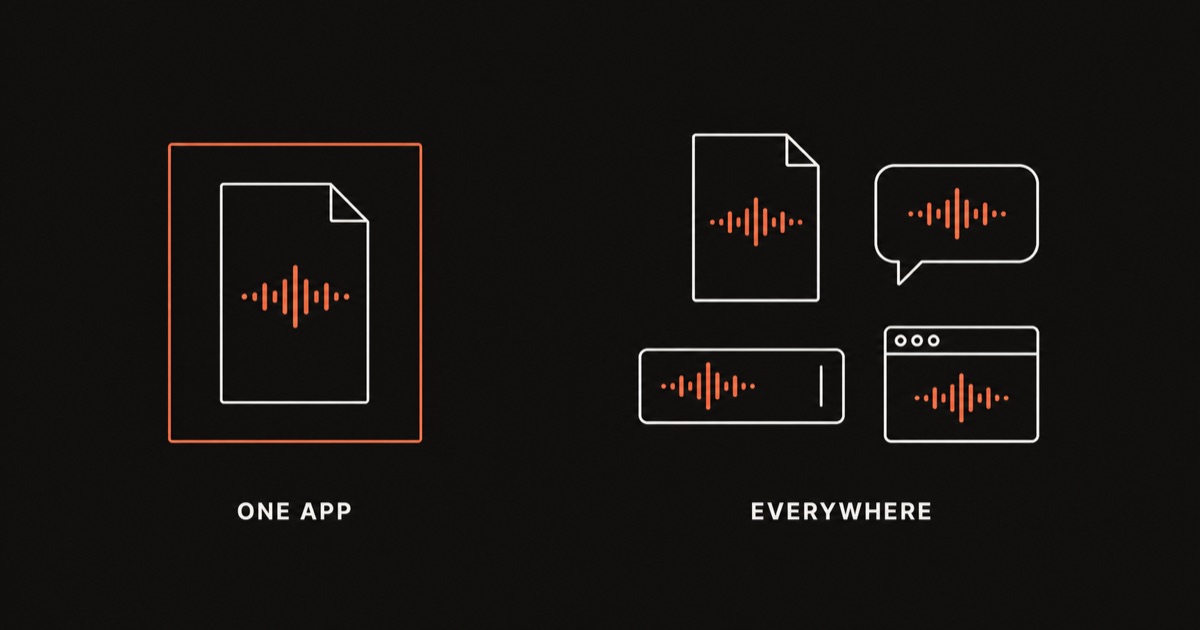
Sistemos lygio balso įrankis tiksliai išsprendžia aukščiau aprašytą spragą, nes jis negyvena vienoje programoje. Yaps į bet kurią programą, kuri šiuo metu yra sutelkta, įskaitant Google Docs bet kurioje naršyklėje, ne tik Chrome ir Word, kartu su Slack, el. paštą, naršyklės formą ar bet ką kitą su tekstu cursor.
Didesnis struktūrinis skirtumas yra tai, kur vyksta darbas. Yaps paleidžia kalbos atpažinimą ir teksto išvalymą pačiame įrenginyje, o įdiegus jis veikia visiškai neprisijungus. Nėra pasiekiamos debesies paslaugos, todėl serveris, nusprendęs, kad jūsų eilė pasibaigė, nenustato tylos skirtojo laiko, ir nėra skirtuko fokusavimo taisyklės, dėl kurios būtų galima suklupti.
Išmokti dviejų komandų žodynus dviem programėlėms yra išeitis. Balso įrankis, kuris visur veikia vienodai, yra tikrasis sprendimas.
Yaps
Yaps paleidžiate sparčiuoju klavišu, o ne meniu spustelėjimu. macOS tai yra Fn klavišas, Windows yra Ctrl+Win, o Linux dukart paspaudžiamas Ctrl ir kiekvienas iš jų yra sujungiamas, jei norite kažko kito. Mobiliajame telefone bakstelėkite diktavimo mygtuką Yaps klaviatūroje. Yaps veikia Windows, macOS ir Apple Silicon, ir Intel, Linux, Android, iPhone ir iPad, taigi, neatsižvelgiant į tai, kuriame įrenginyje veiksite taip pat. Desktop prasideda nuo 7 dienų nemokamos bandomosios versijos.
Dažnai užduodami klausimai
Kaip Google Docs įjungti rašymą balsu?
Atidarykite dokumentą Chrome arba kitoje Chromium pagrįsta naršyklėje, spustelėkite Įrankiai, tada Voice typingir spustelėkite mikrofono piktogramą, kuri bus paleista. Taip pat galite jį atidaryti tiesiogiai naudodami Ctrl+Shift+S Windows ir ChromeOS arba Cmd+Shift+S Mac.
Kaip diktuoti Word?
Prisijunkite prie Microsoft 365, atidarykite Pradžia juostelę ir spustelėkite Dictate mygtuko dešinėje pusėje esančią mikrofono piktogramą. Pirmiausia spustelėkite dokumentą, kad tekstas atsidurtų ten, kur norite, tada spustelėkite Diktuoti, kad pradėtumėte.
Kodėl Google Docs rašymas balsu vis nutrūksta?
Jis sustoja maždaug po dvidešimties trisdešimties sekundžių tylos ir iš karto sustoja, jei naršyklės skirtukas praranda fokusą. Abu yra sąmoningi dizaino pasirinkimai, o ne klaidos. Žr. visą vadovą Google Docs rašymas balsu, kuris vis sustoja dėl kiekvieno pataisymo.
Kodėl Word diktatas išsijungia pats?
Word diktatas sukurtas taip, kad ilgesnė tyla būtų laikoma seanso pabaiga, ir Microsoft patvirtino šį elgesį tiesiogiai savo palaikymo forume. Nėra nustatymo, kaip jį išjungti. Mūsų vadovas Word Diktas, kuris vis išsijungia apima pataisymus, kurie iš tikrųjų padeda.
Kokioje naršyklėje veikia Google Docs rašymas balsu?
Chrome ir Edge, abi Chromium pagrįstos naršyklės, ją palaiko patikimai. Safari ir Firefox yra nesuderinami, o jei meniu Įrankiai nėra įvesties balsu parinkties, dažniausia priežastis yra nepalaikoma naršyklė.
Ar Word diktatas veikia Word, skirtas Mac?
Taip. Diktatas yra Word, skirtas Windows, Word Mac ir Word, skirtas žiniatinkliui, nors darbalaukio versijoms paprastai reikalinga aktyvi Microsoft 365 prenumerata, o ne vienkartinė licencija. Prisijungus patikrinkite, ar juostelėje Pagrindinis yra mygtukas Diktuoti.
Kokios yra Google Docs sakytinės skyrybos komandos?
Pasakykite "taškas", "kablelis", "klaustukas", "šauktukas", "nauja eilutė" arba "nauja pastraipa", kad įterptumėte atitinkamą skyrybos ženklą ar tarpus. Google Docs taip pat palaiko redagavimo komandas, pvz., „pasirinkite [žodį]“, „paryškintą“ ir „ištrinti [žodį]“, kurios Word neatitinka vienos.
Kokios yra Word sakytinės skyrybos komandos?
Word atpažįsta "tašką" arba "tašką", "kablelį", "klaustuką", "šauktuką", "naują eilutę" ir "nauja pastraipa". Formatavimo komandos, pvz., „paryškinti“ ir „pabraukti“, taikomos paskutinei padiktuotai frazei arba dabartiniam pasirinkimui.
Ar galiu Google Docs paryškinti arba pasirinkti tekstą balsu?
Taip. Pasakykite „pasirinkite [žodį]“ arba „pasirinkti pastraipą“, kad paryškintumėte tekstą, tada pasakykite „pusjuodis“, „kursyvas“ arba „pabrauktas“, kad formatuotumėte pasirinkimą. Google Docs taip pat palaiko antraščių stilius balsu, pvz., „taikyti 2 antraštę“.
Ar Google Docs rašymas balsu yra privatus?
Jūsų garsas siunčiamas į Google serverius transkripcijai per jūsų naršyklės naudojamą Web Speech API, todėl jis nėra apdorojamas vietoje. Tai yra pagrįstas kompromisas įprastam rašymui, tačiau verta vengti privilegijuoto, neskelbto ar reguliuojamo turinio, kai įrenginyje esantis įrankis visiškai pašalina klausimą.
Ar Word Diktuoti yra privatus?
Jūsų garsas siunčiamas į Microsoft kalbos apdorojimo serverius kaip Microsoft 365 paslaugos dalis, o ne apdorojamas jūsų kompiuteryje ar Mac. Taikomas tas pats kompromisas: bauda už kasdienius dokumentus, verta persvarstyti viską, kas tikrai jautri.
Kokias kalbas palaiko Google Docs rašymas balsu?
Pati transkripcija palaiko ilgą šnekamų kalbų sąrašą, kurį galima pasirinkti mikrofono langelyje. Tačiau šiame vadove aptariamos redagavimo ir formatavimo komandos veikia tik tada, kai ir jūsų Google paskyros kalba, ir dokumento kalba nustatyta į anglų kalbą.
Kokias kalbas palaiko Word diktuoja?
Word palaiko tvirtą anglų ir kelių kitų kalbų palaikymą, įskaitant prancūzų, vokiečių, italų, ispanų ir kinų variantus, kartu su ilgesniu sąrašu su labiau ribotu palaikymu. Microsoft toliau plečia šį sąrašą, todėl patikrinkite, kas šiuo metu yra prieinama, esančiame kalbos išskleidžiamajame meniu šalia mygtuko Diktuoti.
Ar yra būdas diktuoti į bet kurią programą, ne tik Google Docs ar Word?
Taip. Sistemos lygio įrankis, pvz., Yaps , rašo visur, kur yra žymeklis, Google Docs bet kurioje naršyklėje, Word, el. paštu, pokalbiuose ir visa kita, o ne veikia tik vienoje programoje. Kalbos atpažinimas ir išvalymas veikia įrenginyje, todėl veikia ir neprisijungus.