タイプする代わりにディクテーションする
Mac で Fn を押したままにし、Windows で Ctrl+Win を押し、Linux で Ctrl キーをダブルタップして、どこでも話します。あなたの言葉は、メール、メモ、Slack、ブラウザ、コードエディタなど、あらゆるアプリでテキストとして表示されます。自動句読点と書式設定が含まれているため、言いたいことに集中できます。
タイピングがコンピュータの使用を妨げるものであってはなりません。 Yaps を使用すると、テキストを口述したり、コンテンツの読み上げを聞いたり、ハンズフリーでナビゲートしたりできます。すべてデバイス上でローカルに処理され、インターネットは必要なく、データがマシンから流出することもありません。
Mac がデフォルトです。 Windows は Ctrl+Win、Linux Ctrl キーのダブルタップを使用します。すべてのショートカットは再バインド可能です。
同じ文です。違いに注目してください。
思いつきではありません。 Yaps は、初日から誰にとっても機能するように設計されました。
Mac で Fn を押したままにし、Windows で Ctrl+Win を押し、Linux で Ctrl キーをダブルタップして、どこでも話します。あなたの言葉は、メール、メモ、Slack、ブラウザ、コードエディタなど、あらゆるアプリでテキストとして表示されます。自動句読点と書式設定が含まれているため、言いたいことに集中できます。
任意のテキストを強調表示し、Yaps に温かく自然な声で読み上げさせます。長い文書、電子メール、記事を画面を見つめるのではなく、耳を傾けて確認します。調整可能な速度と音声選択。
アプリを開いたり、ウィンドウを切り替えたり、音量を調整したり、ファイルを検索したり、一般的なアクションをすべて音声で実行できます。 Yaps 音声コマンドを使用すると、キーボードやマウスに触れずにデスクトップを操作できます。カレンダーとリマインダーのアクションは、現時点では Mac のみです。
コアディクテーションと TTS にはインターネット接続は必要ありません。ディクテーションとオフライン音声はデバイス上で実行されます。音声コマンドでは AI テキスト生成のためにインターネットが必要です。飛行機、病院、または Wi-Fi が利用できない場所でも主要な機能を使用できます。
音声データがデバイスの外に出ることはありません。クラウドへのアップロード、音声ログ、サードパーティによるアクセスはありません。健康情報や個人文書を管理するユーザーにとって、これは交渉の余地のないものです。
すべての Yaps 機能にはキーボード ショートカットからアクセスできます。フォーカス表示のアウトライン、コンテンツへのスキップ ナビゲーション、WCAG 準拠のコントラスト比がアプリのインターフェイスに組み込まれています。
実際のアクセシビリティのニーズに対応する実際のワークフロー。
作業中は手を休めてください。話す速度でメール、文書、メッセージを口述筆記します。多くのユーザーは、音声ファースト入力に切り替えた後、再び丸一日仕事ができるようになったと報告しています。
“受信箱を怖がっていた私は、キーボードに触れることなく、20 分で受信箱を空にすることができました。”
Yaps に画面上のテキストを自然な声で読み上げさせます。目に負担をかけずに文書を確認したり、記事を閲覧したり、長い電子メールのスレッドを聞いたりできます。
“電子メールを選択すると、Yaps がそれを読み上げます。それから私は返事を口述筆記します。ようやく目が休まります。”
テキストを声に出して聞くと理解が促進され、書かれた言葉を解読する際の認知的負荷が軽減されます。 Yaps TTS を使用すると、読み取り負荷の高いタスクを管理しやすくなります。
“レポートを読み上げてもらえるということは、画面で読んでいるときには見逃していた詳細を理解できるということです。”
音声コマンドは、マウスのクリックやキーボード ショートカットを置き換えます。アプリを開く、タブを切り替える、ページをスクロールする、アクションをトリガーするなど、すべて Mac に自然に話しかけることで実行できます。
“サファリを開きます。私のカレンダーに移動してください。明日の午後3時から新しいイベントが始まります。”
TTS を使用すると、画面から離れながら聞きながらレポート、記事、ドキュメントを確認できます。 Yaps が読み上げてくれるので、目を休めることができます。
Yaps Studio を使用して、書かれたメモ、教科書、または学習ガイドを音声ファイルに変換します。テキストを貼り付け、音声を選択し、波形プレビューでオーディオを生成し、WAV としてエクスポートします。通勤中や休憩中に聞いてください。学習とは読書を意味する必要はありません。
“RSI の診断を受けた後、UX デザインにおける私のキャリアは終わったと思いました。痛みを感じずに10分以上入力できませんでした。 Yaps がそれを変えました。私は今、すべてのドキュメント、電子メール、設計概要を口述筆記しています。オフライン処理も重要です。私はクラウドに送信できないクライアント データを扱っており、Yaps はすべてを私のマシン上に保持します。”

あなたの声は単なる言葉ではありません。これは指紋と同じくらいユニークな生体認証識別子であり、ユーザーが言ったことよりもはるかに多くのことを明らかにします。ここでは、音声データに実際にどのようなものが含まれているのか、クラウド処理によって音声データが危険にさらされる理由、そして 2026 年に身を守るための具体的な手順を紹介します。
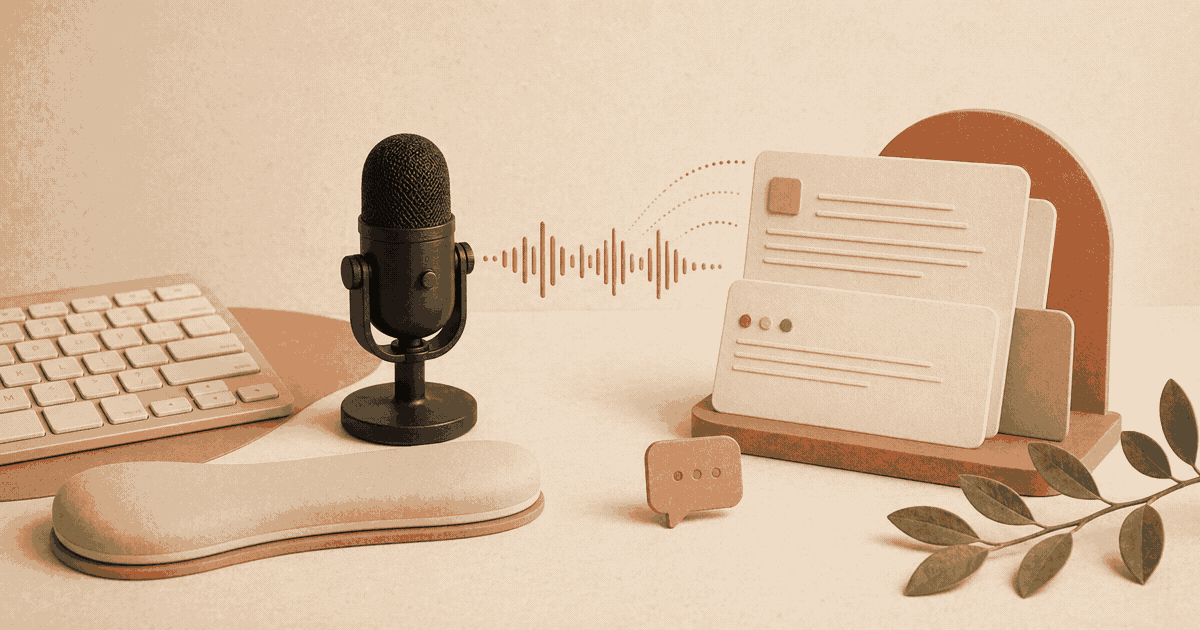
反復疲労損傷を患っている何百万人もの人々にとって、タイピングは単に遅いだけではありません。苦しいです。彼らにとって音声入力は生産性向上の秘訣ではありません。それは働くか働かないかの違いです。

2026 年には、MacBook 用のディクテーション アプリがこれまで以上に増えています。そのほとんどは、音声からテキストへの変換という 1 つの機能を備えています。 Yaps は、洗練された音声入力と Markdown Vault およびローカル Git チェックポイントを組み合わせているため、このリストの先頭に位置しています。ここでは、知っておく価値のある 7 つのことと、どれが実際の働き方に適しているのかを紹介します。
口述する。聞く。コントロール。障壁も雲も妥協もありません。
macOS 13.0 以降が必要 (Apple Silicon を推奨)iOSは近日公開予定